

プリンターでモノクロ印刷、カラー印刷をしていると、どの場面でも、「インクがにじんでうまく印刷できない!」という状況は起こり得ます。
インクがにじむ原因の多くはインクカートリッジ・用紙・印刷設定・プリンターの不具合のどれかに潜んでいます。これらがにじみの原因となる場合の対処法をご紹介します。
1.適切なインクを使っているか
(1)古いインクを使っていませんか?
インクカートリッジにも使用期限があります。
常温で直射日光の当たらない場所、高温多湿ではない場所に保管している、未開封のインクカートリッジの使用期限は製造から約2年です。
上記の環境以外で保管していたインクは使用期限の2年よりも早く、品質が落ちてしまいます。
また開封後のインクカートリッジは、半年以内に使用した方がキレイに印刷することができ、半年を過ぎるとインクがにじむ原因にもなります。
インクカートリッジ本体や包装に記載されている期限を過ぎたものは使わないようにしましょう。
(2)印刷用紙に合ったインクを使っていますか?
印刷用紙には、大きく分けて普通紙と光沢紙の2種類があります。それぞれの用紙に合ったインクを使いましょう。
【普通紙の文字印刷なら、顔料インクがおすすめ】
顔料インクとは、粒子が大きく紙の内部まで浸透しないインクのこと。
発色が良く普通紙でもくっきりと印刷できるため、文字印刷、ビジネス文書印刷によく使用されます。
【光沢紙の写真印刷なら、染料インクがおすすめ】
染料インクとは、吸着力があって紙の繊維に浸透するインクのこと。
光沢紙にも浸透する上に発色が滑らかなので、写真印刷におすすめです。家庭向けのプリンター複合機は、写真印刷の出来が良い染料インクタイプがメインになっています。
顔料インクと染料インクについて詳しくはこちら!
2.用紙の種類と配置は正しいか
(1)対象外の用紙を使っていませんか?
一口に「印刷用紙」と言っても、チラシ用のつやつやした用紙や繊維の粗い用紙など、様々な種類と特性があります。それぞれのプリンターがどんな用紙に対応できるかは決まっているため、対象外の用紙を使用するとにじんでしまう場合があります。
また、同じコピー用紙でも以下の2種類があります。
- インクジェットプリンターとレーザープリンターに使える汎用紙
- インクジェットプリンター専用紙
汎用紙よりも専用紙の方が特殊な加工がされているため印刷の品質が高く、文字もくっきり印刷されて見えやすいです。
ちょっとした印刷であれば汎用紙でも十分ですが、契約書のコピーなど、にじませたくない大事な書類は専用紙に印刷することをおすすめします。
(2)用紙の裏表を正しくセットしていますか?
印刷する紙面を表向きと裏向きのどちらにセットするかは、プリンターによって異なります。適切な紙面に印刷されるようになっているか、給紙カセットの中を確認しましょう。
例えば、光沢紙を使って画像を印刷する場合、ツルツルした方の紙面に画像が印刷されなければいけません。もし取扱説明書に「印刷したい面(印刷面)を裏にしてください」と記述があれば、ツルツルした面を裏にしてセットしましょう。
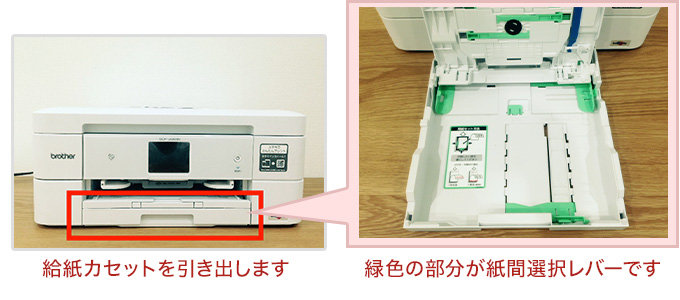
(3)紙間選択レバーを紙の大きさに揃えていますか?
プリンターによっては、給紙カセットの中に「紙間選択レバー」が付いています。
これは、用紙の大きさに合わせて用紙を固定する装置です。
用紙が固定されずに、用紙とプリンターヘッドが近づき過ぎると、にじみの原因になります。
紙間選択レバーが用紙の大きさと揃っているか、調整し直してみましょう。
3.印刷設定は正しいか
(1)設定している用紙と実際にセットしている用紙は同じ種類ですか?
プリンタードライバーで設定している用紙と、実際に給紙カセットに入っている用紙の種類を確認しましょう。これらが一致していない場合、にじみの原因になります。
(2)画像内にピントが合っていない部分はありませんか?
エプソンのプリンターを使用している場合、オートフォトファイン!EXという画像自動補正機能が付いています。
これがオンになっていると、自動的に画像が明るく補正されます。
しかし、画像内で元々ピントが合っていない部分には、不自然なにじみが出る場合があります。この場合は、プリンタードライバーの「基本設定」を操作し、別のカラー設定で印刷しましょう。
(3)濃度の設定を調整してみましょう<Windowsの対象機種のみ>
エプソンのプリンターの特定機種は、プリンタードライバーの「基本設定」から濃度の手動設定ができます。濃度を調整することで、にじみを改善できる場合があります。
対象機種の表は、エプソンの公式サイト「よくあるご質問」から確認できます。
(4)画像データの大きさと用紙の大きさを合わせましょう
画像データに対して用紙が大きすぎると、解像度が低下して画質が粗くなり、にじんで見えるようになります。画素数や解像度が低い画像は、小さい用紙で印刷しましょう。
画像の画素数や解像度について詳しくはこちら!
4.プリンターに不具合はないか
(1)ノズルにインクが詰まっていませんか?
プリンターの電源を切ったまま半年~1年放置していたり、使用頻度が低いと、ノズルにインクが詰まる「プリンター目詰まり」という現象が起きます。ノズルとは、インクカートリッジからプリンターへインクを送る管部分です。プリンターからカートリッジを外すと見ることができます。
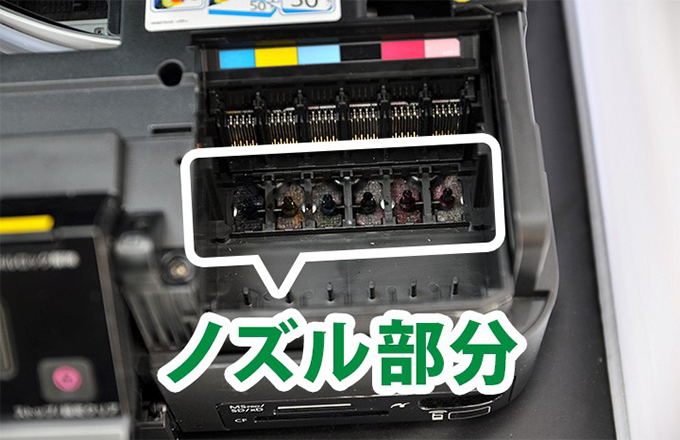
ノズルが詰まると正常にインクが放出されず、インクがにじむ原因になります。まずは、プリンターヘッドをクリーニングしてみましょう。それでもインクのにじみが治らない場合は、以下の記事をおすすめします。
プリンターの目詰まりについて詳しくはこちら!
様々な方法を試しても目詰まりが直らないようでしたら、修理か買い替えをおすすめします。
※ヘッドクリーニングやその他プリンターへのお手入れは、自己責任で行いましょう。プリンターを傷めないようご注意ください。
まとめ
インクがにじんでしまう原因と対処法を紹介しました。
以下の4点を確認してみましょう。
- 適切なインクを使用しているか
- 用紙の種類と配置は正しいか
- 印刷設定は正しいか
- プリンターに不具合はないか
心当たりが無いことも、一度確認してみることをおすすめします。意外なくらい簡単に改善できるかもしれません。





