

プリンターを使用中に「インクを認識できません」というエラーが出たことはありませんか?
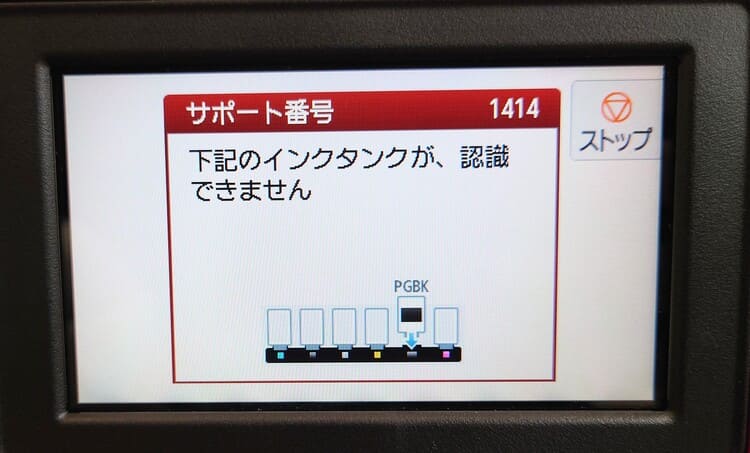
このようなエラーはプリンターがインクを認識していない時に表示されます。
そこで、インクを認識できないというエラーが出たときの改善方法について動画を交えてご紹介します。
エラーの原因
プリンターがインクを認識しない主な原因として以下のことが挙げられます。
- インク型番が違ってる
- ICチップが汚れている
- プリンター側の読み込み部分の不具合
- ICチップの初期不良
まず、プリンターの電源を落とし10分ほど放置します。
プリンター側のICチップ読み込み部分とカートリッジのICチップの汚れを柔らかい布で優しく拭き取り、再度インクを挿しなおします。
ICチップが搭載してあるインクは、ICチップが汚れたり、傷がついたりしているとプリンターがインクを読み込めないときがあります。
改善方法
それでもインクを認識しない時の改善方法を動画で紹介します。
この改善方法もICチップのついているインクをプリンターに認識させるための対処法の1つとして捉えてください。
すべてのメーカー(EPSON、Canon、brotherなど)に共通して行えることなので、ぜひ試してみてください。
今回はCanonのプリンターを例にして紹介します。
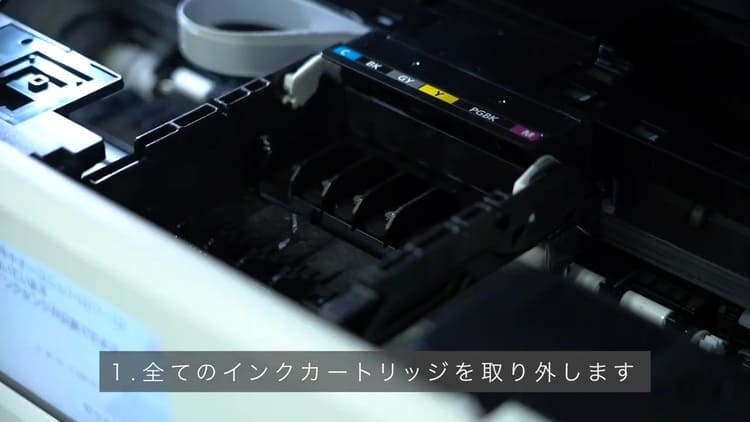
①全てのインクカートリッジ取り外します
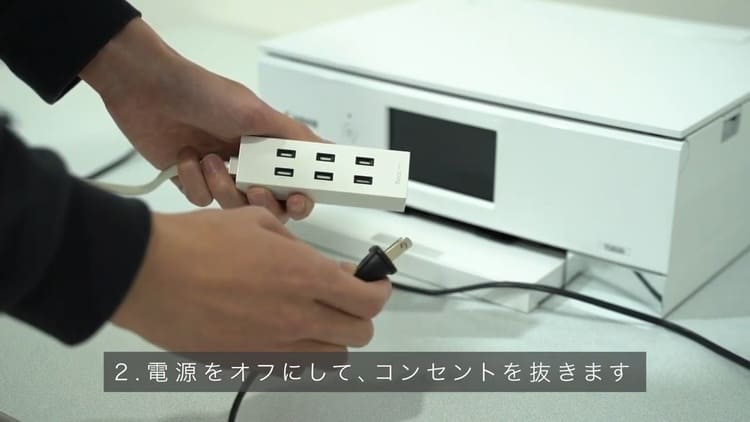
②電源をオフにして、コンセントを抜きます
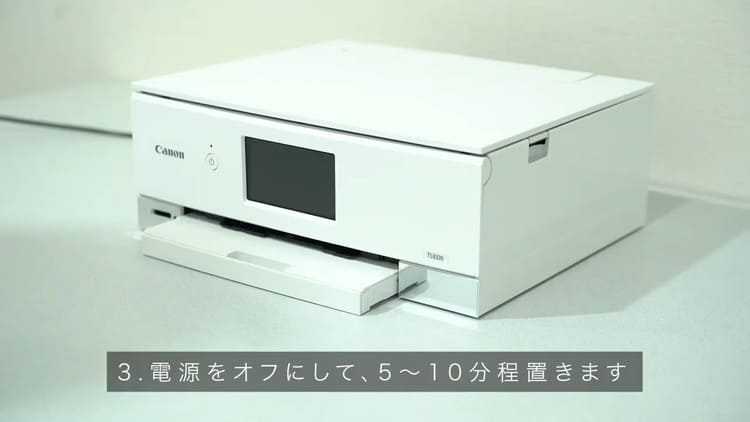
③電源をオフにして、5~10分程度置きます
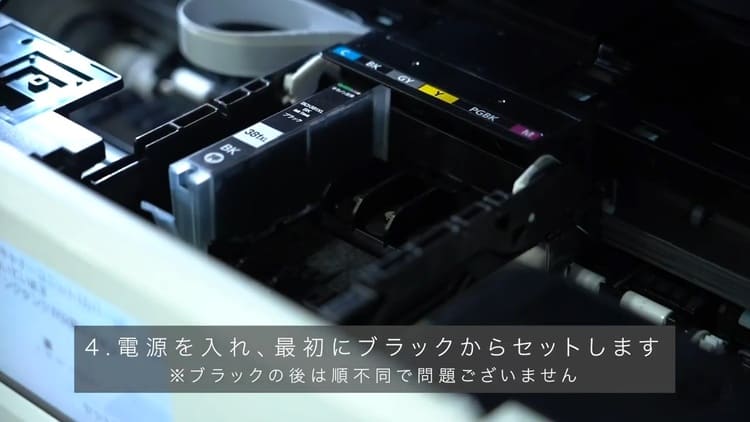
④電源を入れ、最初にブラックからセットします
※ブラックの後は順不同で問題ありません
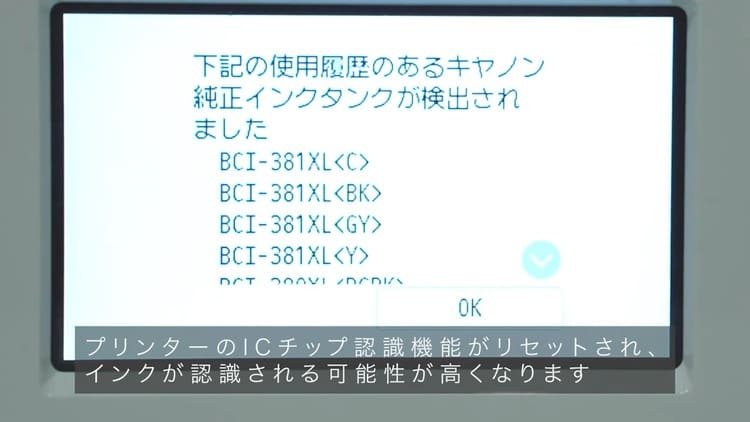
⑤プリンターのICチップ認識機能がリセットされ、インクが認識される可能性が高くなります
これでも解決しない場合は、インクのICチップ自体、もしくはプリンターのICチップ読み込み部分に不具合の可能性があるので、インクを交換するかプリンターの修理が必要です。
インク革命.COMで購入したインク・トナーの場合、商品の1年保証を行っているので、上記の対処法を行って認識不良が改善しない場合は、カスタマーサポートへお問い合わせください。






