

みなさんプリンターで印刷をする時に動作音が気になったことありませんか?静かな部屋で印刷をすると、意外とうるさいことに気が付くと思います。できることなら動作音を少しでも静かにしたいと考える人も多くいるでしょう。
実は、プリンターの設定を変更することで簡単に動作音を静かにすることができます。
今回はプリンターの動作音を静かにする設定方法をご紹介します。
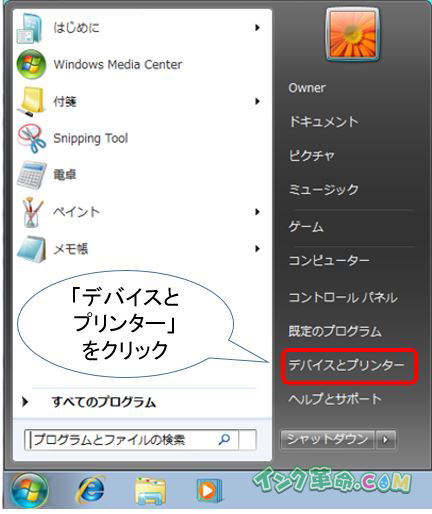
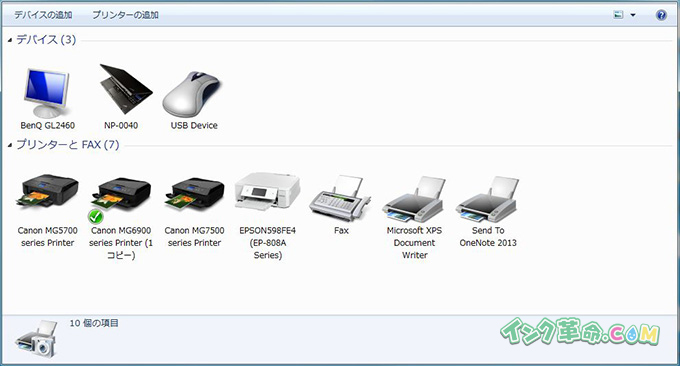
② 使用するプリンターをダブルクリックします。
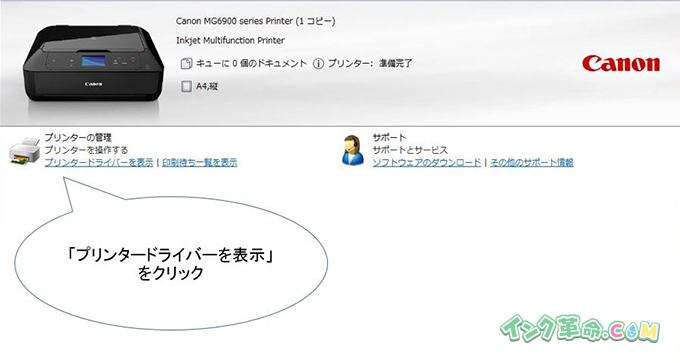
③ 選んだプリンターのページに移動するので「プリンタードライバーの表示」をクリックします。
「プリンタードライバーの表示」が表示されていない場合は「プリンターのプロパティを表示」をクリックしてください。
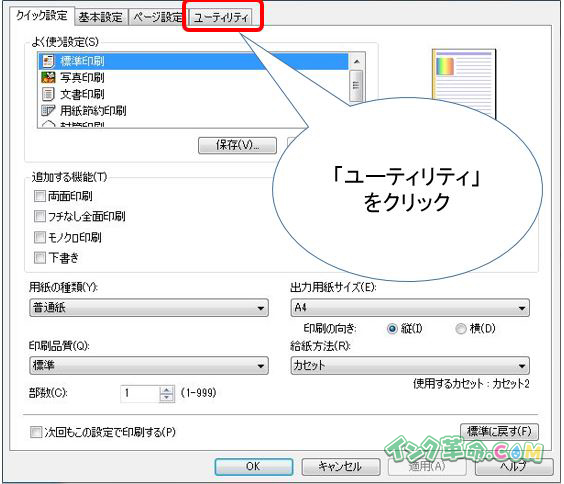
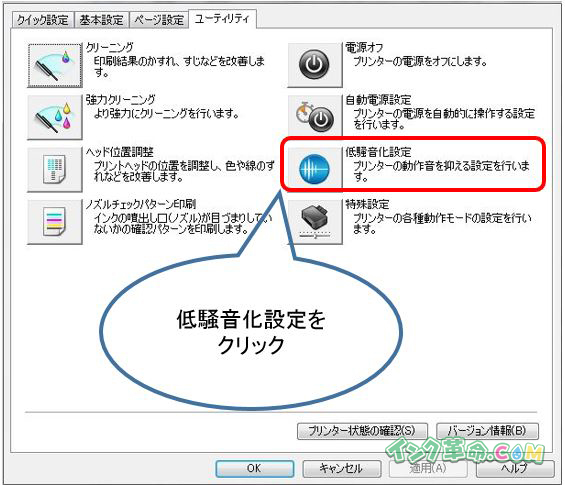
④ プリンター設定が出るので「ユーティリティ」を選択します。
⑤ 「低騒音化設定」をクリックします。
※プリンターによっては「夜間利用設定」と表示されている場合があります。
⑥ 「常に低騒音化モードで使用する」か「指定した時間だけ低騒音化モードで使用する」を選択します。
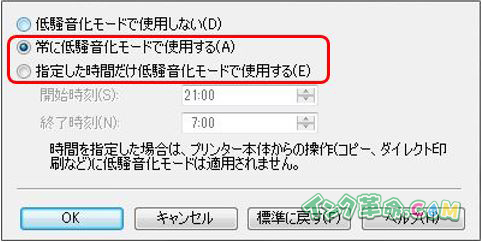
設定は以上で終了です。
※プリンター本体の液晶ディスプレイから設定することができる機種もあります。
低騒音化設定にはデメリットもあります
動作音が小さくなるというメリットがある反面、動作が遅くなるというデメリットがあります。
急ぎで印刷をしないとき、夜などの動作音が気になるときに「低騒音化設定」をオススメします。
※ 準備動作時の音は通常と変わりません。印刷時の音が静かになります。
※ 機種により対応していないものがあります。
まとめ
今回はプリンターの動作音を静かにする設定をご紹介しました。
デメリットでも記載したとおり、静かにする設定を行うとプリンターの印刷速度が遅くなります。
なので、印刷速度はそのままが良いという方は「動作音を静かにする設定手順」の⑥で紹介した「指定した時間だけ低騒音化モードで使用する」で動作音を静かにさせる時間を指定することをおすすめします。






