

この記事では、EPSON EP-10VAプリンターを使った基本的な印刷方法を手順に沿って、分かりやすく解説しています。
まずはじめに
1.付属品を確認する
- セットアップ用インクカートリッジ
- 電源コード、ACアダプター
- ソフトウェアディスク
- 説明書、保証書
2.保護材・保護テープを外す
プリンターの保護部材を外します。スキャナーユニットを開けた内部にも保護テープが貼ってあるので、忘れずに取り除きます。
3.設置して電源を入れる
直射日光や冷暖房器具を避けて、水平で安定している場所に設置します。
4.インクカートリッジをセットする
- スキャナーユニットを開けます。
- 付属のカートリッジを袋から出してキャップを取り外します。
- インクカートリッジを斜めに挿入し、「押」の部分をゆっくり押します。
- スキャナーユニットを閉めてスタートボタンを押せば完了です。
5.用紙をセットする
- 前面カバーをカチッと音がするまで開け、用紙トレイを引き出します。
- 用紙ガイドを広げ、A4サイズに合わせます。
- 手前の用紙ガイドに合わせて紙を置きます。
- 左右の用紙ガイドを用紙に合わせます。
- 用紙トレイを元に戻します。
- 用紙の設定を確認し、【この情報を登録する】を選択します。
プリンターとデバイスを接続する
パソコンとプリンターを接続する場合
無線LAN接続(Wi-Fi)
■ソフトウェアディスクで設定する
- 付属のソフトウェアディスクをコンピューターにセットします。
- 画面の案内に従って設定を進め、プリンターの接続先の選択画面で「無線LAN接続(Wi-Fi)」を選択します。
- セットアップの対象を選択画面で「プリンターとコンピューター」を選択します。
- 以降、画面の案内に従って設定を進めます。
■WEBサイトから設定する
- ブラウザのアドレスバーに「epson.sn」と入力し、Setup Naviのサイトにアクセスします。
- 製品型番(EP-10VA)を入力して虫眼鏡アイコンをクリックします。
- 「今すぐセットアップ」をクリックします。
- 「ダウンロード」を選択し、ソフトウェアをダウンロードします。ダウンロードが完了したらファイルを起動します。
- 接続先を選択する画面で「無線LAN接続(Wi-Fi)」を選択します。
- セットアップの対象を選択画面で「プリンターとコンピューター」を選択します。
- 以降、画面の案内に従って設定を進めます。
その他、接続方法につきましては「ネットワークガイド」をご確認ください。
有線LAN接続
■ソフトウェアディスクで設定する
- 付属のソフトウェアディスクをコンピューターにセットします。
- 画面の案内に従って設定を進め、プリンターの接続先の選択画面で「USBローカル接続」を選択します。
- 以降、画面の案内に従って設定を進めます。
■WEBサイトから設定する
- ブラウザのアドレスバーに「epson.sn」と入力し、Setup Naviのサイトにアクセスします。
- 製品型番(EP-10VA)を入力して虫眼鏡アイコンをクリックします。
- 「今すぐセットアップ」をクリックします。
- 「ダウンロード」を選択し、ソフトウェアをダウンロードします。ダウンロードが完了したらファイルを起動します。
- 接続先を選択する画面で「USBローカル接続」を選択します。
- 以降、画面の案内に従って設定を進めます。
スマートフォンやタブレット端末と接続する
■アクセスポイント(無線LANルーターなど)経由でプリンターと接続する
- プリンターの操作パネルで「ネットワーク」をタップします。
- アクセスポイントのアイコンをタップします。
- 「設定に進む」をタップします。
- 「アクセスポイントを検索」を選択します。
- 接続したいSSIDを選択し、セキュリティコード(パスワード)を入力します。
- 「設定開始」をタップします。
- 画面に【設定が終了しました…】が表示されたら「終了」をタップします。
その後、以下の手順でプリンター設定をおこないます。
【EPSON iPrintの設定手順】
- アプリ(EPSON iPrint)をダウンロードします。以下のサイトからダウンロードできます。
【iOS】をご利用の方はこちら/【Android OS】をご利用の方はこちら - スマートフォンやタブレット端末のWi-Fi設定をオンにします。
- EPSON iPrintを起動し、「プリンター未設定」をタップします。
- 「プリンター」を選択し、一覧から接続したいプリンターを選択します。
- プリンターのステータスが「印刷できます」になったことを確認したら設定完了です。
■Wi-Fiダイレクトでプリンターと接続する
無線LANルーターを介さず、直接スマートフォンやタブレット端末と接続することもできます(Wi-Fi Direct)。
- プリンターのホーム画面で「ネットワーク」をタップします。
- Wi-Fi Directアイコンをタップします
- 「設定に進む」をタップし、「設定を開始」を選択します。
- プリンターのパネルにSSIDとセキュリティコードが表示されます。
- スマートフォンやタブレットの「設定」から「Wi-Fi」を選択します。
- プリンターに表示されているSSIDを選択し、セキュリティコードを入力します。
- スマートフォンやタブレットに『接続しました』と表示されれば接続完了です。
- プリンターの画面をスクロールし、【確認】をタップします。
その後、以下の手順でプリンター設定をおこないます。
【EPSON iPrintの設定手順】
- アプリ(EPSON iPrint)をダウンロードします。以下のサイトからダウンロードできます。
【iOS】をご利用の方はこちら/【Android OS】をご利用の方はこちら - スマートフォンやタブレット端末のWi-Fi設定をオンにします。
- EPSON iPrintを起動し、「プリンター未設定」をタップします。
- 「プリンター」を選択し、一覧から接続したいプリンターを選択します。
- プリンターのステータスが「印刷できます」になったことを確認したら設定完了です。
印刷手順

パソコンから印刷する
●Windowsの場合
- プリンターに印刷用紙をセットします。
- 印刷するファイルを開いて、【ファイル】メニューの「印刷(あるいはプリント)を選択します。
- プリンターを選択し、【プロパティ】をクリックしてプリンタードライバーの画面を表示させます。
- 【基本設定】タブと【ページ設定】タブの各項目を設定します。
- 【OK】をクリックして画面を閉じ、【印刷】をクリックします。
●Mac OS Xの場合
- プリンターに印刷用紙をセットします。
- 印刷するファイルを開いて、【ファイル】メニューの「印刷(あるいはプリント)を選択します。
- 【詳細を表示】をクリックして詳細設定画面を表示し、プリンター、プリセット、用紙サイズ、方向を設定します。
- ポップアップメニューの【印刷設定】を選択して、【基本設定】タブをクリックします。
- 【プリント】をクリックします。
スマートフォンやタブレット端末から印刷する
- プリンターに印刷用紙をセットします。
- アプリ「Epson iPrint」を起動します。
- ホーム画面で使用するプリンターが選択されていることを確認して、【写真】を選択します。
- 印刷する写真を選び、【次へ】をタップします。
- 画面右上の設定アイコンをタップし、印刷設定を確認・変更します。
- プリンターにセットした用紙サイズ・種類に設定変更して【完了】をタップします。
- 【印刷】をタップして完了です。
不具合について
認識しない
無線Wi-Fiを利用していてプリンターが認識されなくなった場合、以下の5点を確認してみましょう。
①各機器の電源を切り、10秒後に再びルーター、パソコン、プリンターの順に電源を入れなおす
その後パソコン、プリンターを電波が届くようにできるだけルーターの近くに設置して再試行します。
②ネットワーク接続診断を行う
- A4用紙をプリンターにセットします
- プリンターのホーム画面で【セットアップ】を選択→【ネットワーク設定】→【ネットワーク接続診断】の順に選択します
- 【スタート】ボタンを押してネットワーク接続診断レポートを印刷します
- 診断結果にNGがある場合は、Epsonのサイトにアクセスして、ネットワークガイドから【困ったときは】→【無線で接続できない】→【ネットワーク接続診断のレポートの見方と対処方法】からエラー番号に応じた対応をします
③コンピューターとプリンターが同じルーターのSSIDで接続しているか確認
④無線ルーターのプライバシーセパレータ―機能を無効にする
詳しい方法はルーターのマニュアルを参考にしてください。
⑤ネットワーク設定を最初からやり直す
インクが出ない
インクが出ずに印刷がうまくいかないとき、ノズルチェックを行いノズルが目詰まりしていないか確認してみましょう。
もし目詰まりをしていたら、クリーニングを行います。
ノズルチェック、クリーニングは以下の手順で行います。
- プリンターのホーム画面から【セットアップ】を選択します
- 【プリンターのお手入れ】→【プリントヘッドのノズルチェック】を順にタップします
- 画面の指示に従ってA4用紙をセットし、ノズルチェックパターンを印刷します
- パターンに途切れる箇所があれば、続いて【ヘッドクリーニング】を選択し、画面の指示にしたがってクリーニングを行います
- 調整パターンが正しく印刷されるまでクリーニングを繰り返します
※以上を2回繰り返し行っても改善しない場合は、6時間以上印刷しない状態で電源を切って放置し再度ノズルチェックとクリーニングを行ってみましょう。
それでも改善しない場合は故障している可能性があります。
現在インク革命.COMでは、EPSON EP-10VAに対応する互換インクを販売中です。
下の画像をクリックすれば、YTHシリーズの商品ページに飛べるので是非チェックしてみてください。
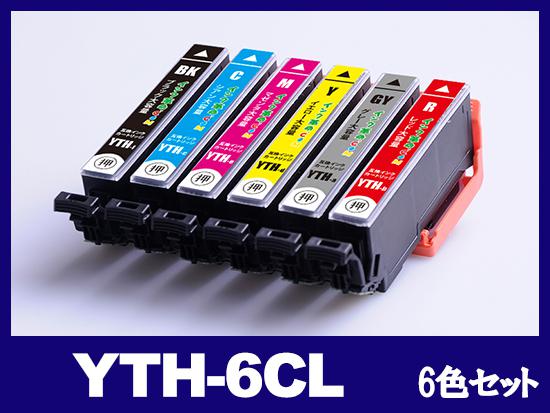
インク革命.COMの互換インクは価格が半額なのに対し、品質も純正に劣らない品質で印刷することができます。
また、アフターサポート、保証などのサービスも含め、高品質な商品を適正な価格で販売させていただいております。
その他にも気になることがあればお気軽にお問い合わせください。






