

プリンターを使用していると、必ずインク交換をしなければなりません。
プリンターの種類によってインク交換の方法は様々であり、どのようにしてインク交換すれば良いのか迷ってしまう方も多いのではないでしょうか。
ここでは、TS8330プリンターにおいてインク交換をどのようにすれば良いのかについて詳しくご説明したいと思います。
インク交換の目安とは

TS8330プリンターは、インクが減ると「インクを交換してください」とメッセージが表示されます。従って、インク交換を促すメッセージが表示されてからインク交換をすれば大丈夫なのです。しかし、実際には交換を促すメッセージが表示されてもカートリッジ内にはまだ少しインクが残っているので、数枚であれば印刷できることを知っておきましょう。
ただし、印刷する内容によっては、中でインク切れとなりきれいに印刷できない可能性がありますので注意が必要です。インク交換の時期は時間や枚数で判断するのは難しいので、インク表示のメッセージを参考にするのが良いでしょう。
インク交換手順について
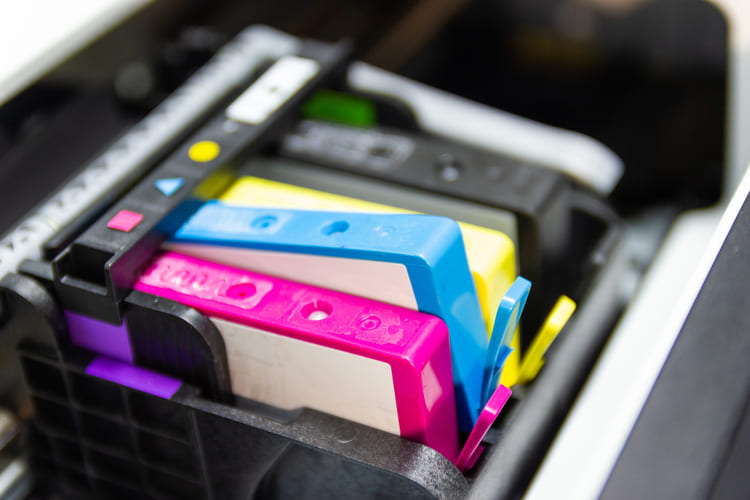
- プリンターの電源が入っていることを確認します。
- スキャナーユニット/カバーを開きます。プリントヘッドホルダーが交換位置に移動します。
※なお、この時にプリントヘッドホルダーが動いている間はプリントヘッドホルダーを手で止めたり、無理に動かしたりしないでください。プリントヘッドホルダーの動きが止まるまでは、手を触れないでください。
※また、本体内部の金属部分やそのほかの部分に触れないでください。スキャナーユニット/カバーを10分以上開けたままにすると、プリントヘッドホルダーが右側へ移動します。その場合は、いったんスキャナーユニット/カバーを閉じ、再度開けてください。 - インクのなくなったインクタンクを取り外します。インクタンクの固定つまみを押し、インクタンクを上に持ち上げて外します。一度に複数のインクタンクを外さず、かならず1つずつ交換するようにしてください。
- 新しいインクタンクをパッケージから取り出し、オレンジ色のテープをすべてはがしてから、保護フィルムをすべてはがします。
- Y字の空気溝をふさがないように、オレンジ色の保護キャップを上にして持ちます。
- オレンジ色の保護キャップのレバーを引き上げて、ゆっくり取り外します。
※インクタンクの側面を強く押さないでください。Y字の空気溝をふさいだ状態でインクタンクの側面を押すと、インクが飛び散る場合がありますので注意が必要です。
※また、保護キャップの内側やインク出口は触れてしまうとインクで手が汚れる場合がありますので注意してください。 - 新しいインクタンクをプリントヘッドに向かって斜めに差し込みます。ラベルに合わせて取り付けます。
- インクタンク上面を「カチッ」と音がするまでしっかり押して、インクタンクを固定します。
- スキャナーユニット/カバーを閉じます。スキャナーユニット/カバーはいったん持ち上げて、ゆっくりと下ろします。なお、スキャナーユニット/カバーを閉じる際は、指などはさまないように注意してください。
まとめ
このように、上述した手順に沿って操作をすることによって、スムーズにインク交換することができます。
TS8330プリンターのインク交換で困っておられる方にとって、本記事がご活用頂ければ幸いです。



この記事の制作・監修



