

EW-M630TBでスキャン方法がわからなくて困っている人がいるかもしれません。そこで、この記事ではEW-M630TBのスキャン方法について、具体的な手順や注意点などを詳しく説明しましょう。
EW-M630TBのスキャン方法

EW-M630TBでスキャンをしたい場合は下記のような手順で行います。
- 原稿カバーを開ける
- スキャンしたい面を下にして原点マークに合わせて原稿をセットする
- 原稿カバーをゆっくり閉める
- ホーム画面で「スキャン」を選択する
- 「Event Manager」を選択する
- コンピューターを選択する
- 保存方法を選択する
- スキャンボタンを押す
以上の手順によってスキャンが開始されます。保存方法については下記から選ぶことができるため適切なものを選択しましょう。
- JPEGで保存
- PDFで保存
- メールに添付
また、EW-M630TBでスキャンしたデータをコンピュータに保存したいならば、あらかじめ「Epson Scan 2」と「Epson Event Manager」をインストールしている必要があります。インストールされているか事前に確認しておきましょう。
EW-M630TBでスキャンの設定をする

EW-M630TBでスキャンする際には事前に設定をすることができます。下記のような項目について設定できるため確認しておきましょう。
- 原稿読み取り
- 原稿種類
- 濃度
- 影消し
- パンチ穴消し
- 設定クリア
原稿読み取りという項目では、読み取りサイズと原稿の向きを設定できます。読み取りサイズでは、「自動キリトリ」と「最大範囲」という設定項目があります。「自動キリトリ」では余白を読み取って自動的に取り除いてくれるのです。原稿台で読み取れる最大範囲をスキャンしたい場合には「最大範囲」を選びましょう。
影消しとは冊子をスキャンした際に中央や周りに影が出ることがあり、それを消せる機能です。原稿にパンチ穴がある場合は「パンチ穴消し」を設定することで消せます。
上記の設定については「設定クリア」を選択することでいつでも購入時の初期設定に戻せるため便利です。
スキャン設定ではモノクロとカラーを選ぶこともでき、さらにファイル形式もJPEGやPDFなどから選べるようになっています。
スマートデバイスからスキャンする方法
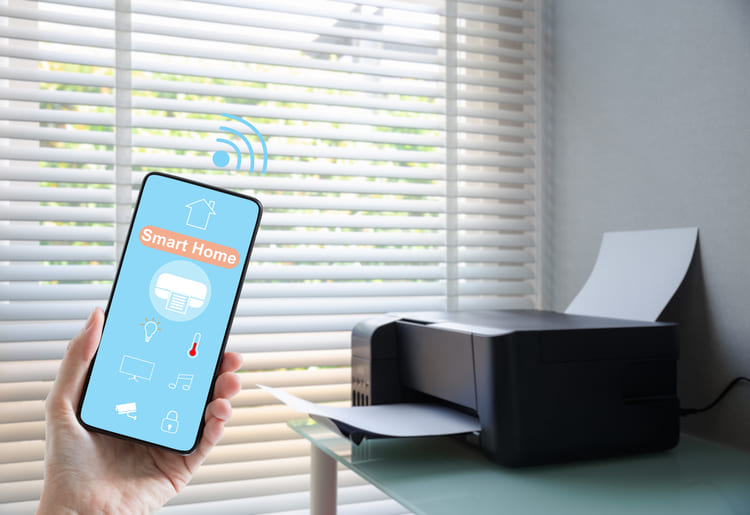
EW-M630TBではスマートデバイスからスキャンする方法も用意されています。プリンターと同じ無線LANに接続しているスマートデバイスがあれば、「Epson iPrint」を利用することで写真や文書のスキャンが可能です。スマートフォンやタブレット端末などからスキャンができるため便利です。
スマートデバイスからスキャンしたデータについては、そのままスマートデバイスに保存することができます。あるいはクラウドサービスに保存する、メールで送信する、印刷するといった方法も選択可能です。
スマートデバイスでスキャンするための手順は下記の通りです。
- 「Epson iPrint」をインストールする
- スマートデバイスで「Epson iPrint」を起動する
- ホーム画面からスキャンを選ぶ
- スキャン画面から必要であれば設定をする
- スキャンボタンを選択してスキャンを開始する
スマートデバイスによるスキャンについてもさまざまな項目について設定ができます。
スキャンした画像をクラウドサービスで保存したいときは「Epson Connect」で設定しましょう。






