

プリンターを使用していると、インク交換は避けては通れません。
各メーカーのプリンターによって、インク交換の方法に特徴がありますのでプリンターが変わってしまうと戸惑うことも多いのではないでしょうか。
ここでは、PX-S5010プリンターにおいてインク交換をどのようにすれば良いのかについて詳しくご説明したいと思います。
インクカートリッジ交換時の注意点について
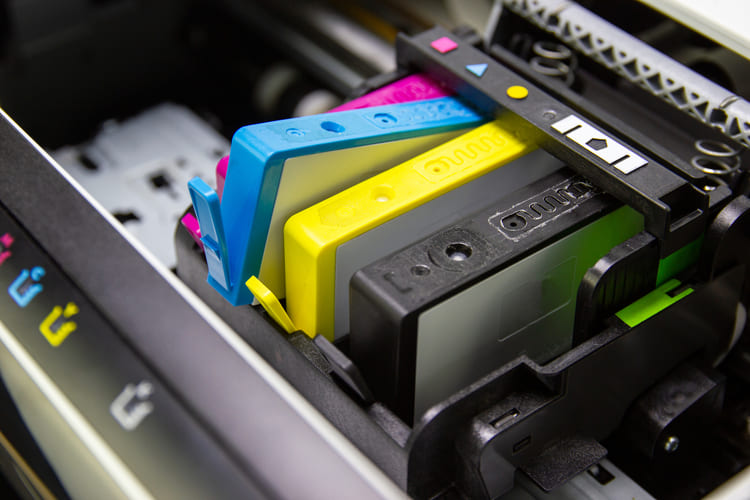
PX-S5010プリンターにおいて、インクカートリッジ交換時に注意しなければならない点は次のとおりです。
- 全てのインクカートリッジをセットしてください。全てセットしないと印刷できません。
- 電源を切った状態でインクカートリッジを交換しないでください。また、プリントヘッドは絶対に手で動かさないでください。故障の原因になります。
- インクカートリッジセット後、電源ランプが点滅している間はインク充填中です。インク充填中は電源を切らないでください。充填が不十分で印刷できなくなるおそれがあります。
- インクカートリッジを取り外した状態でプリンターを放置したり、カートリッジ交換中に電源を切ったりしないでください。プリントヘッド(ノズル)が乾燥して印刷できなくなるおそれがあります。
- カートリッジ挿入部に異物を入れたり落としたりしないでください。印刷できなくなるおそれがあります。落としてしまった場合には、挿入部を傷付けないように取り除いてください。
インク交換手順について
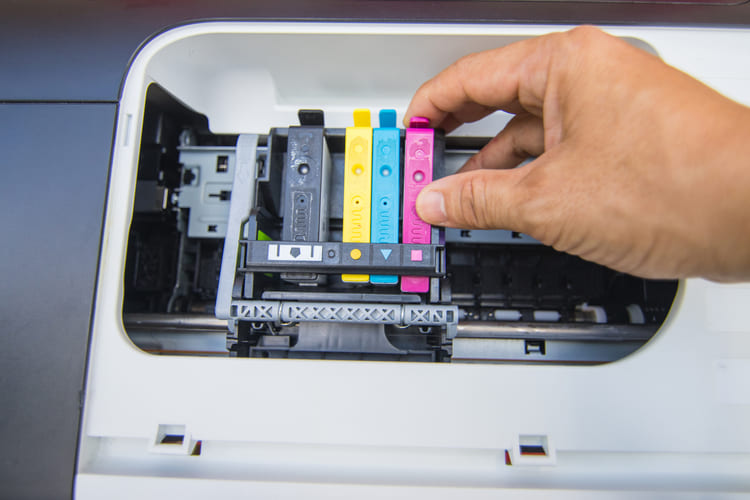
- ディスクトレイがセットされているときは取り出します。
- 以下のいずれかを実施します。
- インクカートリッジ交換のメッセージが表示されたとき
交換が必要なインクカートリッジを確認し、[対応方法へ]を選択して、[すぐに交換]を選択します。 - インクカートリッジ交換のメッセージが表示されていないとき
ホーム画面から[プリンターのお手入れ]-[インクカートリッジ交換]の順に選択します。
- インクカートリッジ交換のメッセージが表示されたとき
- インクカートリッジを袋のままキャップを下に向け、水平に10回程度よく振ります。なお、袋から出したインクカートリッジは振らないでください。インクが漏れるおそれがあります。
- 新しいインクカートリッジを袋から出します。
- キャップを上にして取り外します。なお、イラストで示した部分には触らないでください。正常に印刷できなくなるおそれがあります。
- プリンターカバーを開けます。
- [次の手順へ]を選択します。
- メッセージを確認してOKボタンを押します。
- ツメを押してインクカートリッジを外し、斜めに引き上げて取り出します。なお、インクカートリッジは約1分以内に交換してください。交換に時間がかかると、メンテナンス動作でインクを消費することがあります。
- 新しいインクカートリッジを先端側から斜めに挿入し、[押]の部分をゆっくり押します。正しく挿入されると「カチッ」と音がします。
- プリンターカバーを閉めて、[交換完了]を選択します。
- 画面の指示に従って操作します。なお、取り外したインクカートリッジは、インク汚れや乾燥を防ぐために、インク供給孔部にキャップを取り付けて保管、廃棄してください。キャップは「カチッ」と音がするまで確実に取り付けてください。
まとめ
このように、上述した手順に沿って操作をすることによって、スムーズにインク交換することができます。
PX-S5010プリンターのインク交換で困っておられる方にとって、本記事がご活用頂ければ幸いです。



この記事の制作・監修



