

この記事では、ブラザーDCP-J988Nプリンターの不具合について解説しています。
印刷がかすれてしまった時は、この手順どおりヘッドクリーニングを試してみてください。
ヘッドクリーニングと自動クリーニングの違い

DCP-J988Nには、自動でプリンターをクリーニングする機能が搭載されています。
自動クリーニングは、電源ボタンを使ってプリンターをオフにすると定期的に行われる機能です。ヘッドについたインクが乾燥して目詰まりの原因にならないよう、そしてインク効率を良くするためにクリーニングが行われます。この機能は当然ながら主電源がオフになると実行されないので、電源ボタンでオフにしても電源接続は常時行うようにしておきましょう。
プリントヘッドはいつも印刷をしていると問題ありませんが、使用時から次の使用まで期間が空いたり、ホコリっぽい場所に設置していたりするとうまく機能しなくなります。これは、プリントヘッドについたインクが使用されないまま乾燥してこびりついてしまうためで、ホコリやゴミが付着していると、印刷物にカスレやスジが出る原因になります。
これらが気になる場合は、自動クリーニングではなく「ヘッドクリーニング」を実行してヘッドの目詰まりを解消させましょう。
プリントヘッドクリーニングは1回〜5回まで
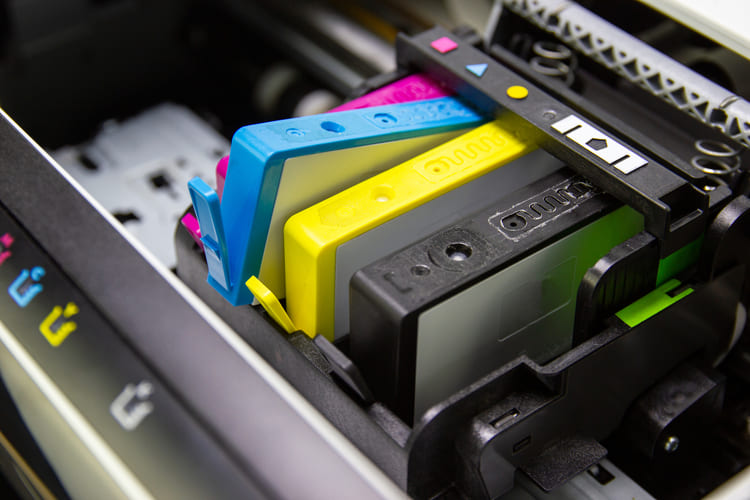
ヘッドクリーニングは、インクカートリッジのボタンを押すと選択できます。▲や▼マークを押して「ヘッドクリーニング-ノズル詰まりの解決」を選択してください。
すると、クリーニングする色を「ブラックのみ」、「カラーのみ」、「全色」から選ぶ画面が出ます。印刷したドキュメントを見て、クリーニングが必要な色を選択してください。
ヘッドクリーニングは一定量のインクを消耗するため、不必要に全色クリーニングを実施するのは非効率です。クリーニングが必要な色のみを選ぶようにしましょう。
その後は、「クリーニングの強さ」を選ぶ項目に移ります。かすれやプリント時のスジが気になる程度の場合は「普通」を、印刷物が判別できないかすれならば「強力」を、ほとんどインクが吐出されていない状態であれば「超強力」を選択してください。
クリーニングの強さを選んで「スタート」ボタンを押すと、ヘッドクリーニングが開始されます。終了後にノズル詰まりをチェックするかどうか選ぶことができるので、必要なら「はい」を、不要なら「いいえ」を選択してください。
もしも、1回ヘッドクリーニングを行っても効果が感じられない場合は、複数回同じ操作を繰り返しましょう。
※ただし、5回までにとどめて、それ以上は繰り返さないようにしてください。
ヘッドクリーニングをおこなっても印刷品質が改善しない時
ヘッドクリーニングを1~5回ほど実行しても印刷の品質が良くない時には、プリントヘッド以外の不具合も想定されます。
また、ヘッドクリーニングだけでは除去しきれない目詰まりが発生している可能性もあります。
販売店かブラザーのカスタマーサポートに問い合わせて、修理依頼をしましょう。






