

低コストにもかかわらずA3印刷・スキャン・コピーを実現させたエプソンのPX-M5080Fプリンター。A3ノビサイズまで対応可能なため、トンボ付きのA3原稿も縮小せずに印刷が可能です。
今回はPX-M5080FプリンターでA3用紙を印刷する際の手順と設定を紹介します。あわせてWindowsのプリンタードライバーの開き方も紹介しますので、参考にしてください。
Windowsのプリンタードライバーの開き方
印刷方法の前に、Windowsのプリンタードライバーの開き方を確認しましょう。印刷に関するさまざまな設定の変更はプリンタードライバーから行うため、把握しておくと便利です。
それでは、それぞれの開き方をシリーズ別にみていきましょう。
【Windows10またはWindows Server2016】
スタート→コントロールパネル→ハードウエアとサウンド→デバイスとプリンターの表示と進みます。お使いのプリンターを選び、印刷設定を選択しましょう。
【Windows8.1またはWindows8、Windows Server2012 R2、 Windows Server2012】
デスクトップ→設定→コントロールパネル→ハードウエアとサウンド→デバイスとプリンターの表示とすすみます。お使いのプリンターを選び、印刷設定を選択しましょう。
【Windows7、Windows Server2008 R2】
スタート→コントロールパネル→ハードウエアとサウンド→デバイスとプリンターの表示とすすみます。お使いのプリンターを選び、印刷設定を選択しましょう。
【Windows Vista、Windows Server2008】
スタート→コントロールパネル→プリンター→ハードウエアとサウンドとすすみます。お使いのプリンターを選び、印刷設定を選択しましょう。
【Windows XP、Windows Server 2003 R2、Windows Server 2003】
スタート→コントロールパネル→プリンタとその他のハードウェア→プリンタとFAXとすすみます。お使いのプリンターを選び、印刷設定を選択しましょう。
Windows|A3用紙基本の印刷方法
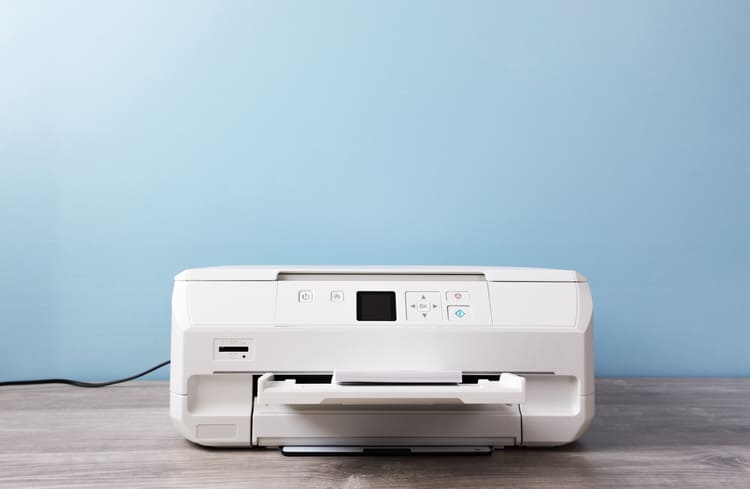
ここではWindowsにおいてA3用紙を印刷する際の、基本方法をみていきましょう。
- プリンターにA3用紙をセットします。手差し給紙の場合は〔給紙方法〕にて手差し給紙を選択し、プリンタードライバーで印刷を実行した後、A3用紙をセットします。印刷を実行すると画面が表示されますので、表示にしたがってA3用紙をセットしてください。
- 印刷したいファイルをひらきましょう。
- メニューのファイル→印刷またはプリントの順に進み、お使いのプリンターを選択します。
- プロパティまたは詳細設定をクリックしてプリンタードライバー(詳細な印刷設定)を表示させましょう。
- 基本設定タブにて用紙サイズをA3に選択します。他に設定する項目がある場合はおこないましょう。
- 必要な設定が済みましたら〔OK〕をクリック。
- 〔印刷〕をクリックすると、印刷が開始されます。
Mac|A3用紙基本の印刷方法

最後に、MacにおいてA3用紙を印刷する際の基本方法をみていきましょう。
- プリンターにA3用紙をセットします。手差し給紙の場合は〔給紙方法〕にて手差し給紙を選択し、プリンタードライバーで印刷を実行した後、A3用紙をセットします。印刷を実行すると画面が表示されますので、表示にしたがってA3用紙をセットしてください。
- 印刷したいファイルをひらきます。
- メニューのファイル→プリントまたは印刷の順にすすみ、プリント画面の表示からお使いのプリンターを選択しましょう。
- ポップアップメニューから印刷設定を選び、用紙サイズをA3に設定します。その他に設定する必要がある場合はおこないましょう。
- プリントをクリックすると印刷が開始されます。






