

この記事ではCanonの『TS3130プリンター』で印刷がかすれた際の解決方法やヘッドクリーニングの手順について詳しく解説します。
最後に、TS3130プリンターにおすすめのインクもご紹介しますので、併せて参考にしてくださいね。
TS3130プリンター|ノズルチェックパターンを印刷・確認
プリントヘッドのノズルから正しくインクが出ているかを確認する方法として、『ノズルチェックパターン』を印刷します。
【ポイント】
インク残量が少ない場合は、ノズルチェックパターンが正しく印刷されないため、【FINE カートリッジ】を交換しましょう。
- プリンターの電源が入っていることを確認します。
- 次に後トレイにA4サイズの普通紙を1枚セットします。
- プリンターの液晶モニターに用紙のセット状況アイコンと、設定されている用紙サイズが点滅するので【用紙選択】ボタン⇒【A4サイズ】⇒【OK】ボタンを押します。
- 次に排紙トレイを引き出し、補助トレイを開きましょう。
- 【セットアップ】ボタンを押して、液晶に『1』と表示をさせます。
- 【カラー】ボタンもしくは【モノクロ】ボタンを押してください。
- ノズルチェックパターン印刷が開始されます。印刷終了まで他の作業はしないよう注意してください。
- ノズルチェックパターンを確認します。
- パターンAが欠けていないか、パターンBに白い横線が入っていないかを確認しましょう。

【パターンAが欠けている】
パターンAが画像のように欠けている場合は、ヘッドクリーニングが必要になります。

【パターンBに白い横線が入っている】
パターンBに白い横線が入っている場合は、ヘッドクリーニングが必要になります。

【パターンAかパターンBの色が印刷されていない】
画像のように、パターンAもしくはパターンBのいずれかの色が印刷されない場合は、ヘッドクリーニングが必要です。

TS3130プリンター|ヘッドクリーニングする
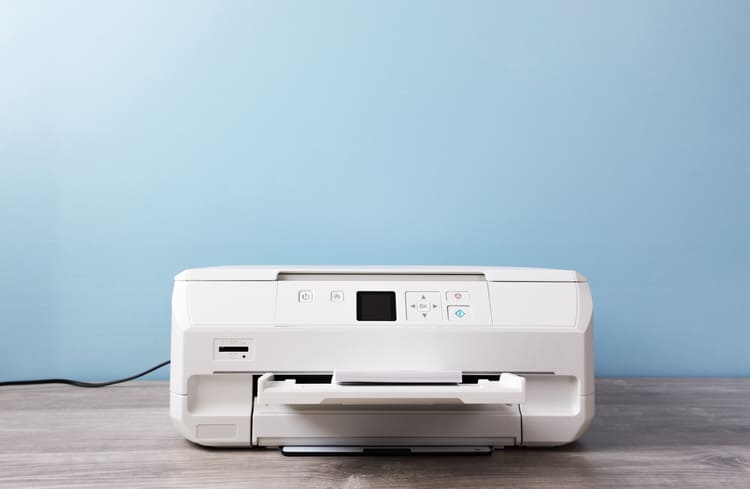
上記で説明したように、ノズルチェックパターンに欠けや白い横線が見られた場合は、ヘッドクリーニングをします。
ノズルのつまりが解消されて、プリントヘッドが良好な状態になります。
※インクを消耗するため、必要な時のみヘッドクリーニングを行いましょう。
- 電源は入っていることを確認しましょう。
- 【セットアップ】ボタンを2回押して、液晶モニターに『2』と表示させます。
- 次に【カラー】ボタンもしくは、【モノクロ】ボタンを推しましょう。
- プリントヘッドクリーニングが開始されます。
- 終了するまでには30秒~1分程かかり、その間は他の操作はしないよう注意してください。
- 液晶モニターが『コピー待機』に戻ったらクリーニング終了の合図です。
- はじめに解説した『ノズルチェックパターン印刷』でプリントヘッドの状態を確認します。
【ポイント】
2回クリーニングを繰り返しても、改善が見られない場合は 『強力クリーニング』を試してみてください。
TS3130プリンター|ヘッド強力クリーニングをする
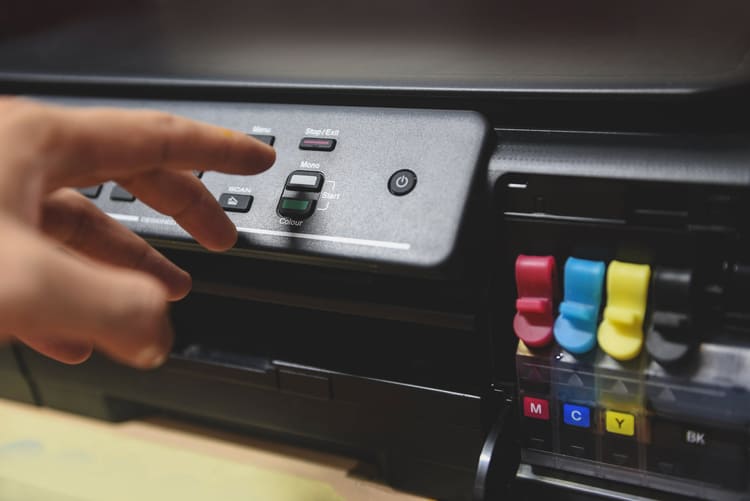
ヘッドクリーニングをしても、状況が変わらない場合は、強力クリーニングを行いましょう。
※インクを消耗するため必要な時のみ行ってください。
- プリンターに電源が入っていることを確認しましょう。
- 【セットアップ】ボタンを3回押して、液晶モニターに『3』を表示させます。
- 次に【カラー】ボタンもしくは【モノクロ】ボタンを押します。
- ヘッド強制クリーニングがスタートします。
- 終了まで1~2分までかかり、その間は他の操作はしないよう注意しましょう。
- 最初に解説した『ノズルチェックパターン印刷』でプリントヘッドの状態を再度確認しましょう。
【それでも改善されない場合は?】
- 上記の方法を試しても改善されない場合は、電源を切って24時間経過後に、再度強力クリーニングを実施してください。
- それでも改善が見られない場合は、FINE カートリッジを交換してみてください。
- それでも難しい場合は、故障の可能性がありますので、キャノンホームページまたは、パーソナル機器修理受付センターに修理の依頼をしましょう。
TS3130プリンターにはコスパが良いリサイクルインクがおすすめ
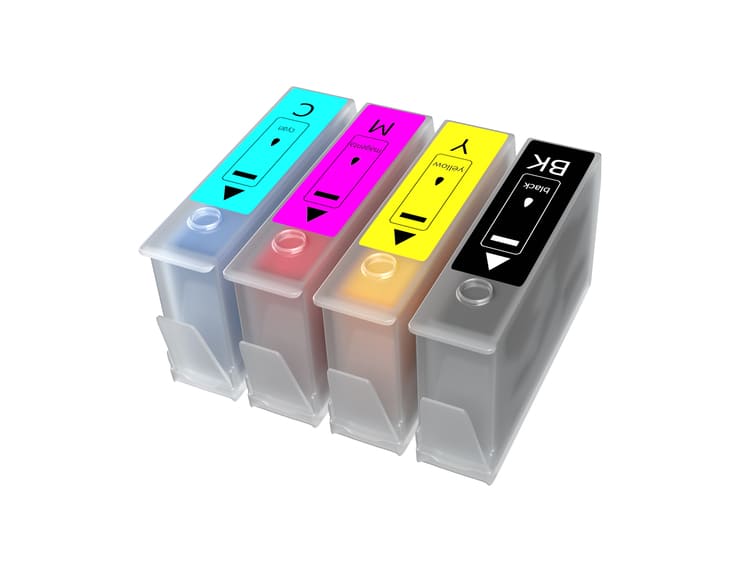
Canonの『TS3130プリンター』で印刷がかすれた場合の解決方法をご紹介しました。
ヘッドクリーニングはインクを消耗するため、コストがかかる場合も。
インク革命.COMのリサイクルインクは純正よりも価格が安く、コストを抑えることができます。
品質も純正とほとんど変わりませんので、ぜひお試しください!






