

TS6130プリンターは、インクタンクの残量が少なくなってエラー表示されると印刷やスキャンができなくなります。
また、1色でもインクが切れると使えなくなってしまうので、すぐにインクタンクを交換しなければいけません。
今回は、TS6130プリンターのインクタンクを交換する方法について説明していきます。
エラー表示されたときにどうやって交換するんだっけ?と立ち止まる前に、この記事を参考にしてみてくださいね。
インクタンクを交換する手順
インクタンクの交換は、電源が入っている状態で行ってください。
交換の手順は次のようになります。
- スキャナーユニット/カバーを開ける
- プリントヘッドホルダーが止まるのを待ってから、インクがなくなったインクタンクを取り外す
- 新しいインクタンクを用意し、保護フィルムとオレンジ色のテープを全て取り外す
- 新しいインクタンクをY字の空気溝を塞がないように持ち、オレンジの保護キャップをゆっくり外す
- 新しいインクタンクをプリントヘッドホルダーに斜めに差し込み、「カチッ」と音がするまで押し込む
- スキャナーユニット/カバーを閉じる
インクタンクを交換するときは、インクが飛び散らないように気をつけましょう。
交換した後のインクタンクは、自治体や家電量販店に設置してある回収ボックスに持っていくかメーカーでも回収サービスを行っています。
ゴミとして廃棄する場合は自治体の定めに従ってください。
インクタンクを交換する時の注意点
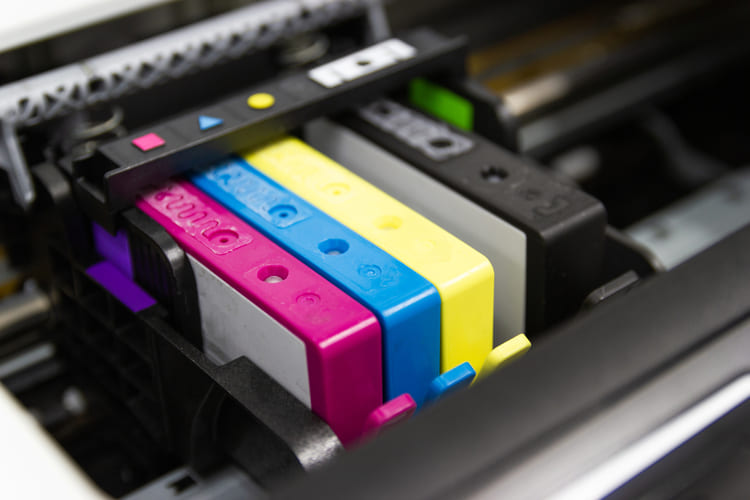
インクタンクを交換するのは難しい作業ではありませんが、気をつけて行わないとインクがこぼれてしまうなど思わぬトラブルが起きることがあります。
インクタンクを交換する時の注意点は以下になります。
■スキャナーユニット/カバーを開けた時、プリントヘッドホルダー以外のプリンター内部には触らない
プリンター内部の金属部分など、プリントヘッドホルダー以外の部分は触らないようにしましょう。故障の原因になります。
■プリントヘッドホルダーが動いている時は手を触れない
スキャナーユニット/カバーを開けると、プリントヘッドホルダーが自動的に交換位置まで移動します。無理に交換位置まで手で動かしたり止めてしまうと、正しい動作ができなくなります。
■インクタンクは1個ずつ交換する
2色以上インク切れになっている状態でも、インクタンクの交換は1個ずつ行ってください。一度に2個以上インクタンクを取り外さないようにします。
■保護キャップを外す時に注意する
新しいインクタンクからオレンジ色の保護キャップを外す時、インクタンクの側面を強く押すとインクがこぼれてしまうことがあります。
また、Y字の空気溝を指で押さえてふさがないようにしてください。
保護キャップを外した後の内側やインクの出口を指で触れるとインクがつくので、触らないように注意しましょう。
■インクタンクの取り付け位置を間違えない
インクタンクは正しい色のところに取り付けないと印刷ができません。
また、1色でもインクタンクが取り付けられていないと印刷ができないので必ず全色のインクタンクを取り付けておきましょう。
まとめ
インクの残量が少なくなると、プリンターの画面にエラー表示がでます。
表示が出ている間は印刷やスキャンができないので、すぐにインクタンクを交換するようにしてください。
インクタンクを交換する時はインクがこぼれたり飛び散ったりしないように気をつけて慎重に行いましょう。






