

EP-710Aを使用中に「紙が詰まり、印刷できなかった」という経験はありませんか?
用紙詰まりエラーは正しく対処することで簡単に直すことができます。この記事をしっかりと読みエラーを解消していきましょう!
詰まった用紙の取り除き方
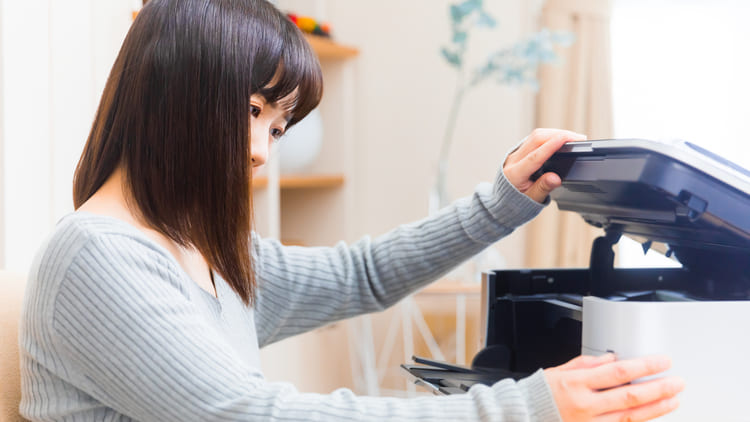
3つの対処方法について
EPSON EP-710Aで用紙(紙)詰まりを起こす原因は主に以下の3つがあります。
- プリンター内部での用紙詰まり
- プリンター背面部での用紙詰まり
- 用紙トレイ部での用紙詰まり
ひとつずつ順番に解説していきますので、あせらずに対処するようにしていきましょう。
プリンター内部での用紙詰まり
EP-710Aプリンター内部詰まった紙を取り除きます。手順は以下の通り進めましょう。
- プリンター横のくぼみに指をかけ、スキャナーユニットを開けます。
- 詰まった用紙が見えたら、紙が破れないようにゆっくりと引き抜きます。
- 詰まっている紙をすべえて取り除いた後は、スキャナーユニットを閉めます。
- スタートボタンを押下することで印刷を再開します。
紙を取り除く際のポイントとして、スキャナーユニットを開けた際に半透明部分に触れないように慎重に取り除くようにしてください。
プリンター背面部での用紙詰まり
EP-710Aプリンター背面部から詰まった紙を取り除きます。手順は以下の通り進めましょう。
- 背面ユニットを取り外します。
- プリンター内部に詰まった紙が破れないようにゆっくりと引き抜きます。
- 背面ユニットのカバーを開き詰まった紙が見える場合、紙が破れないようにゆっくりと引き抜きます。
- 背面ユニットのカバーを閉めます。
- 背面ユニットを本体に取り付けます。
- スタートボタンを押下することで印刷を再開します。
上記手順を実施した後でも紙詰まりが解消しない場合は次へ進んでください。
用紙トレイ部での用紙詰まり
EP-710Aプリンター用紙トレイ部から詰まった紙を取り除きます。手順は以下の通り進めましょう。
- 排紙トレイを元に戻します。
- 用紙トレイを引き抜きます。
- プリンター本体下部から詰まった紙が破れないようにゆっくりと引き抜きます。
- 用紙トレイの用紙ガイドがズレていないかを確認します。
- 用紙トレイを戻します。
- 排紙トレイを引き出します。
- スタートボタンを押下することで印刷を再開します。
上記手順で用紙詰まりエラーを対処することができます。
それでも用紙詰まりが解消しない場合はインクを交換してみましょう
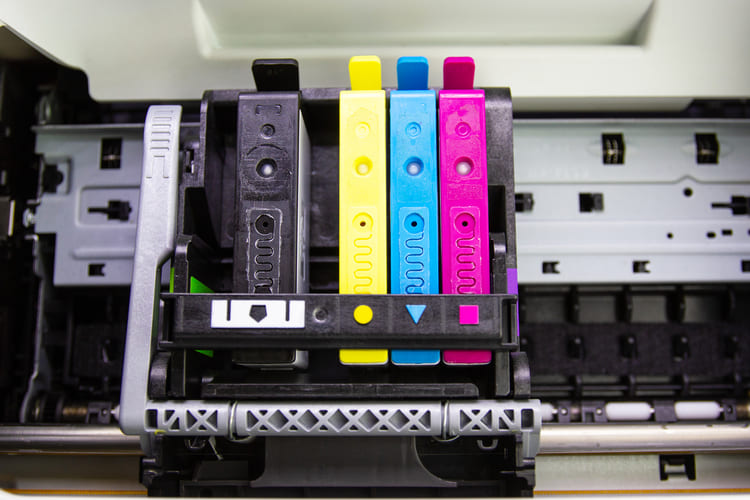
プリンター内部での用紙詰まりを解消したが、用紙詰まりのエラーが解消しない場合もあります。
過去の事例では、給紙ローラーや本体のファームウェアを更新しても改善されなく、メーカー修理に出したところ、紙に関するセンサーの汚れ(インク付着など)が原因で用紙詰まりのエラーを起こした事例もあります。
また、他にも現在使用しているインクカートリッジとプリンター本体で何らかの不具合を起こしている可能性が考えられます。純正や互換インクに限らず、今現在使用中のカートリッジが起因となっている可能性もあるため、どうしても紙詰まりが直らない場合は一度新品のカートリッジに交換してみるのも1つの手です。
【まとめ】用紙詰まりの原因を正しく対処しましょう!
EPSON EP-710Aでの用紙詰まりの原因と解決策についてご紹介しました。
用紙詰まりの主な原因は、プリンター内部、プリンター背面カバー、用紙トレイ部の用紙詰まりの3種類あります。どれも適切に対処することで用紙詰まりを解消できるため、まずはプリンター本体の状態を確認し、用紙詰まりを起こしている原因を正しく対処するようにしましょう!
解決手順を実施したが、その後もエラーが発生している場合は、プリンター本体とインクカートリッジの不具合よるエラーの可能性もあるため、どうしてもエラーが解消しない時はインク自体を変えて様子をみてください。






