

PIXUS-TS8530は、黒に顔料インク、カラーに染料インクを使用し、グレーを加えた6色インクを使用。大型タッチディスプレイと「かんたんモード」で、誰でも簡単綺麗プリントが可能な新型プリンターです。
総評
■PIXUS-TS8530の立ち位置は?
2021年10月5日に、キヤノンが今後のプリンターを牽引しているニューモデル4機種を発表しました。
10月14日にプレミアムモデルである「PIXUS XK100」と、普及価格モデルの「PIXUS TS7530」を発売したのに続き、11月に入ってから「PIXUS TS8530」が発売されました。残る廉価モデルの「PIXUS TS5430」は、12月上旬の発売予定です。
■「XK100」との違いは?
先に発売された「PIXUS XK100」と「PIXUS TS8530」の価格差は数千円程度と大きくなく、その違いは気になるところです。(「PIXUS XK100」については、テレワークに最適なPIXUS XK100の総評レビュー・機能紹介もあわせてご覧ください。)
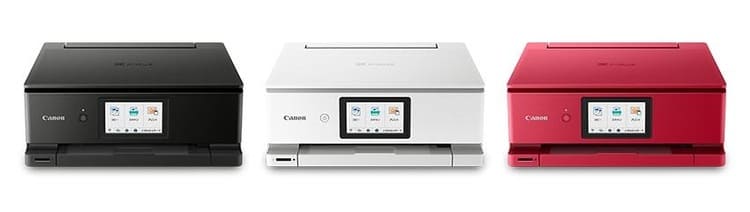
外観は、質感の高いシルバー基調のプレミアム感がある「PIXUS XK100」に比べて、「PIXUS TS8530」は3色(黒・白・赤)のカラーバリエーションがあり、フレンドリーで親しみやすく、家族みんなで利用できるプリンターの雰囲気です。
前面に位置する液晶タッチパネルのサイズは大きく異なり、プレミアムモデルの「XK100」が2.7インチに対して、「TS8530」は4.3インチのタッチパネルを採用しています。
コストのかかる液晶パネルの大型化は、プレミアムモデルの十八番ですが、あえてファミリー層を狙ったモデルに大型液晶タッチパネルを採用して、使いやすさにこだわった事が「TS8530」の立ち位置を象徴しています。
採用しているインクについても比べてみました。「XK100」が5色インクを採用するのに対して、「TS8530」はグレーを加えた6色インクを採用しています。キヤノン測定の印刷スピードは変わりませんが、L判フチなし写真印刷コストは「XK100」が9.8円なのに対して、「TS8530」では22.1円と印刷コストに大きな開きがあります。
「XK100」は写真品質にこだわりながら、テレワークで大量印刷するユーザーを加えた人たちをメインターゲットにしているのに対して、「TS8530」は印刷頻度がそれほど多くないけれど、上質なプリントをしたい老若男女のファミリー層をターゲットにしていると言えます。
■TS8430との違いは?
「TS8530」の前機種TS8430との大きな違いは、TS8430がBCI-381+380シリーズの6色インクを採用していたのに対して、「TS8530」は、新しいBCI-331+330シリーズの6色インクに変更しています。
L判フチなし写真のキヤノン測定の印刷コストは、19.9円だったものが、22.1円と2.2円ほど高くなっています。
インクやデザインの変更以外に、機能的には大きな変更は見当たりません。
■新機種「TS8530」のコンセプト
誰でも簡単に扱え、綺麗な印刷結果が得られるプリンターである事がメインコンセプトです。
〇筐体
筐体の質感に拘るのではなく、親しみやすい事を重視しています。
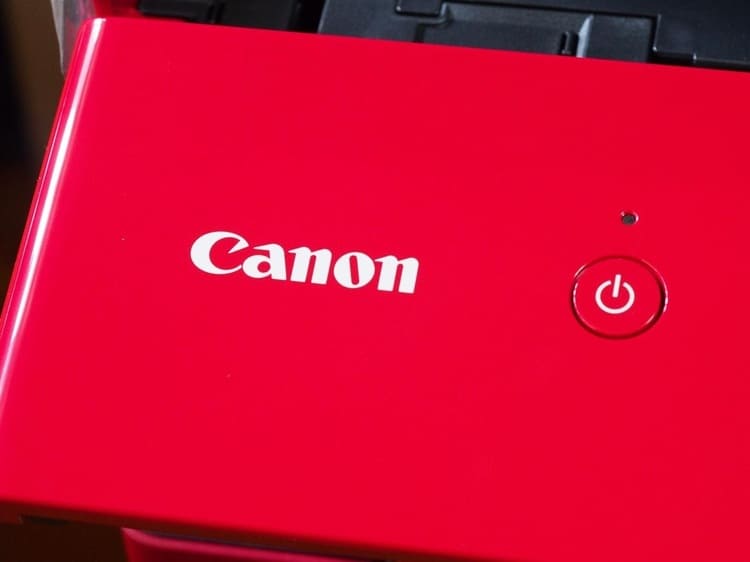
赤いボディーは親しみやすく、子供にもおじいちゃんやおばあちゃんでも、取っ付きやすい雰囲気です。
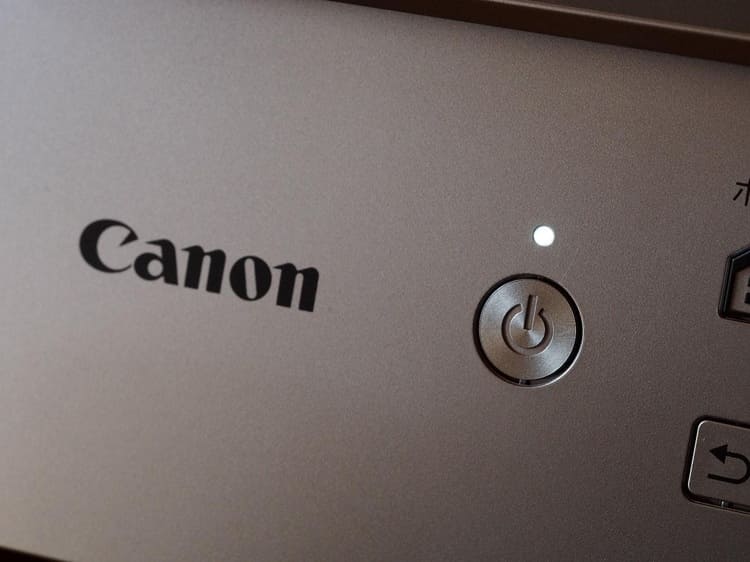
これは、「XK100」の筐体写真です。高級感を重視したコンセプトが筐体にも見えます。
〇ホーム画面
「TS8530」のユーザーターゲットとして、親しみやすさがメインに有るのは、ホーム画面にも明確に現れています。
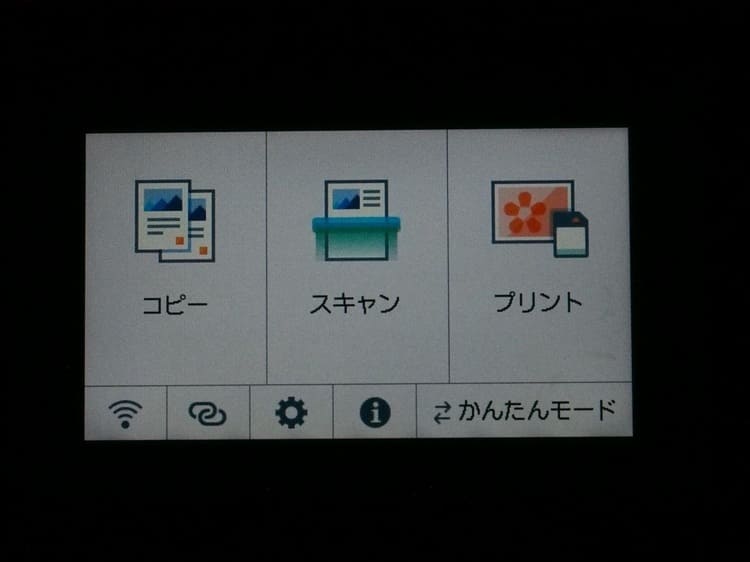
これは標準操作画面ですが、大きな画面に必要な事だけをシンプルに並べてあって、スマートフォンと同様にタッチする事で目的が果たせる仕様は、このモデルのコンセプトを表しています。
「TS8530」の標準メニュー画面は、「XK100」の機能を絞った「仕事/学習」メニューに極めて近い事も興味深いです。
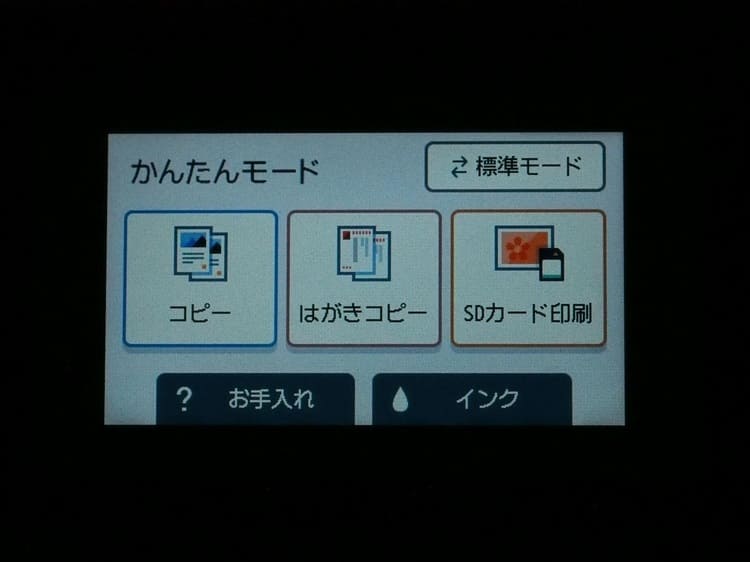
こちらが、「かんたんモード」のメニュー画面です。
より一層、シンプルになっています。標準モードとは右上部タップから簡単に切り替える事もできます。
インクの部分をタップすると、現状のインク残量が一目でわかります。
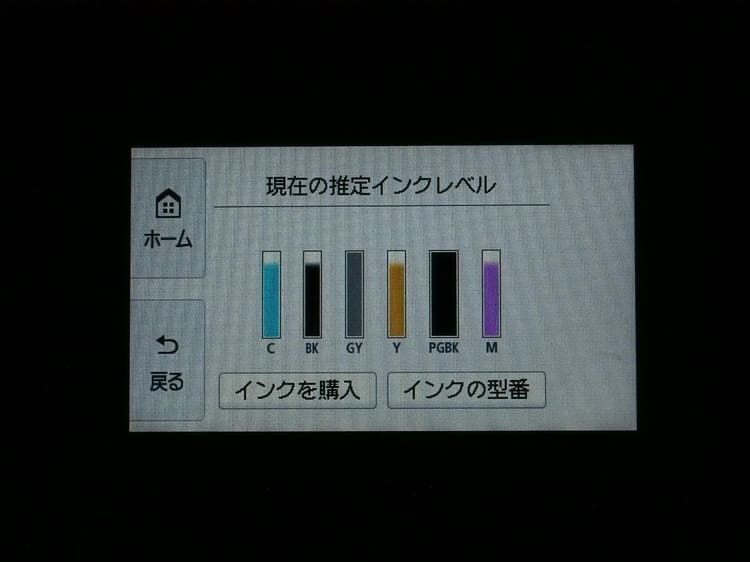
この表示されたインク量は、プリンターに付属しているインクを装着し、印刷前の状況です。
付属しているのはお試しインクという認識でしたが、それなりの容量が入っています。
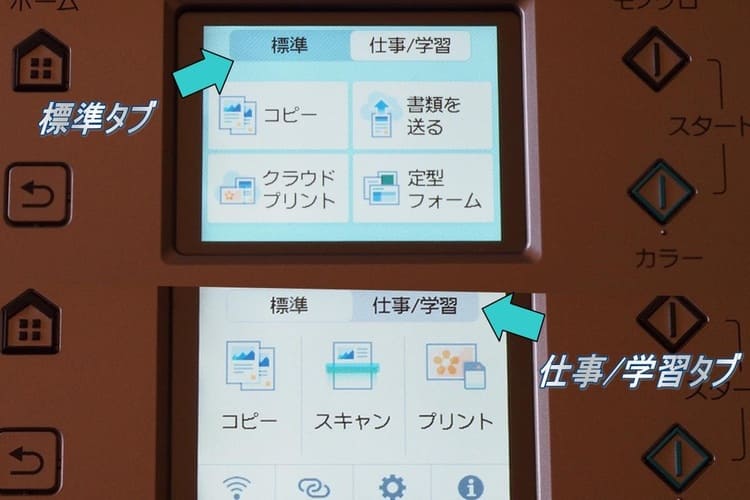
こちらは、「XK100」の操作パネルメニューです。
こちらもシンプルに使いやすいと思いましたが、「TS8530」は大きな画面表示と相まって、より使いやすさを重視しています。
スペック
「TS8530」は、スペックから見てもプレミアムモデルの「XK100」と比較しても遜色が無い、高い性能を持っています。
| プリンター型番 | PIXUS-TS8530 |
|---|---|
| 価格 (価格.com 販売価格) |
34,498円(税込) ※オープン価格 |
| 最高解像度(dpi) | 4800×1200 |
| 対応インク | BCI-331+330シリーズ |
| コピー | 〇 |
| スキャナー | 〇 |
| 印刷コスト | A4カラー文書:約12.2円(大容量)/約12.4円(標準容量) L判フチなし写真:約22.1円(大容量)/約24.8円(標準容量) |
| 印刷速度(A4普通紙) | カラー文書:約10.0枚/分 モノクロ文書:約15.0枚/分 |
| 印刷速度(L判フチなし写真) | 約16秒/枚 |
| サイズ(横幅×奥行き×高さ) | 約37.2 × 34.5 × 14.2cm |
| 質量 | 約6.6kg |
価格.com調べの販売価格では、「XK100」と比較して2,000円程度しか変わらないので、選択を迷うところです。
「TS8530」は販売開始から間もないため、今後販売価格が下がり、価格差が広がる可能性はありますが、それでも差は数千円程度に収まると考えられます。
筐体サイズから重量まで同じだけでなく、「印刷最高解像度」「排紙トレイ自動伸縮」「スマートフォンとの親和性」「自動両面印刷」「レーベル/ネイル印刷」「カメラダイレクト」「SDカードからのダイレクトプリント」「スキャナー解像度」「印刷スピード」も同じスペックです。
異なるのは、液晶タッチパネルサイズで、「XK100」が2.4インチ・「TS8530」が4.3インチである事と、使用するインク数が「XK100」が5色・「TS8530」が6色である事です。
この2点だけを捉えれば、販売価格の安い「TS8530」の方が有利ですが、最も異なるのは印刷コストです。
A4カラー文書の公式測定の印刷コストでは、「XK100」が約3.9円/枚に対して、「TS8530」は約12.2円/枚と大きな差があります。差額は8.3円/枚なので、250枚程度の印刷をすれば、現在の価格差である2,000円程度の差は無くなり、印刷コストの低い「XK100」のほうがお得になります。
L判フチなし写真の公式測定の印刷コストでは、「XK100」が約9.8円/枚に対して、「TS8530」は約22.1円/枚です。差額は12.3円/枚なので、170枚程度の印刷をすれば、A4カラー文書の印刷時同様、印刷コストの低い「XK100」のほうがお得になります。
印刷コストに全振りした「XK100」と、使いやすさに全振りした「TS8530」と考えれば良く、あまり印刷枚数が多くないユーザーには、誰にでも使いやすい「TS8530」は良い選択になります。
インクジェットプリンターのビジネスモデルは、本体価格を抑えて消耗品のインクで利益を出して帳尻を合わせる事が多く、スペックから考えれば「TS8530」は、そのど真ん中にあり、高い性能をプレミアム機種価格よりも安く販売するために、インクコストが高くなる機種と推察ができます。
考え方を変えれば、「TS8530」に互換インクを利用する事で、高性能を安価に、安い印刷コストで利用できる「美味しい機種」であるとも考えられます。
インク革命でも「TS8530」用の「BCI-331+330」の互換インクは鋭意開発中なので、もう少しお待ちください。
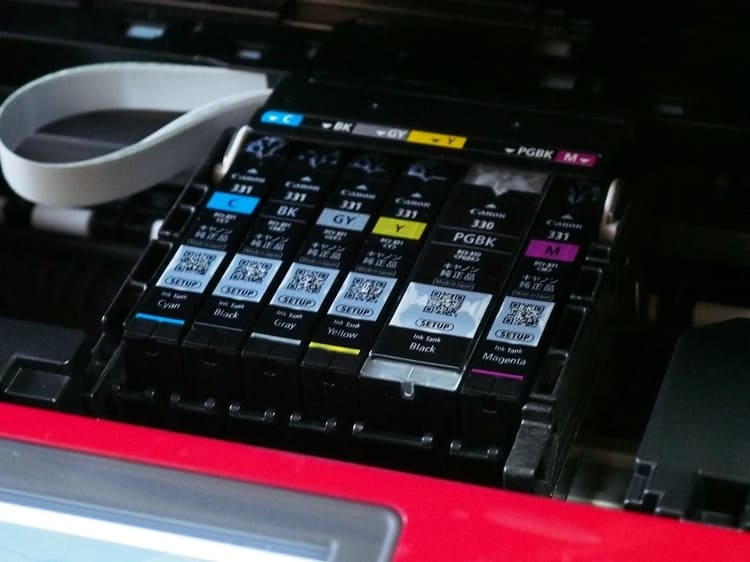
最近のキヤノン主力モデルでは、黒に顔料インク・カラーに染料インクを使っていて、「TS8530」も同様のハイブリッド型になっています。「XK100」には無い、6色目のグレーインク採用は、更に豊かな表現力と色の安定性を生み出しています。
写真を印刷するだけなら、染料インクを使えば最良の結果が得られます。染料インクは耐水性が低く、滲みやすい事で、繊細な色調表現を可能にしています。
しかし、この特性は文字を印刷した場合には反面作用が働き、ボヤッとした読みにくい印刷物になり、長期保存にも向かないことから、ビジネス文書には不向きです。
黒に顔料インクを使う事で、染料インクとは異なる、滲みにくく乾きやすい特性が活かされた、ビジネス文書として充分に対応できる印刷が可能になっています。
外観
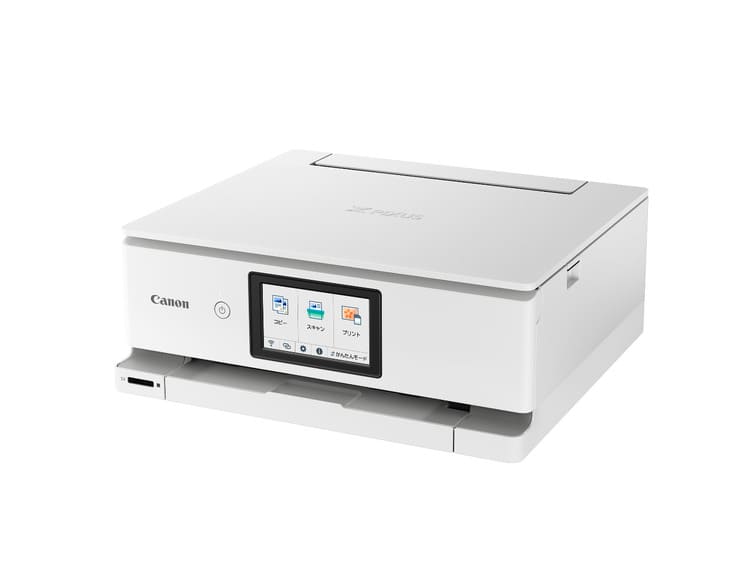
(出典:Canon公式)
従来からのデザインでは、給紙カセットが飛び出しているデザインでしたが、今回の「TS8530」では、給紙トレイが本体と一体化していて、台の上に乗せたようなデザインになり統一感が増しました。
親しみやすく、どんな置き場所にも馴染むように3色のカラー展開をしています。
(出典:Canon公式)
液晶パネルを含めた操作パネルは斜めに可動できるタイプで、設置場所や位置によらず、快適な作業が可能です。
操作しやすさのため、大型液晶を搭載している事が「TS8530」の大きな売りですが、単体ではわかりにくいので、同じ筐体サイズの「XK100」と並べて比較して見ましょう。
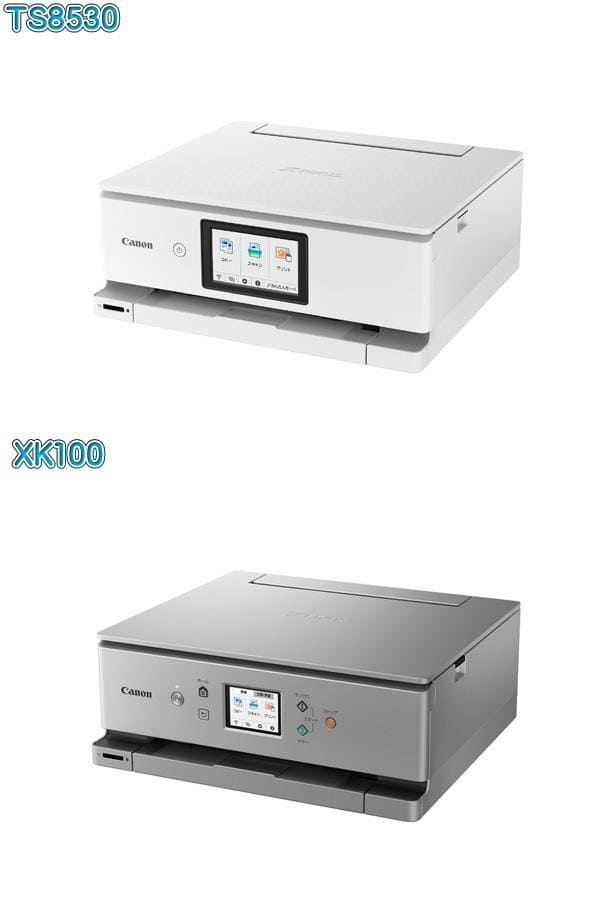
比較すると、液晶タッチパネルのサイズは見た目でもこれだけ違います。
「TS8530」は、電源ボタン以外に物理的な操作ボタンは無く、シンプルな使いやすさを追求しています。
印刷する時には台座の上に排紙トレイが、自動的に前へせり出してきます。
電源を切れば、排紙トレイは自動的に格納されます。
普通用紙は、手前の台座部分のカセットを引き出して格納します。
普通紙はカセットに入れたままで、後にあるトレイを引き出して別の用紙を使うことができます。
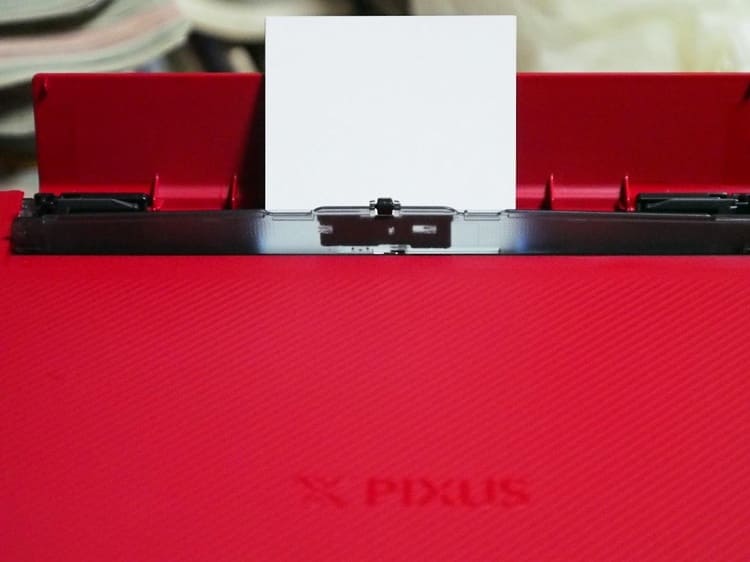
上の写真は、L版写真光沢紙が差し込まれています。
後トレイには、カセットとはサイズの異なる用紙を挿したままで使う事もできます。他に、光沢紙、マット紙、郵便はがき、インクジェット郵便はがき、インクジェット光沢郵便はがき、Canon純正はがき、郵便往復はがき、封筒、フォトシールセット、貼ってはがせるプリントシール、オリジナルマグネットシート、ファインアート紙、アイロンプリントシートが使用可能です。
便利機能
■タッチパネル式液晶パネル
スマートフォンを使っている方なら、説明書を読まなくても、ある程度は直感的に操作ができます。
スマホを普段使っていない方にも、シンプルで使いやすい画面は簡単に目的に辿り着けて、大きな液晶パネルは、普段老眼鏡が必要な方でも、裸眼でも操作が可能なほど見やすく大きなボタンを表示します。
インク交換時には、実際の手順が動画で示されるなど多様に使える上に、パネルごと見やすい角度に調整することが可能です。
■排紙トレイ自動伸縮
以前は手動で印刷時に引き出す必要があった、収納されている排紙トレイが、自動的に出てきて印刷が始まります。
■自動両面プリント
紙を挿し替えること無く、だれでも簡単に紙の両面に印刷する事が可能です。
■多目的トレイ印刷
ディスクのレーベル印刷や、ネイルシール印刷に対応しています。
■SDカードからダイレクトプリント
プリンター本体にカードスロットを搭載していて、SDカードを差し込めば、液晶モニターの画面を見ながら写真の印刷が可能です。フォトプリンターと同様な使い勝手を実現しています。
通常のデジタルカメラで多く使われているSDカードだけでなく、スマートフォンで多く使われているminiSDカードやmicroSDカードも、アダプターを介して使う事ができます。
単純にデータを印刷するだけでなく、タッチパネルを操作して一部を切り取り、印刷範囲を指定するトリミングも可能です。
■Wi-Fi接続
5GHzと2.4GHzのデュアルバンドWi-Fiに対応しています。
Wi-Fi環境がある場所なら、「WPSボタン」や「AOSS」で簡単に自宅ネットワークの中に「TS8530」を組み込むことができます。
Wi-Fiが接続できたら、パソコンにドライバを組み込みます。付属のCDを立ち上げると、画面の指示に従っていくだけで簡単に完了し、必要なソフトもインストールされます。
接続した後は、パソコンとプリンターがシームレスに繋がるイメージです。パソコンのデータをプリンターに送ったり、プリンターを使ってスキャンしたデータをパソコンに送ったりが、コードレスで容易に操作可能です。
スマートフォン用無料アプリ「Canon PRINT Inkjet/SELPHY」を利用すれば、スマホ内の写真や文書、webページも直接プリントする事ができます。
アプリをインストールすることでできる事は広がりますが、単純にスキャンしたデータを読み込むだけなら、アプリは不要です。
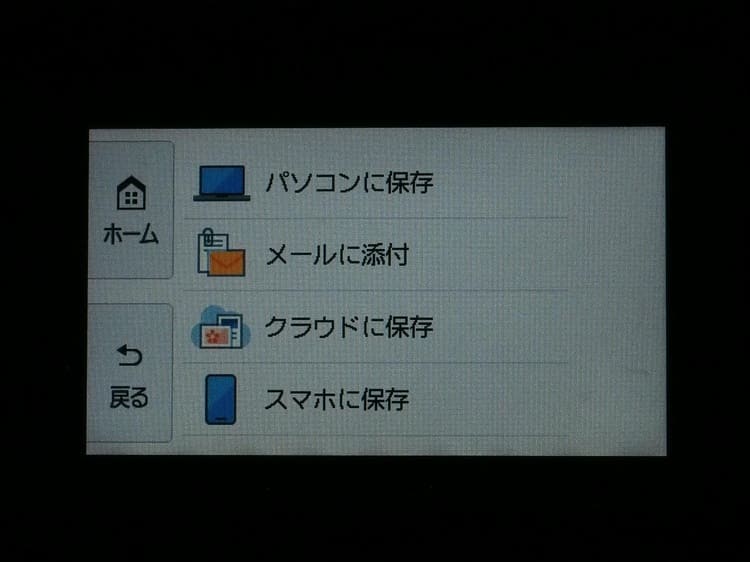
スキャナーメニューから、スマホに保存をタッチ。
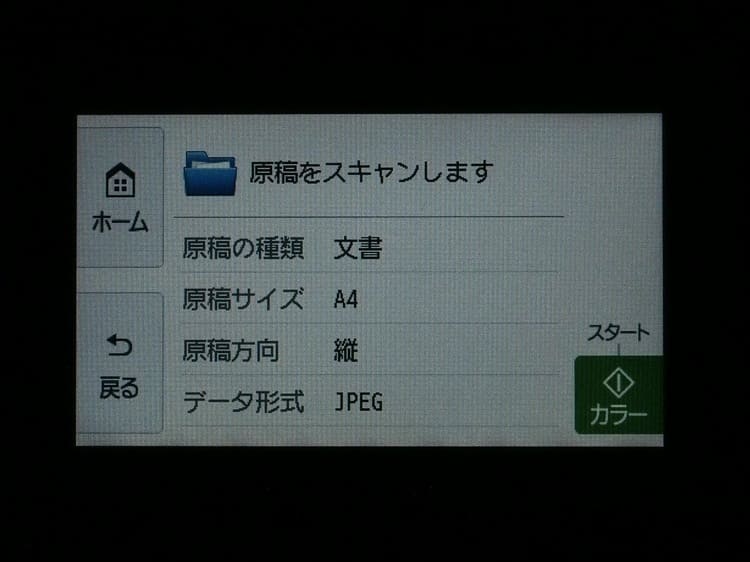
原稿の種類やサイズ、データ形式は変更したい箇所をタップすれば、変更できます。
右下にあるスタートボタンを押せば、スキャンが始まります。
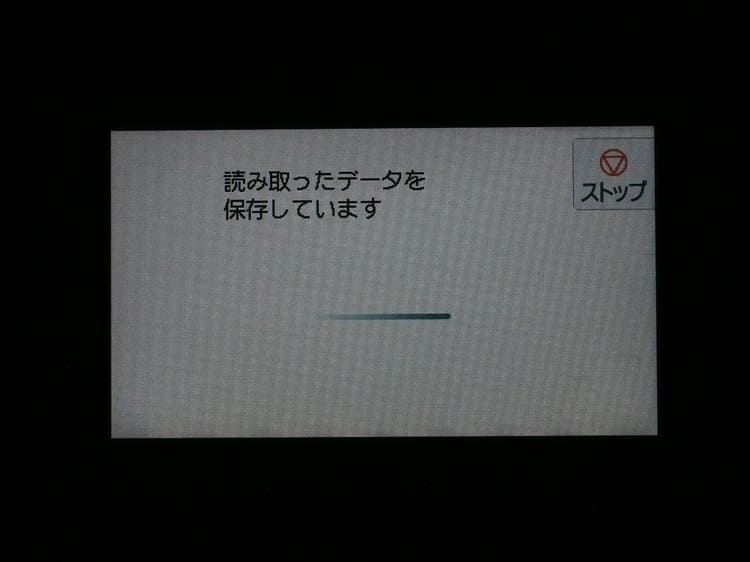
「処理中」から「読み取ったデータを保存しています」に画面が変わり
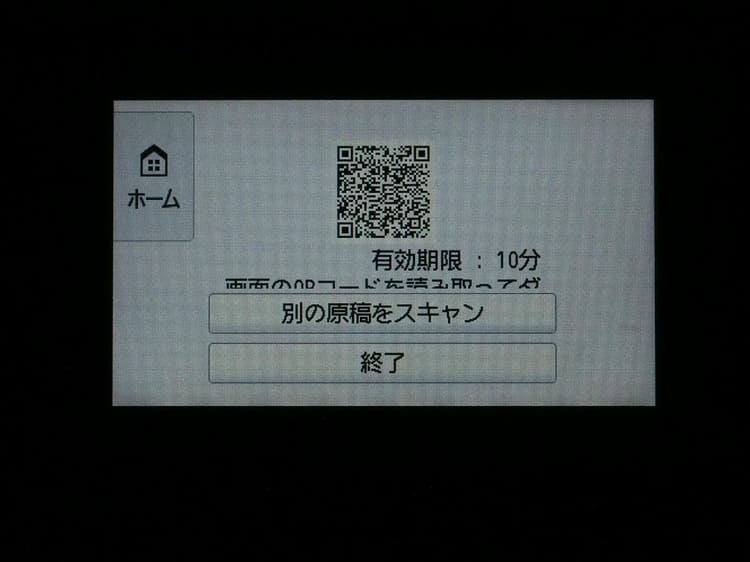
終了するとQRコードが表示されます。
QRコードを有効期限内にスマートフォンで読み取れば
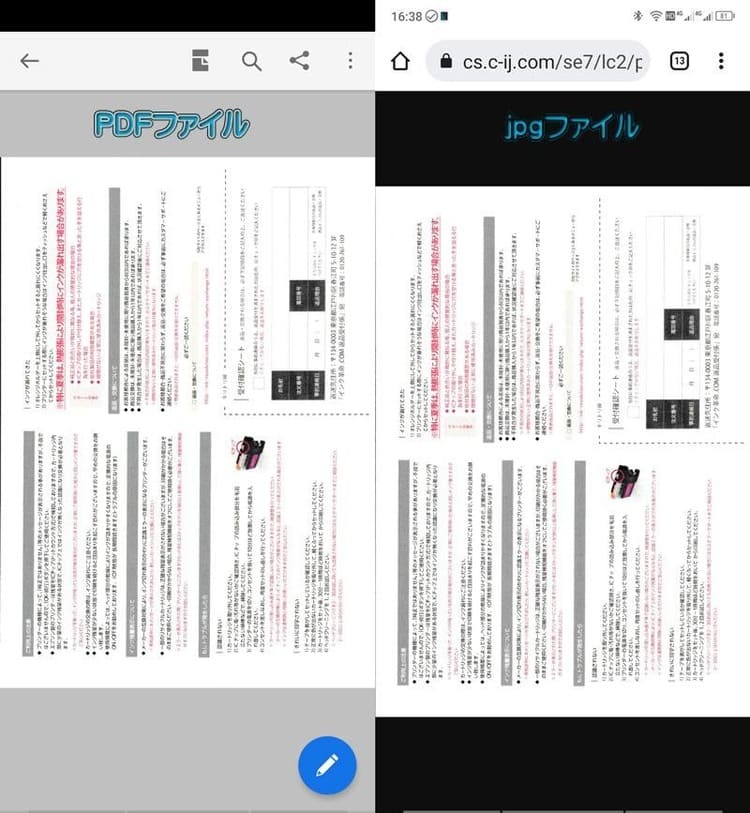
スキャンしたデータが、スマートフォンで簡単に表示できます。
左はスマートフォンでダウンロードされたPDFファイルを、AdobeReaderで表示したものです。右はスマートフォンのブラウザーでJPEG形式のファイルが表示されていて、必要なら画面を長押ししてダウンロードができます。
必要な紙データや写真を、簡単にスマートフォンに送る事が可能です。
■クラウドとの連携
書面をデジタル化して、自由に「パソコン」「メールに添付」「クラウドに保存」「スマホに保存」ができます。
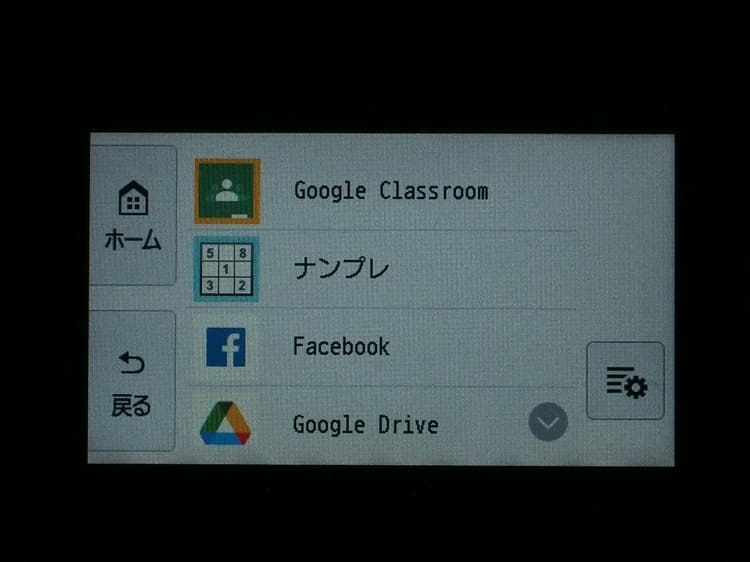
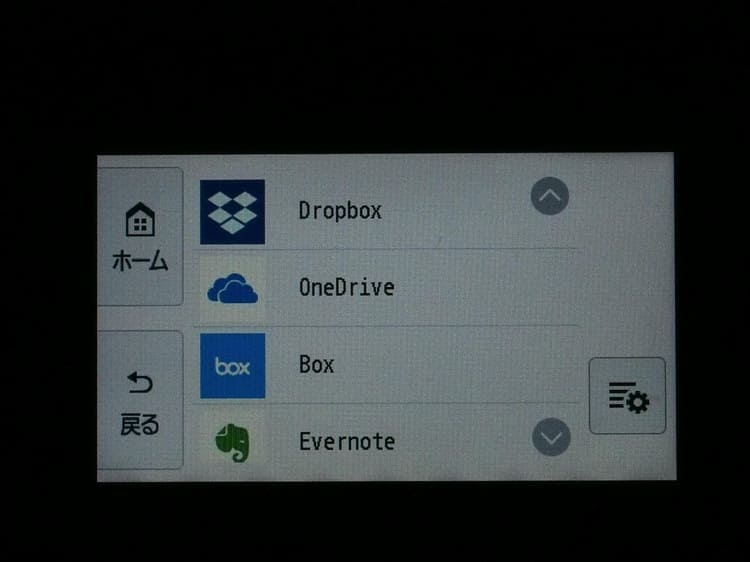
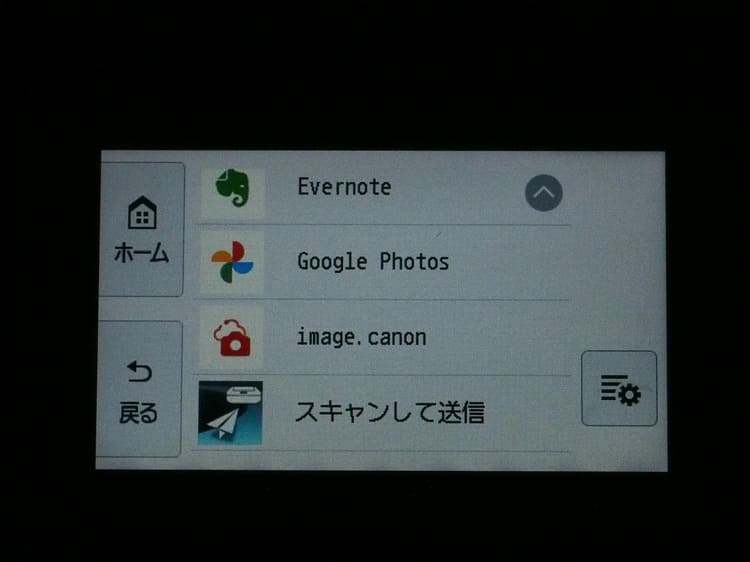
「google Drive」「Dropbox」「OneDrive」「box」「Evernote」等の有名どころクラウドが、プリンターからダイレクトに利用できます。
クラウドにアップしたデータは、学校や会社など場所を問わず、パソコンやスマートフォン、タブレットなど、利用する端末も選ばず自由に利用する事ができます。
クラウドに送信するだけで無く、クラウド上のデータをプリンターの操作だけで、印刷する事も可能です。
印刷品質
気になる印刷品質ですが、結論から言うと、流石はキヤノンの最新機種です。
■文書印刷
顔料インクの黒が冴えて、ビジネス文書やレポートにも最適です。会社や学校、コンビニに設置してある大型複合機コピー機と比較しても、大きな遜色はありません。
実際に印刷した文書をスキャンしてみました。
読みやすい文字になっているだけでなく、印刷直後もインクジェットプリンター特有の湿っぽい感じも無く、乾燥時間も特に必要としません。
紙の文書を印刷やコピーする機会が増える、リモートやテレワークでも極めて実用的に使える即戦力です。
印刷時に「標準」「きれい」が選択できます。実際に印刷した上記の用紙を、モードを切り替えてコピーしてみました。
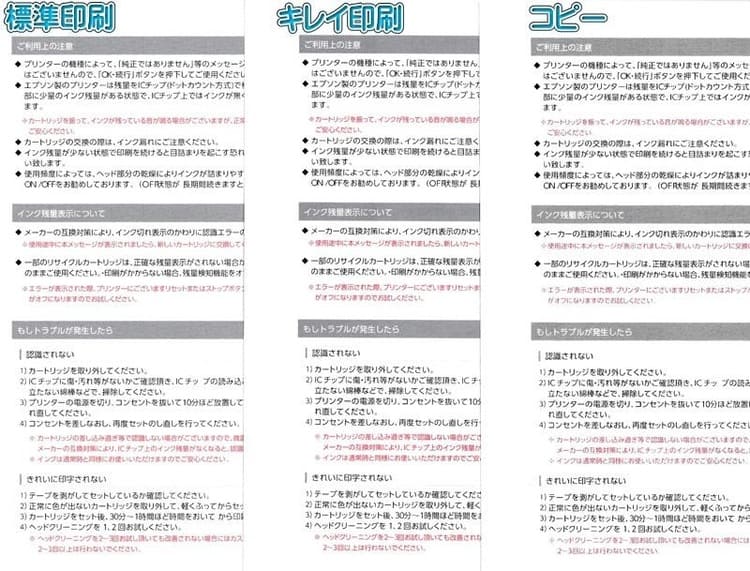
「きれい」を選択すると印刷時間は長くなりますが、仕上がりにそれほど大きな違いは個人的に感じません。
印刷物を並べると、赤味が若干変化していますが、このままビジネスやレポート提出に、充分利用できるクオリティです。
コピーは、単純に行う事も可能ですが、さらに幾つかのバリエーションがあります。
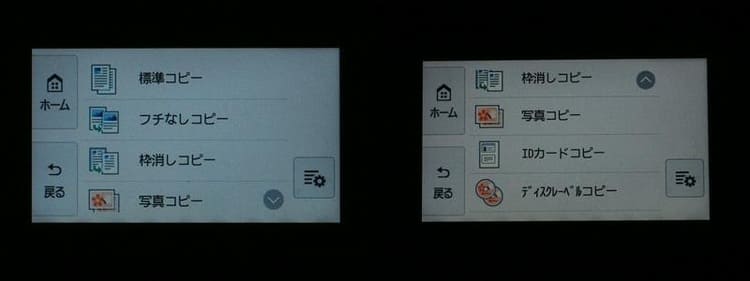
フチ無しでコピーする、CDやDVD、ブルーレイディスク等のレーベルを、そのままコピーすることもできます。
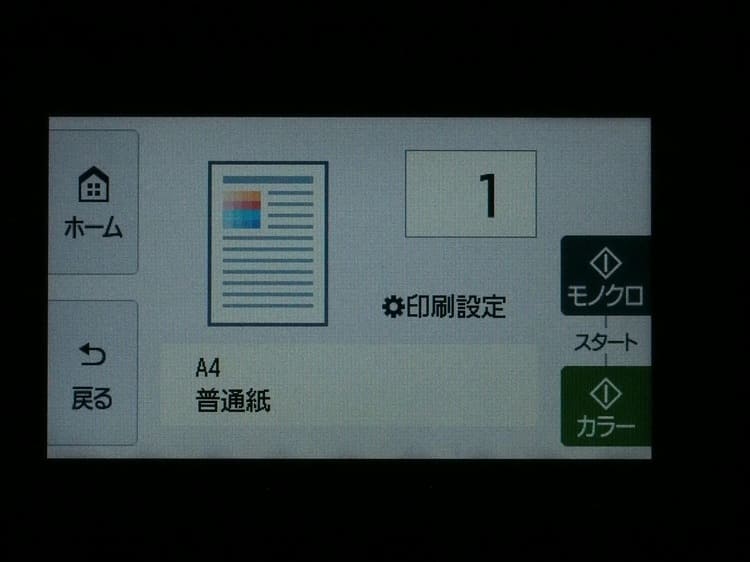
その時々のニーズに合わせて、簡単にモノクロで行うのか、カラーで行うかを選択できるのも便利です。
■写真印刷
プリンターを購入する動機として写真印刷があれば、そのクオリティで「TS8530」はオススメできます。
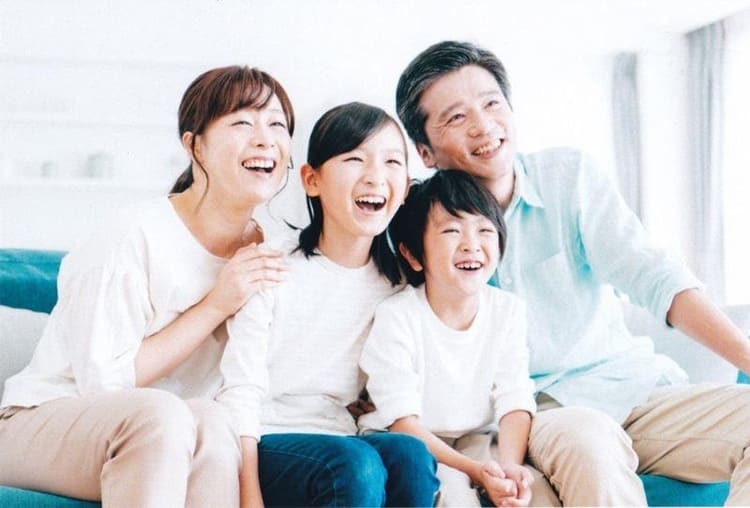
実際にL版光沢紙で写真印刷をしてみましたが、写真屋さんに頼んだものと比較しても遜色ありません。
印刷時に設定変更ができます。
もっともオーソドックスな「標準」・光沢紙使い指定の「光沢紙」・写真印刷クオリティとして「標準」と「きれい」が選択できます。
実際に写真用光沢紙に印刷してみました。
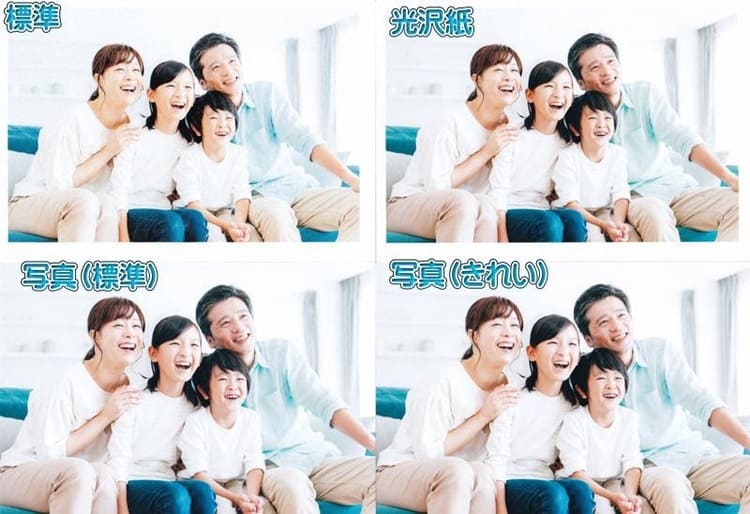
比較すれば若干の差はありますが、1枚だけで見れば問題の無いクオリティです。
それぞれ光沢紙に印刷した物を並べてスキャンの初期設定「輪郭を強調する」で同じ物をスキャンしたのが以下です。
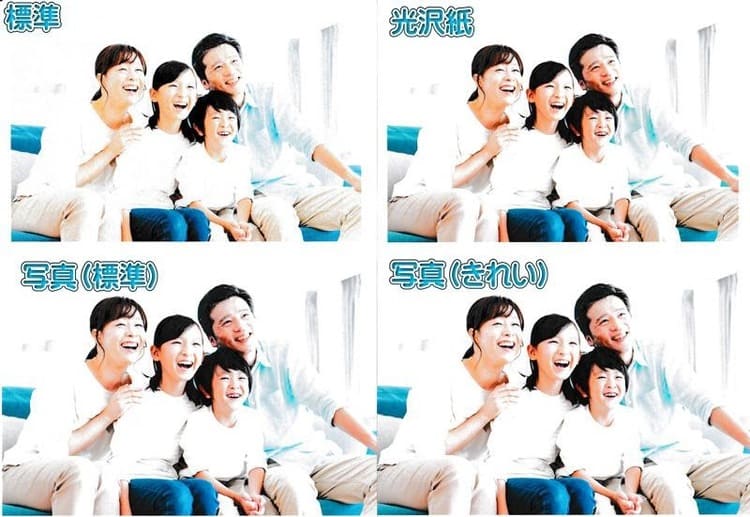
ハッキリしない写真には使い道もありそうですが、通常の写真では少々不自然になる印象です。
思い出の写真をデジタル化するだけなく、コピーする事も可能です。
この写真を、そのままコピーしてみました。コピーするクオリティは、「標準」と「きれい」があり、比べてみました。
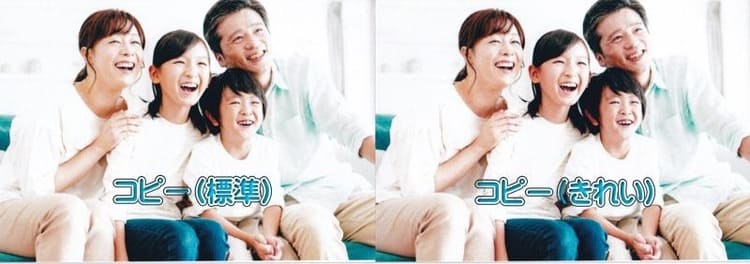
「きれい」は、印刷時間が長くなりますが、クオリティに大きな差があるかは疑問です。比較しなければ、問題はありません。印刷データの無い写真でも、簡単に何枚でも焼き増しする事が可能です。
印刷スピード
キヤノンが公表している印刷速度の数値を、前述の表から抜き出してみました。
| 印刷速度(A4普通紙) | カラー文書:約10.0枚/分 モノクロ文書:約15.0枚/分 |
|---|---|
| 印刷速度(L判フチなし写真) | 約16秒/枚 |
この数値は、キヤノン測定環境下における、参考値です。インクジェットプリンターの場合、印刷する内容で大きくスピードが変わります。
■パソコンからの印刷
実際に印刷してみると、「TS8530」は排紙トレイが自動的に出てくるため、最初に電源を入れてから1回目の印刷では、排紙トレイがせり出す時間が概ね10秒強はかかります。
先にあるカラー文書の印刷では、パソコンからデータをプリンターに送って、1枚目が出力されるまでにかかった時間は約20秒・連続する2枚目が出力された時間は約35秒でした。
1枚目の終了後に2枚目が出力されるまでは15秒かかるので、カラー文書を1分間に印刷できる枚数は、おおよそ4枚程度になります。
印刷を一旦終了すると、プリンターが調整に入る事があります。
タイミングが悪いと、プラス数秒程度かかる事があります。
2回目の同じ連続印刷を行ったところ、1枚目の出力は約16秒・2枚目の出力は30秒でしたが、3回目を行ったところ調整に引っかかり、1枚目の出力は26秒。2枚目の出力は39秒ほどかかりました。
写真も、先にある家族写真の印刷時に、写真印刷「きれい」を設定してパソコンからデータをプリンターに送った時に、1枚目が出力されるまでの時間は、約41秒かかりました。連続する2枚目が出力されるまでには、1分20秒かかりました。
写真印刷「標準」の設定で同じ写真を印刷した場合、1枚目が出力されるまでの時間は、大幅に短縮されて約22秒、連続する2枚目が出力されたのは、約36秒でした。
1枚目が終了後に2枚目が出力されるまでには約14秒ですから、概ね1分間に印刷できる枚数は、やはり4枚程度になります。
光沢紙を使用しても、通常の紙と同様に標準で出力すれば印刷スピードは大幅に早くなります。
パソコンからデータを送って、1枚目が出力されるのは約7秒後で、2枚目は13秒後です。
前述の写真を見ても明らかですが、縁なしで印刷されない事と、色目が若干薄く感じる仕上がりになります。
標準設定でも光沢紙を紙の種類で指定すると、印刷時間は大幅に増加します。
パソコンからデータを送って、1枚目が出力されるのは27秒後で、2枚目が完了するまで43秒かかります。
参考までですが、同じ家族写真をA4サイズ全面で普通紙に「標準」印刷した場合、1枚目の出力かかった時間は約28秒で、2枚目は48秒でした。
■コピー印刷
同じ文書をカラーコピーした場合、読取りから出力までにかかった時間は約17秒でした。
同じ家族写真を、L版光沢紙にカラーコピーした場合、読取りから出力までにかかった時間は、「きれい」で1分28秒・「標準」で47秒でした。
キヤノン測定の数値も、実際に印刷してみてかかる時間も、レーザープリンターに比べればやはり遅い事は間違いありません。しかし、実際に使ってみて、体感的にイライラすることは皆無で、快適に使えるというのが素直な感想です。
印刷コスト
「TS8530」の印刷コストは、キヤノン測定値だけ考えれば大きなウイークポイントです。
キヤノンが公表している印刷コストの数値を、前述の表から抜き出してみました。
| 印刷コスト | A4カラー文書:約12.2円(大容量)/約12.4円(標準容量) |
|---|
こちらの数値も、Canon測定環境下における、参考値です。
実際に以下の文書を、全く新品の「インクタンク BCI-331(BK/C/M/Y/GY)+BCI-330 6色マルチパック[標準容量]」の封を切って、インクが無くなるまで印刷し続けてみました。
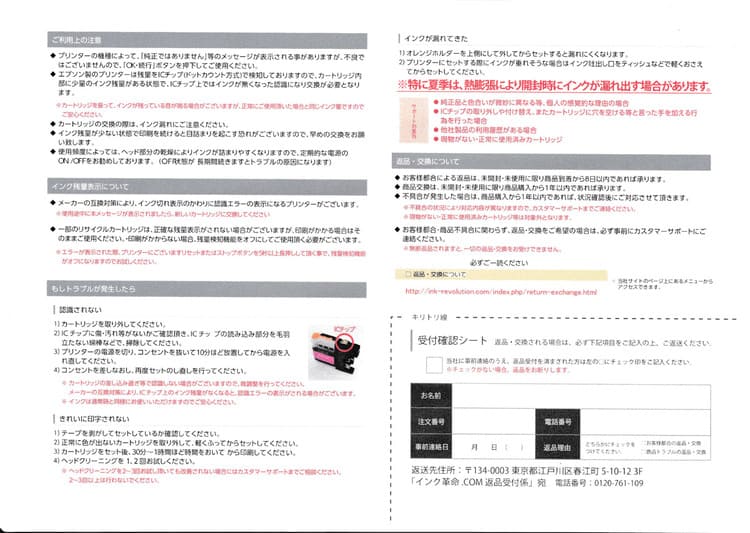
こちらの文書をwindows10のパソコンで、PDFの元データを利用して、標準で印刷を行いました。
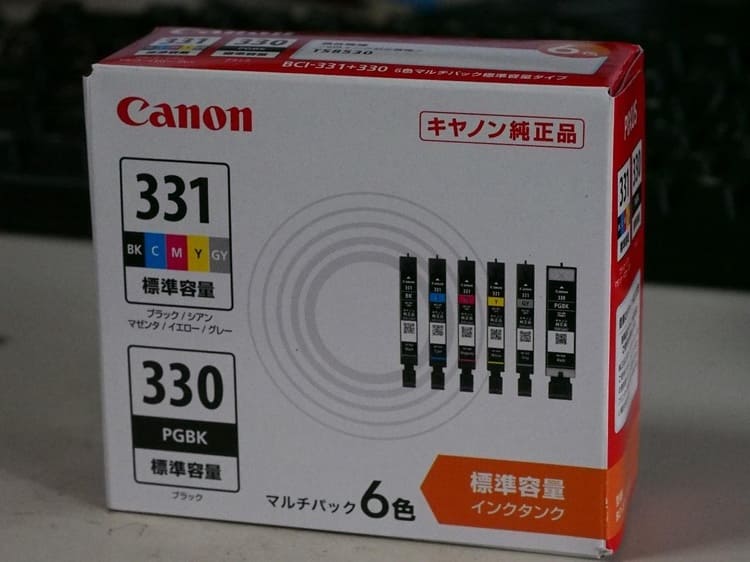
使用した純正インクです。
公式オンラインショップでの販売価格は7,810円(税込)です。
結果として、正常に印刷できた枚数は、715枚でした。
途中インク交換を勧める画面が出て、何度かプリンターは停止しました。
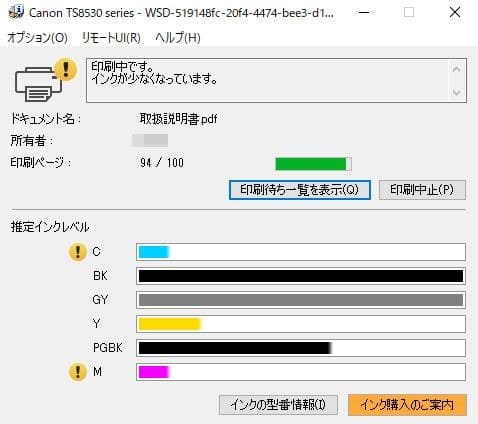
ちょうど500枚目を印刷した時に、上記にある最初のインク不足表示が出ました。
537枚目でシアンが無くなった表示が出て一旦停止したので、印刷内容を確認しましたが問題ありませんでした。
その後560枚目でマゼンダが無くなった表示が出て、606枚目でイエローが無くなった表示が出ました。
印刷内容には問題が無く、どこまで印刷できるのかその都度続行していると、716枚目から、明らかに色の異常が発生しました。
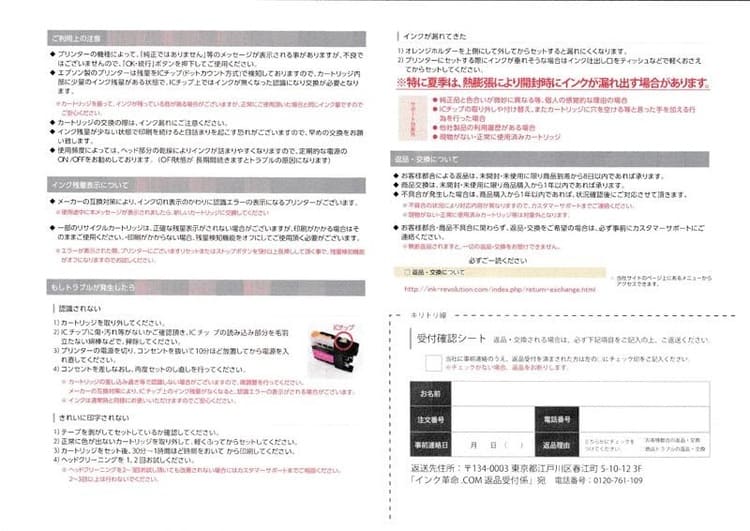
上記にあるのは、716枚目です。
グレーの部分が縞状になり、これでは正常な文書として使えません。
その時の、インク量を示す印字ゲーターは以下の通りです。
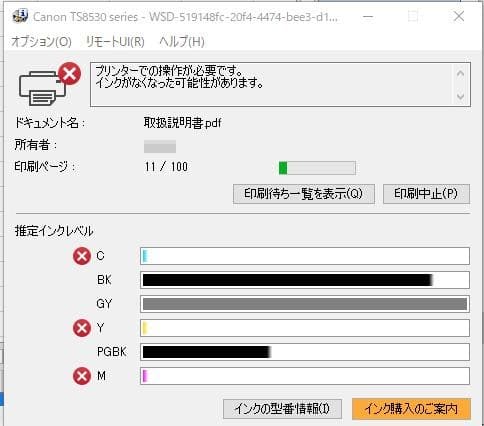
最も早く無くなったのはマゼンダでしたが、印刷出力に明らかな問題として現れたのはグレーの表現でした。それにも拘わらず、グレーのインクが殆ど消費されていないのは意外です。
5色インクに比べて、6色目の増えているインクのカラーは「グレー」ですが、今回は機能しなかった事が残念です。
新しいインクで発売されたばかりの機種ですから、今後のチューニングで改善されていく可能性はあります。
1枚当たりの印刷コストは、7,810円÷715枚=約10.92円になります。
連続大量印刷をすると、キヤノン測定値を下回る結果になり、1枚当たり約10.92円で印刷することができました。
まとめ
Canon最新のプリンター「TS8530」は、高品質の写真クオリティを誰でも簡単に扱える操作性で楽しめるだけでなく、黒に顔料インクを利用したハイブリッド型のため、仕事や学校で、読みやすく美しいプリント提出が可能です。
「TS8530」は大型の液晶タッチパネルの操作性が秀逸で、普段IT系機器に親しんでいないユーザーにも、印刷する楽しさが享受できる機種です。
それと引き換えに、印刷コストは比較的高くなるため、大量に印刷するニーズには向いていません。しかし、安価な互換インクを利用できる様になれば、唯一と言って良い弱点が解消されます。
また、キヤノンBCI-331+330の純正インクと互換インクで比較すると、2,950円お得に購入することが出来ます。
| BCI-331+330 | 純正インク | インク革命.COM 互換インク |
| 6色 | 6,930円(税込) | 3,980円(税込) |
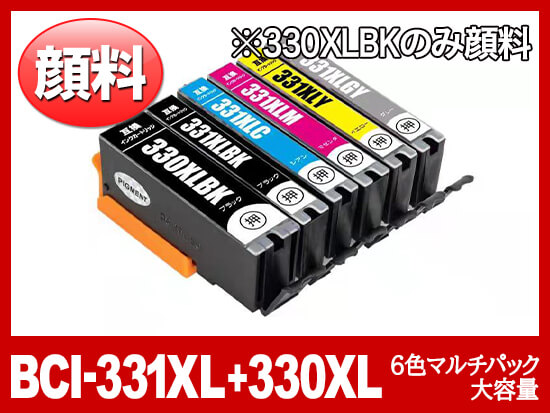
単品 990円~
互換インクで印刷したい方は、インク革命.COMを是非ご利用ください。






