

エクセルで作成された画面に収まりきれないデータは、縦や横にスクロールすることで全てを閲覧できます。閲覧中に「この数値の項目は何だっけ?」ということを回避する、先頭の行や列を固定する方法を解説します。
「ウィンドウ枠の固定」機能の説明

Microsoftのエクセル(Excel)は、Wordと共に最も利用されているビジネスソフトです。
普段から利用されている方も多いと思いますが、こんなこともできるのか!と驚くくらい、奥の深い多機能ぶりは底が見えないほどです。
知っておくと便利な機能の一つに、「ウィンドウ枠の固定」があります。
たとえば、縦にも横にも長いこんなデータを見ていると・・・
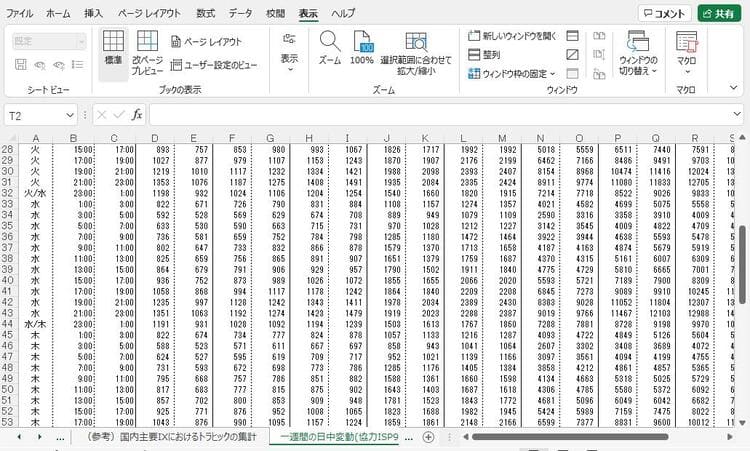
あれ・・・?この数値は何を表記しているんだっけ??ということになりますよね。
スクロールで先頭に戻り、項目を確認する…とて非効率ですよね。
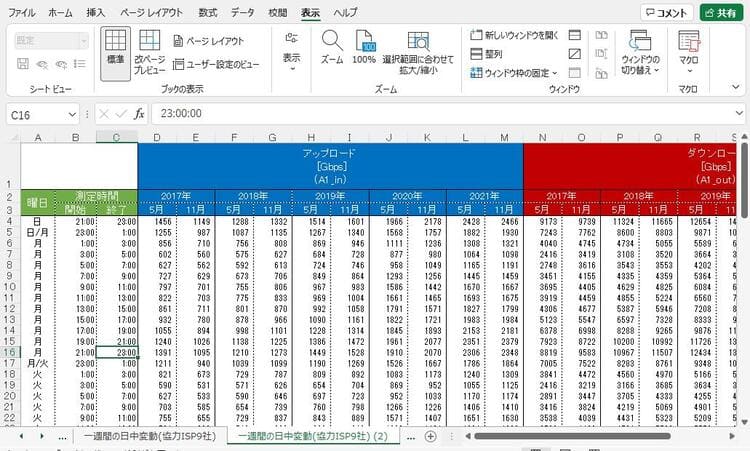
そんな時に、指定した項目行や項目列を「ウィンドウ枠の固定」させることにより、スクロールをしても常に項目が見えるようにすることができます。
これを、具体的にやってみましょう。

先頭の行と列を固定する方法
先頭行を固定する方法
先のデータで、アップロードとダウンロードの項目のみを、スクロールに関係なく表示させる様にしてみましょう。
これは、先頭行を固定するということです。
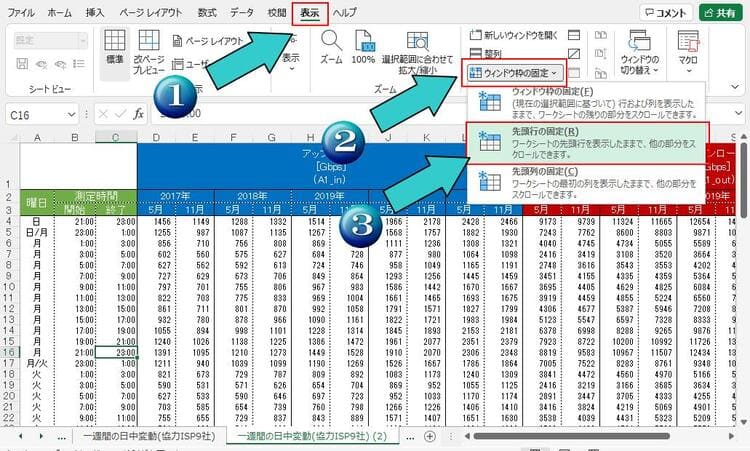
1.タブの中から「表示」を選択します。
2.リボンの中にある「ウィンドウ枠の固定」をクリックします。
3.出てきた選択肢から、「先頭行の固定」を選びます。
これで、1行目の項目がスクロールに関わらず固定されました。
下方向へスクロールしてみましょう。
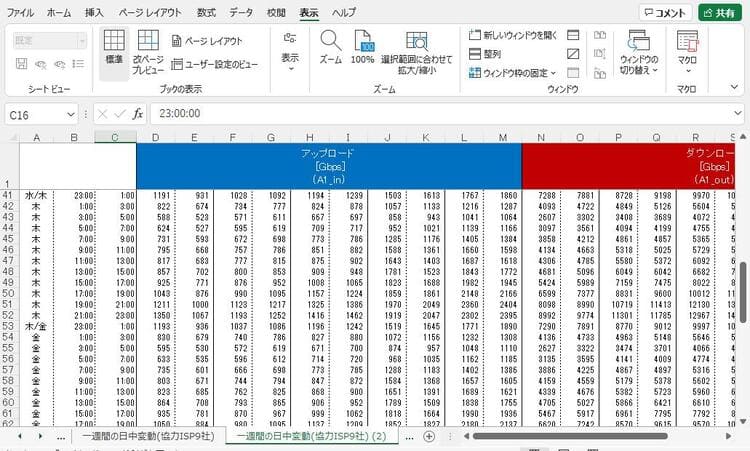
どれだけスクロールしても、先頭行の項目が残っているので、どこまでがアップロードの数値なのか、一目瞭然で解ります。
先頭列を固定する方法
今度は縦軸の「先頭の列」だけを固定してみましょう。
このデータでは曜日が表示されています。
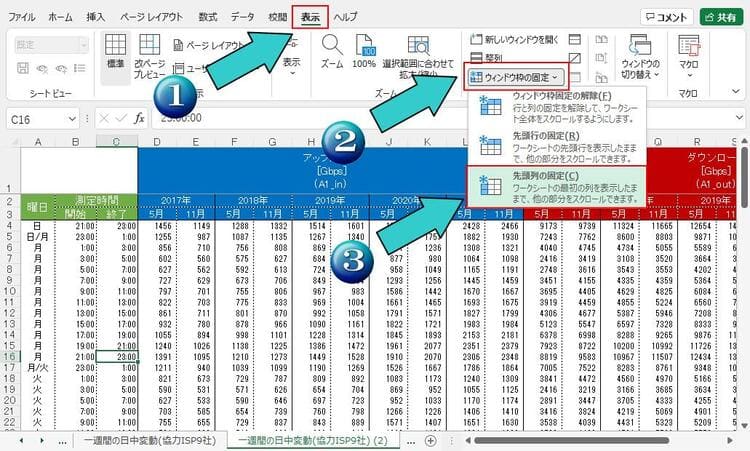
1.タブの中から「表示」を選択します。
2.リボンの中にある「ウィンドウ枠の固定」をクリックします。
3.「先頭列の固定」をクリックします。
これで、先頭列が固定されました。
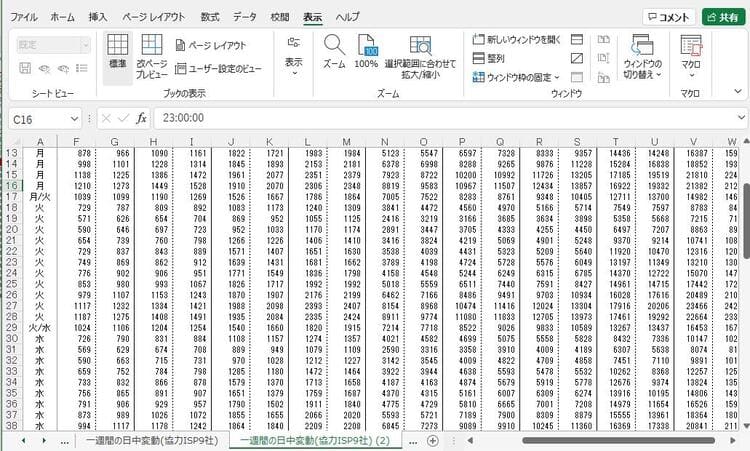
右側にスクロールしていっても、常に一番左の先頭行は「A」で固定されて表示されています。
先頭の行を固定すると、先ほど設定した先頭の列の設定は無効になっています。
複数の固定を行うには、別の設定方法になります。複数の行や列も固定することができます。
複数の行と列を固定する方法
複数の行を固定する方法
行の1行目だけでなく、3行目まで固定してみましょう。
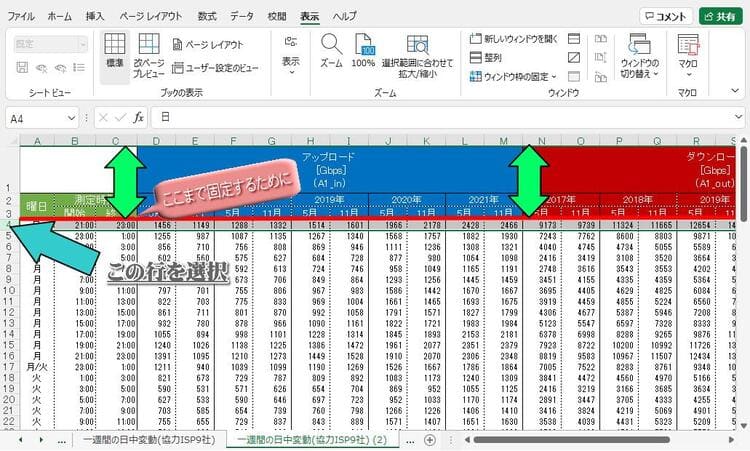
1 .赤線で表示されている部分までを固定したい場合、その下の行「4」を選択した状態にします。
2.「表示」タブを選択して
3.リボンの中にある「ウィンドウ枠の固定」をクリックします。
4.出てきた中から「ウィンドウ枠の固定」をクリックします。
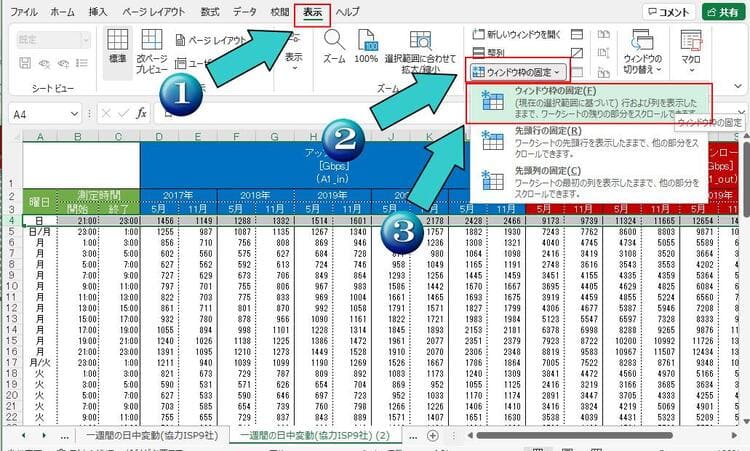
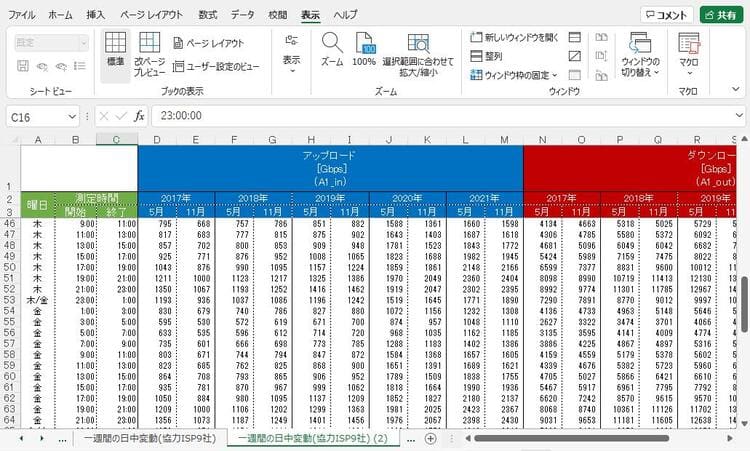
5.行を下にスクロールしていっても、3行目まで固定表示されたままで一目でどの数値なのか、わかるようになりました。
複数の列を固定する方法
今度は、縦軸の「列」を固定してみましょう。
このデータでは、開始から終了までを固定してみます。
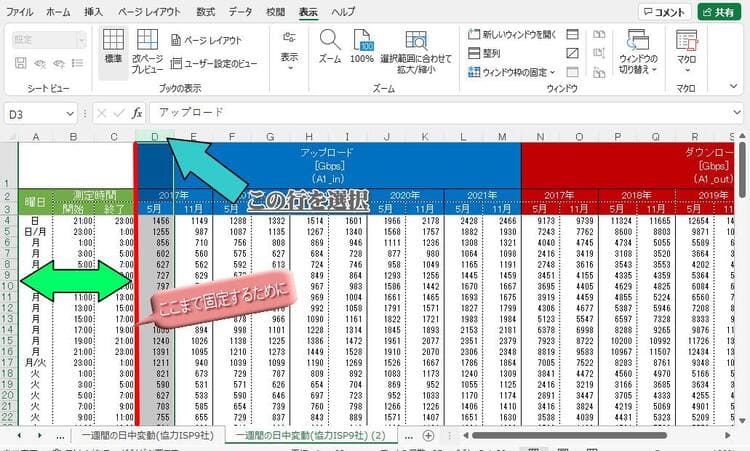
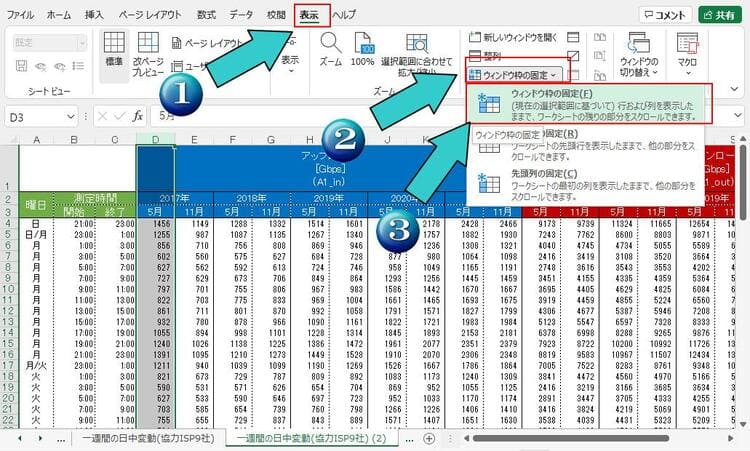
1.列のAからCまでを固定したいときには、「D」列を選択します。
2.「表示」タブを選択して
3.リボンの中にある「ウィンドウ枠の固定」をクリックします。
4.「ウィンドウ枠の固定」を選択します。
右側にスクロールしていっても、列の「C」までは固定されて表示されています。
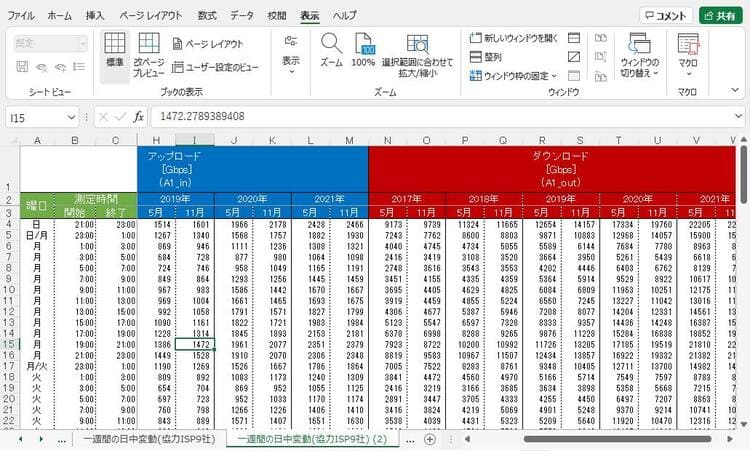
これで、複数の列を固定することに成功しました。
複数の行と列を同時に固定する方法
この方法では、行か列だけの片方しか固定することができません。
利用しやすさを考えれば、ここまで行ってきた「行」と「列」を両方とも同時に固定することです。
下にスクロールしていっても、横にスクロールしていっても、項目は常に固定された見やすい状態にしてみましょう。
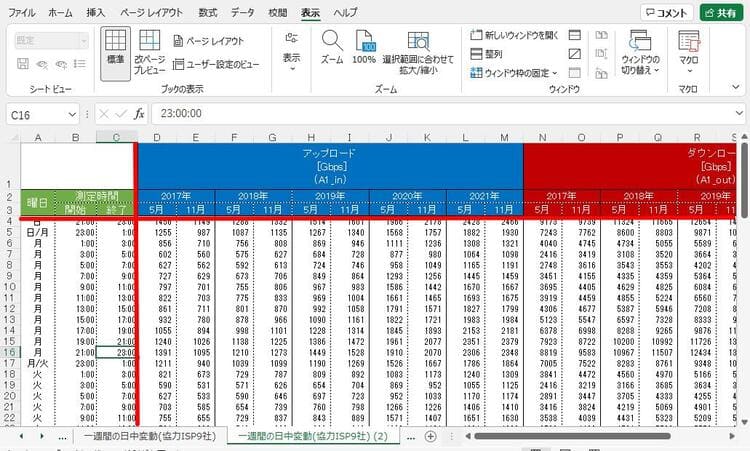
固定したいのは、この赤線のところです。
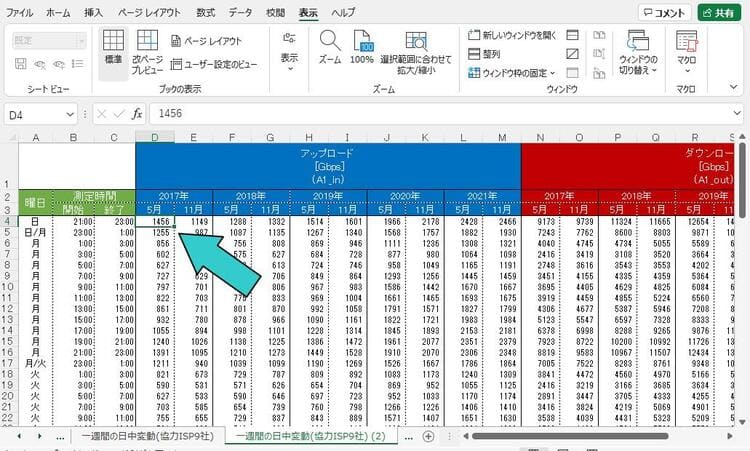
列と行の同時固定は、この交差する右下のセルを選択します。
この場合だと、「D4」になります。
1.「D4」を選択して、カーソルを移動します。
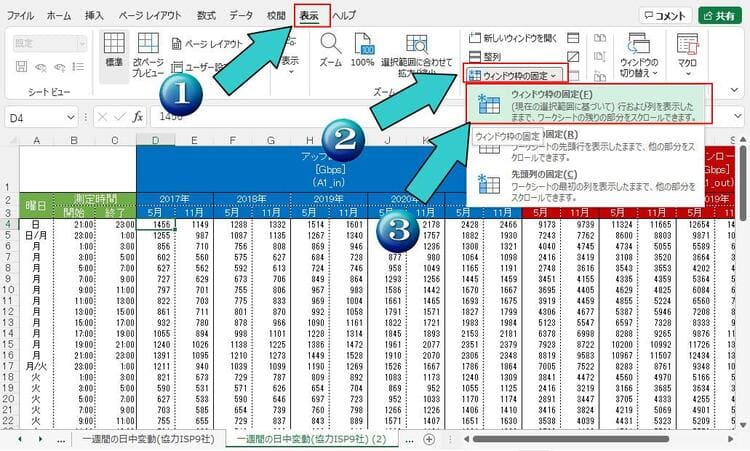
2.「表示」タブを選択し「ウィンドウ枠の固定」をクリックします。
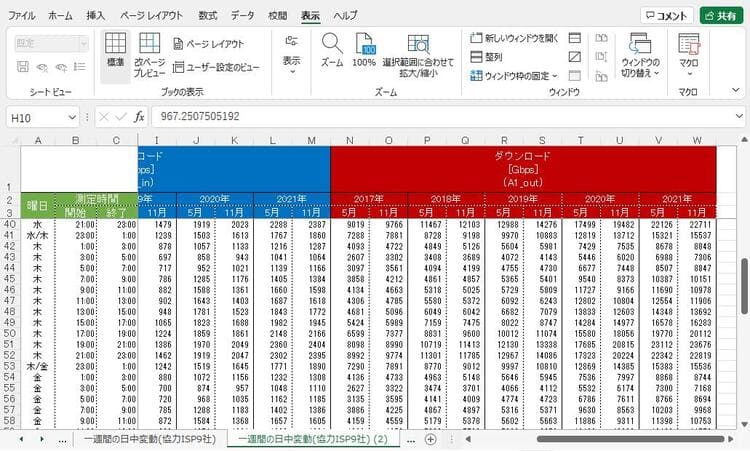
右にスクロールしても、左にスクロールしても、固定された項目は常に表示される様になりました。
行と列を固定して印刷する方法

画面上で見るのには、項目を固定することで見やすくなりますが、印刷した時にはこの設定が反映されません。
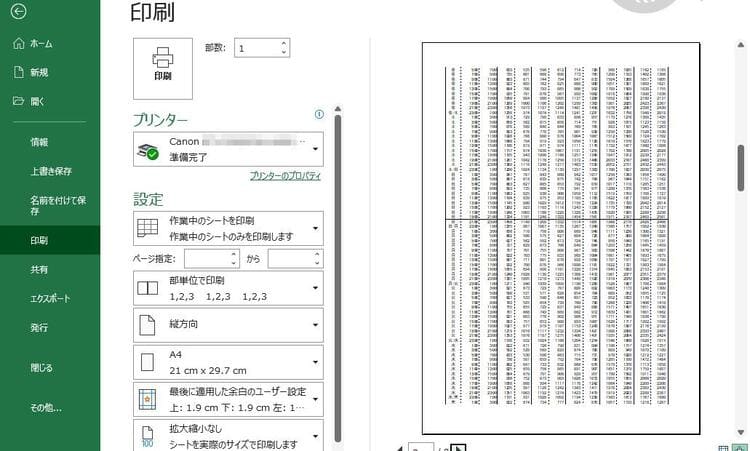
印刷プレビューで見れば、すぐに解ります。
ディスプレイで見るのと同様に、項目が全てのページに印刷されている見やすい資料にしてみましょう。
行を固定表示して印刷する
1.タブから「ページレイアウト」を選択します。
2.リボンの中から、「印刷タイトル」をクリックします。
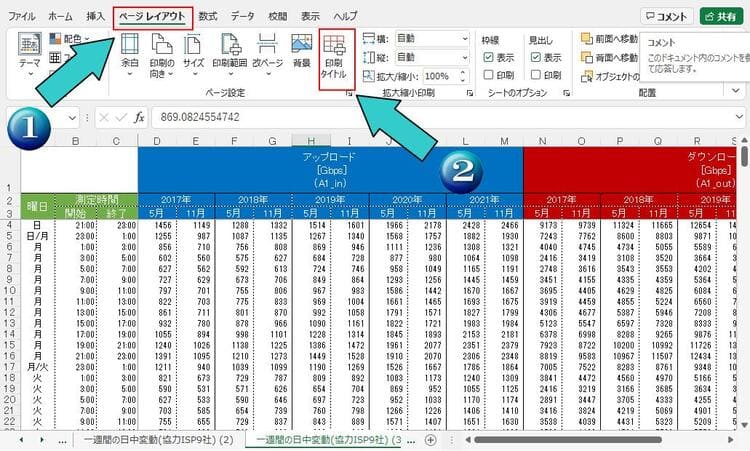
3.出てきた新しいウィンドウ「ページ設定」が出てきます。
4.「シート」タブを選択して、「タイトル行」の空欄をクリックします。
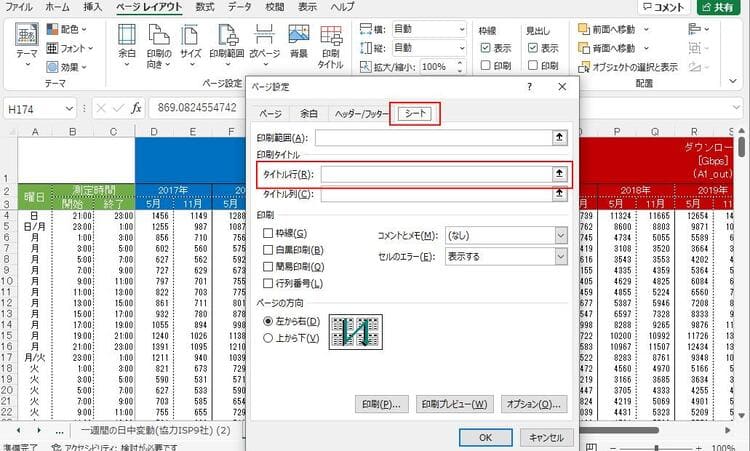
5.印刷時に固定表示をしたい行を指定します。
指定したいのは1行目から3行目です。
1行目をクリックして指定したら、「SHIFT」キーを押しながら3行目をクリックすると、1行目から3行目が指定されます。
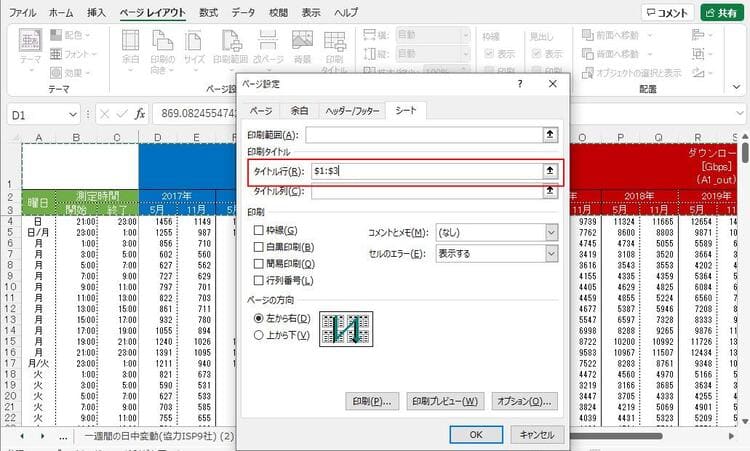
6.タイトル行のところには「$1:$3」と入力されます。「OK」を押します。
これで指定は完了です。
印刷プレビューを見てみましょう。
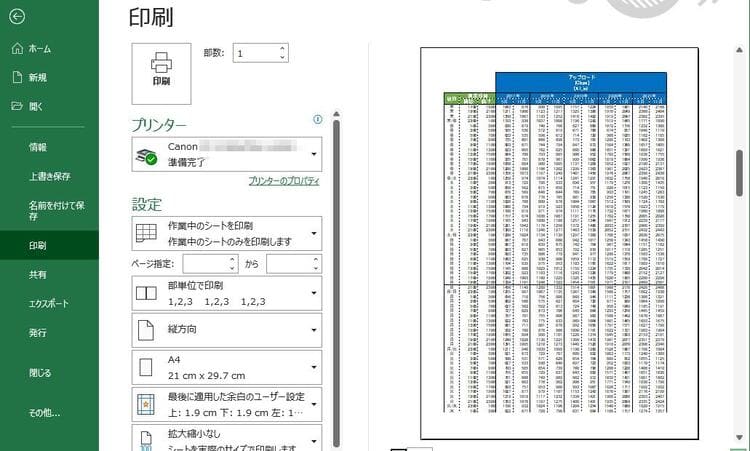
どのページにも、指定した行が項目として表示され、見やすい資料になりました。
列も固定表示して印刷する
行だけでなく、列も指定してみましょう。
1.タブから「ページレイアウト」を選択します。
2.リボンの中から、「印刷タイトル」をクリックします。
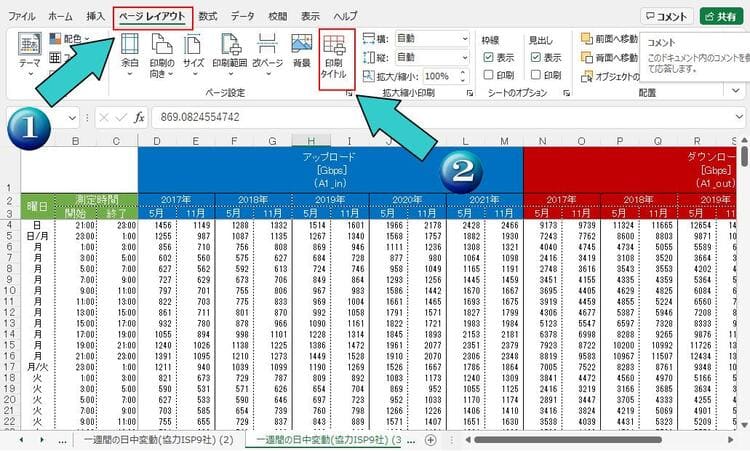
3.「ページ設定」ウィンドウが立ち上がります。
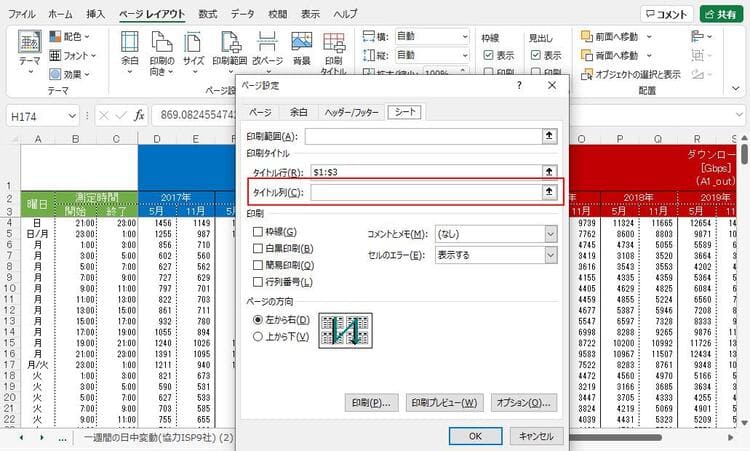
タイトル行に、先ほど入力した「$1:$3」が入力されているのが解ります。
印刷時のタイトル行の固定を継続しながら、新たに「タイトル列」を指定すれば、列も行も反映されます。
列だけにしたい場合には、行に入っている値を削除してから「OK」を押して下さい。
指定する列は、AからCです。
複数の列を指定するには、行のところで説明したのと同様、「SHIFT」キーを押しながら指定してください。
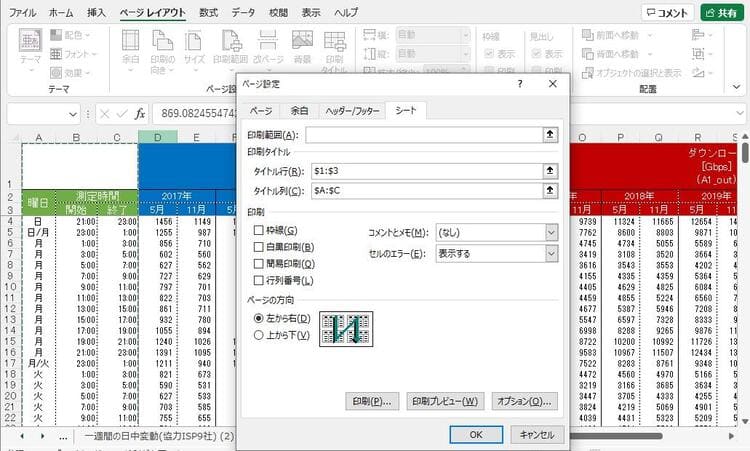
「タイトル列」のところに、「$A:$C」が入力されています。
OKを押せば、印刷時に指定した項目が固定表示されて出力されます。
通常の印刷に戻す場合は、同じ手順を踏んで「タイトル行」「タイトル列」に入力されている値を削除して、「OK」を押します。
固定の解除の仕方

ディスプレイでデータを見て、スクロールするのに設定した行や列の固定は、簡単に解除することができます。
1.「表示」タブを選択して
2.リボンの中にある「ウィンドウ枠の固定」をクリックします。
3.「ウィンドウ枠の固定の解除」を選択します。
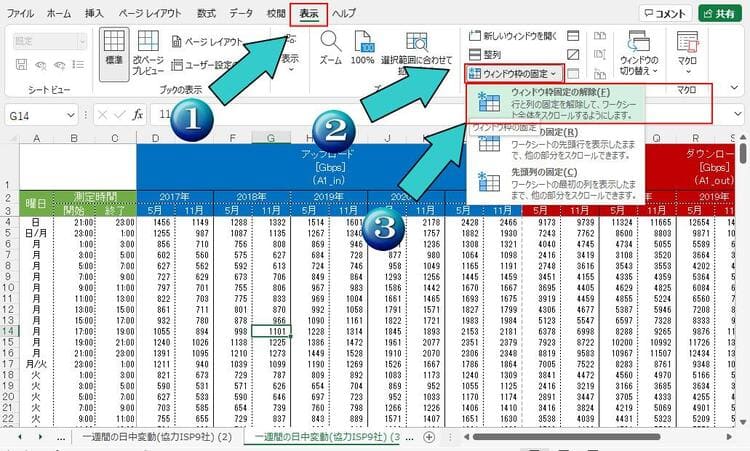
この手順で、設定された行や列の固定が全て解除されます。





