

エプソンのプリンターでCDやDVDに印刷するためには「レーベル機能」が必要です。レーベル機能を使った印刷の仕方やエプソンのCD印刷に適した機種も紹介するので、CDを印刷したい人は参考にしてください。
エプソンでCDを印刷するならレーベル機能がある機種を選ぶ

最近では運動会や発表会で動画を撮影し、家庭でも簡単にDVDにすることができるようになりました。祖父母や親戚にプレゼントするという家庭も増えているのではないでしょうか?
そんな場面で便利なのがレーベル印刷です。プリンターを使ってCDやDVDに写真やイラスト・文字をきれいに印刷することができます。
最近ではパソコンだけでなくスマホのアプリからも簡単に利用できるので、かわいいデザインのCDやDVDを手軽に印刷できるようになりました。
ただし、CDやDVDへの印刷は誰もが使う機能ではないため、全てのプリンターでできるわけではありません。
CDやDVDへの印刷をしたいと考えたら「レーベル機能」のあるプリンターを選ぶことが大切です。エプソンからも「レーベル機能」が搭載されたプリンターが販売されています。
購入する時に店員さんにレーベル印刷機能の付いたプリンターを希望していることを伝えるとスムーズにプリンター選びができます。
CDやDVDに印刷する方法
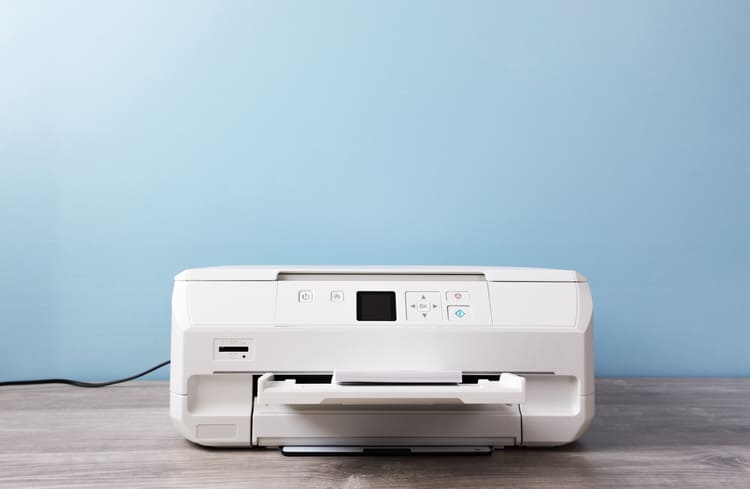
エプソンのプリンターでCDにレーベル印刷をする方法を紹介します。機種によって異なる部分がありますので詳しくは説明書でご確認ください。
準備段階としてCDやDVD を付属のトレイに載せてセットしておきます。
■エプソンプリンター本体のみで印刷
メモリーカードに入っている写真を直接CDに印刷することができます。
印刷手順はメモリーカードをセットして、操作パネルの写真印刷モードを選択します。好みの写真を選び、必要であればレイアウトを指定します。
「CD/DVD レーベルに印刷」を選択し、その後は画面の指示に従って操作すると印刷が完了します。
また、他のCDレーベルや写真をコピーすることも可能です。
その場合はCD マークに合わせて中央にCDや写真を原稿台にセットします。操作パネルでコピーメニューを開き、「CD/DVD コピー」を選択します。
■パソコンでレーベル印刷をする方法
パソコンでレーベル印刷をする場合エプソンのCDレーベル印刷ソフトをダウンロードします。
- Epson Print CD
- Epson Photo+
どちらもエプソンのHPからダウンロードできます。
「Epson Print CD」の方がCD印刷に特化しています。「Epson Photo+」はCD印刷以外にも年賀状印刷やフォトブック作成にも対応しているので用途により選ぶと良いでしょう。
■スマホでレーベル印刷する方法
スマホでレーベル印刷する場合は「Epson Creative Print」のアプリを使うと良いでしょう。
アプリを開いたら「ディスクレーベル」を選び画面に従って操作するだけでスマホに保存した写真でオリジナルのCDプリントができます。
エプソンのCD印刷に特化したプリンター
エプソンプリンターをCD印刷メインで利用したい場合はCD印刷専用のプリンターがおすすめです。
エプソンのレーベル印刷専用モデルPP-100APはCDレーベル印刷に特化したプリンターで高速で高品質のレーベル印刷が可能です。
主な特長は以下の通りです。
- CDやDVD・ブルーレイディスクの印刷を最大100枚一括作成できる
- メンテナンスボックスを自分で交換できる
- 長寿命設計なので長く使える
- 6色インクで高画質の印刷ができる
- ディスク制作業務を助けるソフトウェアが用意されている
- ディスクを1枚1枚確実にドライブへセットできる機能が搭載されている
通常のプリンターなら一枚ずつCDをセットして印刷することになりますが、PP-100APなら最大100枚を一括操作で印刷可能です。
大量にCDのレーベル印刷をする予定があるなら、とても効率的に作業することができるPP-100APを検討してくださいね。






