

エプソンプリンターでは年賀状などの宛名印刷が簡単にできます。パソコンやスマホを使って宛名を印刷する方法やプリンターにはがきをセットする方法を紹介します。ソフトやアプリを使えば住所録の管理もできて便利です。
パソコンを使ってエプソンプリンターで宛名印刷する方法
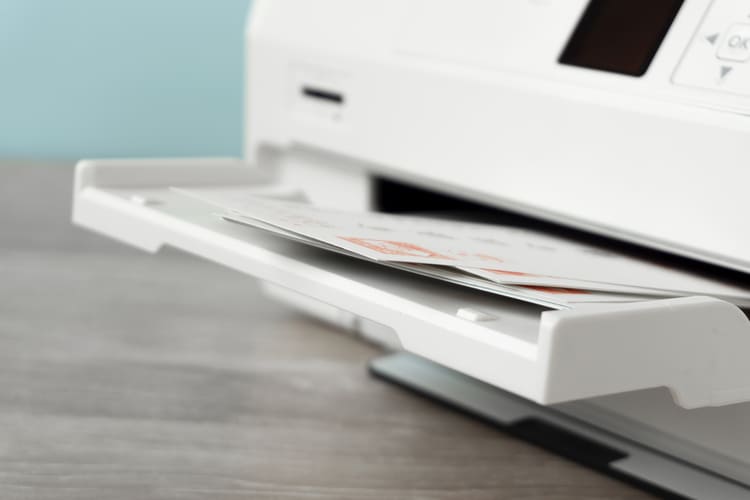
年賀状や暑中見舞いの宛名をエプソンのプリンターで印刷するととても簡単にきれいに仕上がります。
パソコンを使えば住所録も利用できるので数が多くても短時間で印刷をすることができますよ。
そこでパソコンを使ってエプソンプリンターで宛名印刷をする手順を紹介します。市販の年賀状作成ソフトなどを使うこともできますが、ここでは無料で利用できるエプソンの「Epson Photo+」を使った宛名印刷の手順を解説します。
宛名印刷にはエプソン純正プリンタードライバーのインストールが必要です。インストールがまだの場合インストールしておきましょう。
「Epson Photo+」はエプソンのホームページから無料でダウンローできます。
- ソフトを立ち上げ、「プリンター」を選択しメニューの中から「ハガキ(宛名面)」をクリック
- 好きなフレームを選び「次へ」をクリック
- イメージを確認して良ければ「OK」
- 住所録の作成(「連絡を先を入力→登録」を必要な人数分行います。)
- 宛名のフォントと色を選択
- 印刷する宛名を選択して「印刷設定」をクリック
- イメージを確認し、必要であれば変更を行う
- 「差出人枠」をクリックし差出人の連絡先を入力、フォントとカラーを選択し「OK」
- 印刷設定をし「印刷開始」をクリック
基本的にソフトの指示に従っていけば宛名印刷ができるようになっています。
「Epson Photo+」には住所録機能があるので、このソフトや他のソフトで作成した住所録を読み込んで宛名印刷することもできます。
スマホを使ってエプソンプリンターで宛名印刷する方法

パソコンがない場合や、パソコンを立ち上げるのが面倒な場合はスマホを使って宛名印刷をすることもできます。
エプソンの「スマホでカラリオ年賀」は簡単にきれいな年賀状が作成できる無料アプリです。もちろん宛名印刷もできますよ。
ここでは「スマホでカラリオ年賀」を使った宛名印刷の手順を紹介します。
- アプリを立ち上げてメニュー画面の「宛名面作成」を選択
- 宛先を登録
- 差出人を登録
- 登録した宛先の中から印刷したい宛名を選択
- プリントして完成
宛名作成ではお好みで宛名の設定をすることができます。
- 文字方向の設定(縦書き・横書き)
- フォントの設定(アプリ内蔵の3書体・スマートデバイス端末のフォントが利用可能)
- 対応はがき(年賀はがき、通常はがき、薄墨に対応)
宛先の登録は最大1,000件可能で、アドレス帳のデータの取り込み、CSVファイルの読み込み、手動入力ができます。
住所録の移行はガイドを見ながら簡単にできますよ。
また、送付履歴の管理機能もついています。印刷すると自動的に送付済みになるので誰に出したか確認できて便利です。
エプソンプリンターで宛名印刷をする時のはがきのセット方法
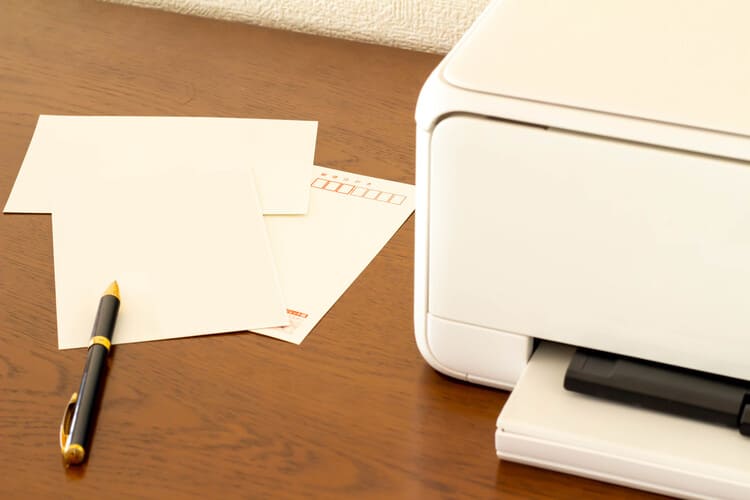
エプソンプリンターで宛名を印刷するとき、はがきをセットする方向に迷ったことはありませんか?セット方向を間違えるとはがきが使えなくなってしまうのでもったいないですよね。
そこでここでははがきのセット方向をトレイ別に紹介します。
どのトレイにセットする場合も用紙ガイドをはがきの側面にぴったりを合わせるようにしてくださいね。
■前面トレイの場合
プリンターの前面の用紙トレイにはがきをセットする場合のセット方向を解説します。
全面トレイでは印刷したい面を下にしてセットするので、宛名印刷をする場合は郵便番号や住所を印刷する面を下にします。
そして、はがきの上の部分(通常郵便番号を記載する方)が奥になるようにセットしましょう。
■後面トレイの場合
プリンターの後ろ側のトレイ(手差しトレイと呼ばれることもあります)を使う場合のセットの方向を紹介します。
後面トレイの場合は印刷面を上にしてセットするので、宛名印刷をするときは郵便番号や住所を記載する面を上にしてセットします。(見えている面に宛名が印刷されます)
そして、はがきの上の部分が下(手前)になるようにセットしましょう。






