

文書ソフトの定番MicrosoftのWordは、学校や企業でデータ受け渡しが可能です。プリンターを持っていない方が印刷する必要に迫られた時に、コンビニプリントが役に立ちます。具体的な方法を解説します。
ネットワークプリントサービスを使用して印刷する方法
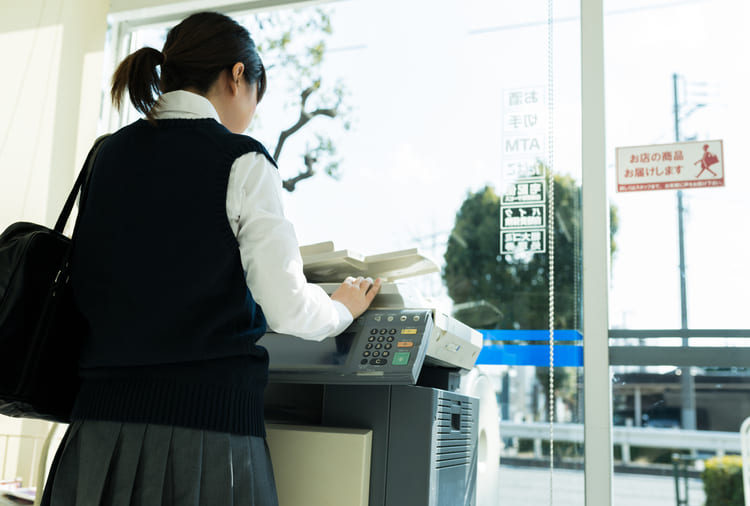
MicrosoftのWordで作成された文書データフォーマットは、多くの企業や学校でも利用されているため、仕事上での文書やり取り・レポート提出などでも使われます。
ペーパーレス化が推奨されていますが、どうしても紙で印刷する必要に迫られるケースもあり、プリンターを所有していない場合には、コンビニエンスストアがサービスを提供する、「ネットワークプリント」を利用してWord文書がそのまま印刷できます。
ただし、Word文章のデータをコンビニエンスストアのプリンターで、そのまま印刷するためは、クラウドサービスを併せて利用する必要があります。
そのため、通常のコンビニプリント料金よりも、支払う金額は高くなります。
■料金
プリント料金は、セブンイレブン・ローソン・ファミリーマート同じ金額です。
■普通紙へのプリント料金
| 用紙サイズ | 白黒/カラー | 料金 |
|---|---|---|
| B5 | 白黒 | 10円 |
| カラー | 50円 | |
| A4 | 白黒 | 10円 |
| カラー | 50円 | |
| B4 | 白黒 | 10円 |
| カラー | 50円 | |
| A3 | 白黒 | 10円 |
| カラー | 80円 |
印刷をあまりしない方にとっては、コンビニでの印刷は助かりますが、頻度が高くなれば自宅にプリンターを導入した方が、行く手間と掛かる金額を考えても合理的になります。
セブンイレブンで、「ネットワークプリント」を利用して印刷する
アプリnetprintを利用します。
利用できるのは、10MB以下/1ファイルのWindows版 Microsoft® Word 日本語版 (拡張子「.docx」「.rtf」)に限られます。
対応フォントは、平成角ゴシックw5、平成角ゴシックw5p、平成明朝w3、平成明朝w3p、欧文14書体と、Arial,Arial Black,Arial Bold,Arial Bold Italic,Courier,Courier Bold,Courier Bold Italic,Courier Italic,Symbol,Times New Roman,Times New Roman Bold,Times New Roman BoldItalic,Times New Roman Italic,ITC ZapfDingbatsです。
1.ユーザー登録の有無
ユーザー登録をしなくても、サービスを利用することは可能ですが、Word文書データをクラウド上にアップしてからの、有効期限が異なります。
ユーザー登録をしない場合、印刷有効期限はデータをアップした日に+1日に限られ、ユーザー登録をした場合は、+7日と大幅に伸びます。
登録とデータをアップロードするだけなら、どちらでも無料で料金は掛かりません。印刷をセブンイレブンで行った時に、初めて料金が発生します。
2.パソコンからのWord文書データアップロードの手順
netprintのホームページから行います。
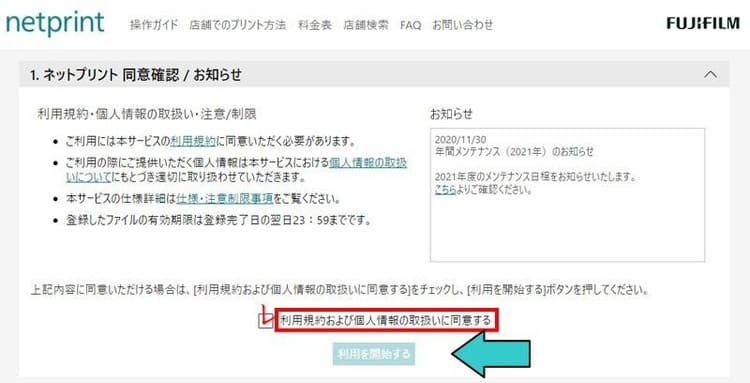
①同意確認を行います。
チェックを入れて「利用を開始する」をクリック します。
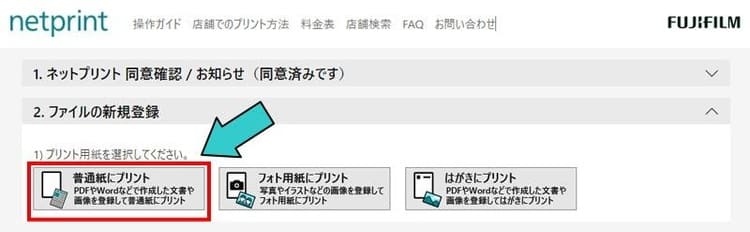
② 「普通紙にプリント」をクリックします 。
③ファイルのアップロードと登録をおこないます。
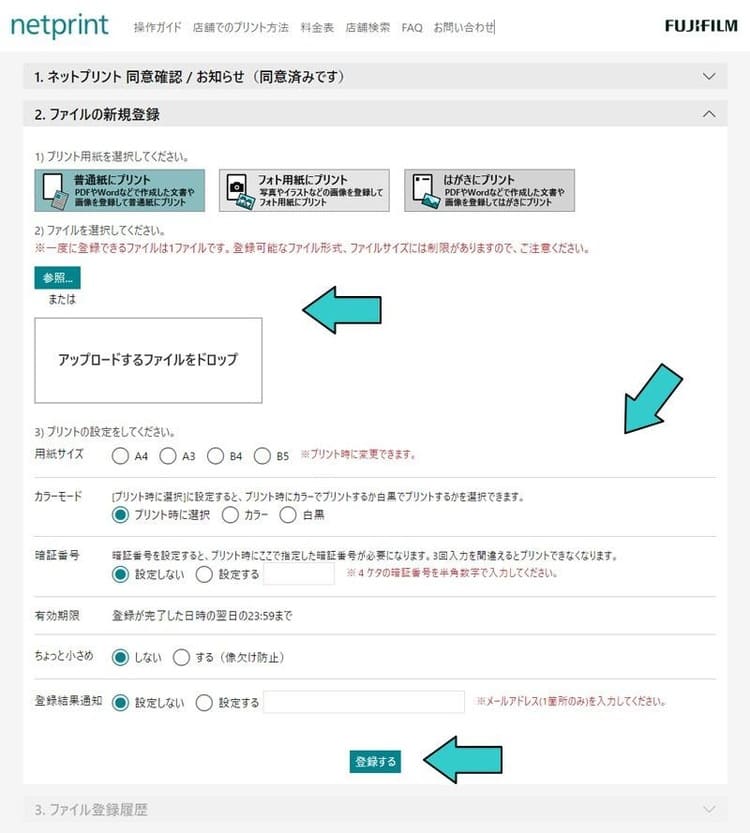
④Word文書データを選択します。
枠内にデータをドラッグアンドドロップするか、参照から必要なデータを特定します。
必要に応じて以下の項目を設定します。
- 用紙サイズや、モノクロ・カラーを選択して、必要なら暗証番号をセットします。
- 登録通知が欲しい場合は、メールアドレスを入力して、「登録する」をクリックします。
⑤予約番号が表示されます。
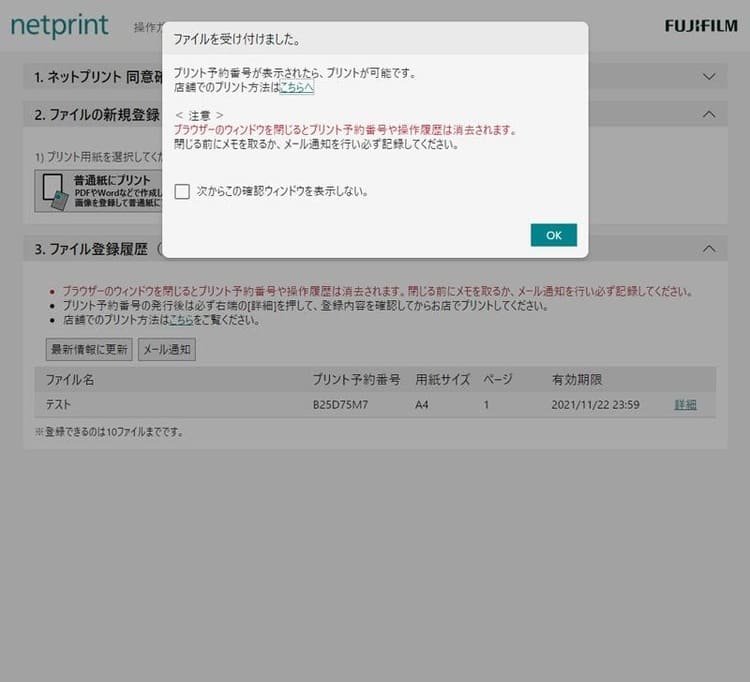
⑥Word文書データがアップロード完了した後に、上記の画面が出るのでOKを押します。
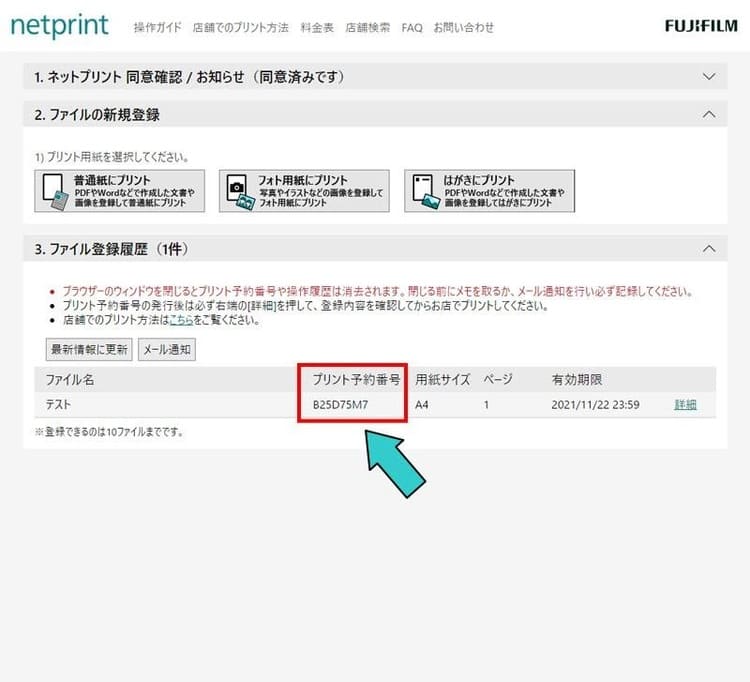
⑦「プリント予約番号」が表示されました。
3.スマートフォンでデータのアップロード
ユーザー登録が必要なアプリ「 netprint 」と、不要なアプリ「
かんたんnetprint 」があります。お好きな方を選びダウンロードしてください。
■netprint:登録必要
■かんたんnetprint:登録不要
※会員登録の有無で、アップロードしたデータの有効期限が変わります。
4.Word文書データを 「netprint」 アプリにアップロードする手順
- アプリをダウンロード後に起動してユーザー登録を行います。
- ユーザー仮登録が完了後、登録したメールアドレスに届いた本登録用urlをタップして本登録が完了します。
- ログインします。
- 「netprint」アプリのプリントモードから、プリントしたいファイルを選択して予約します。
- 「予約番号一覧」から、登録ファイルの「プリント予約番号」を確認できます。
5.セブンイレブンで印刷する
マルチコピー機が設置してあるセブンイレブンなら、全国どの店舗でも「プリント予約番号」でWord文書データの印刷ができます。
①店頭でマルチコピー機のメニューから「プリント」を選びます。
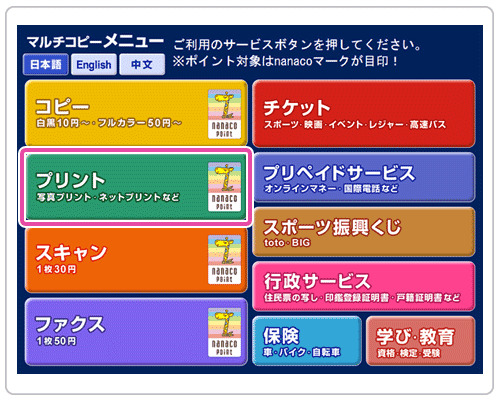
(出典:富士フィルム公式)
②次に「ネットプリント」を選択します。
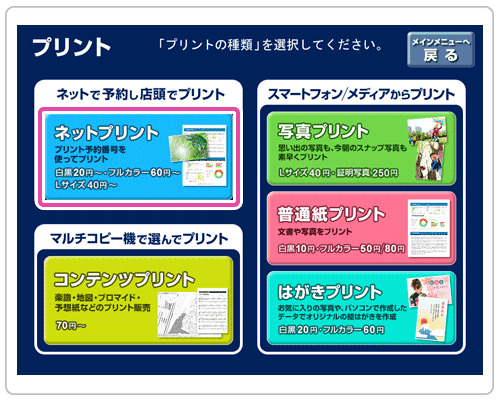
(出典:富士フィルム公式)
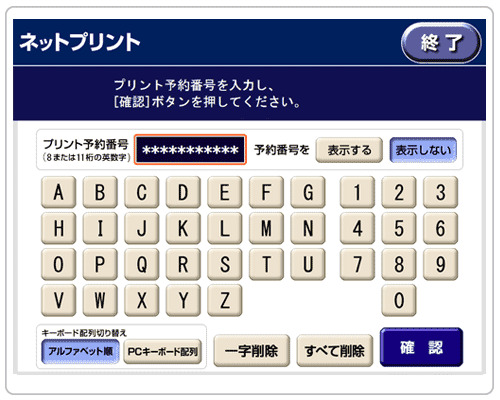
③「プリント予約番号」を入力して右下の確認を押すと、クラウド上からWord文書データのダウンロードが始まります。
(出典:富士フィルム公式)
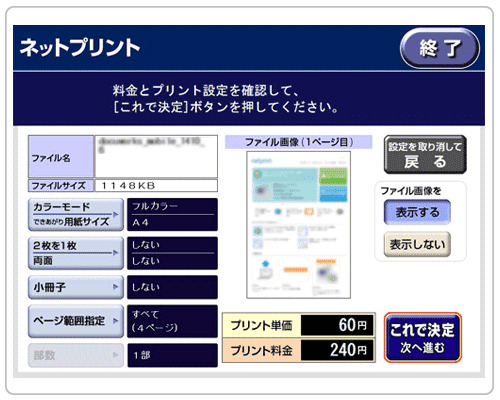
④ダウンロード完了後、プレビューが表示されるので確認して、右下の「これで決定」を押します。
(出典:富士フィルム公式)
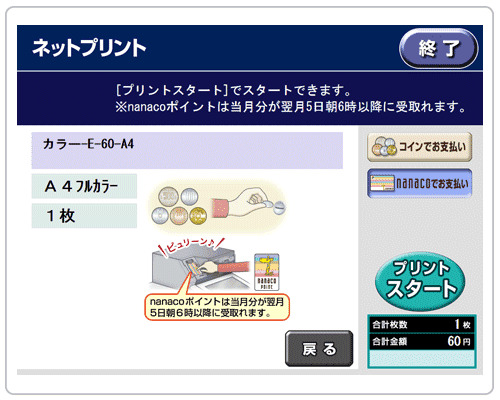
⑤現金かnanacoで料金を支払い、「プリントスタート」を押します。
(出典:富士フィルム公式)
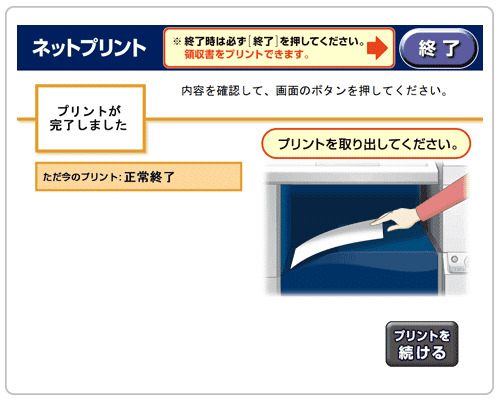
⑥印刷が完了します。
(出典:富士フィルム公式)
ローソン・ファミリーマートで「ネットワークプリント」を利用して印刷する
ネットワークプリントサービスを利用します。
ローソン・ファミリーマートの他、ポプラグループのマルチコピー機が設置してあるコンビニエンスストアで、Word文書データが利用できます。
Microsoft® Word 2010/2013/2016 日本語版 (拡張子 docx)に対応していて、印刷できる上限ページ数は、A3 1ファイル 30 ページまで・B5/A4/B4 1ファイル 50 ページまでで、対応フォントはWindows Server® 2016 搭載フォントと、Office Standard 2016 搭載フォントです。
1.ユーザー登録の有無
ユーザー登録をしなくても、サービスを利用することは可能ですが、Word文書データをクラウド上にあげてからの有効期限が異なります。
また、Word文書データはどちらも印刷できますが、Excelやパワーポイントの印刷には会員登録が必要になります。
ユーザー登録をしない場合、印刷有効期限は8日間に限られ、ユーザー登録をした場合は、最大30日間と大幅に伸びます。
ユーザー登録・データのアップロードをするだけなら、どちらでも無料で料金は掛かりません。印刷をコンビニで行った時に、初めて料金が発生します。
2.パソコンからデータをアップロードする
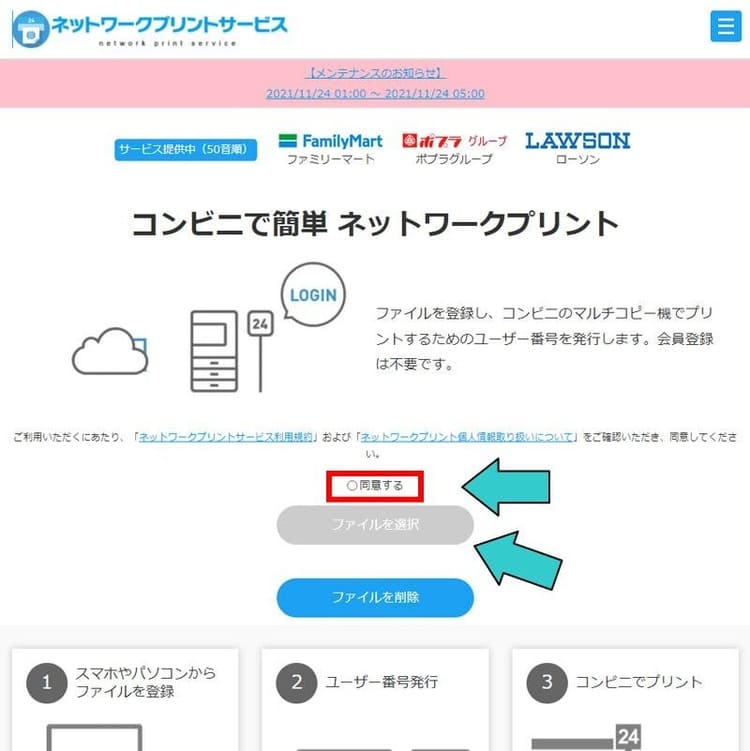
アップロードは、ネットワークプリントサービスのホームページから行います。
①同意して、ファイルを選択します。
②文書プリントの登録をおこないます。
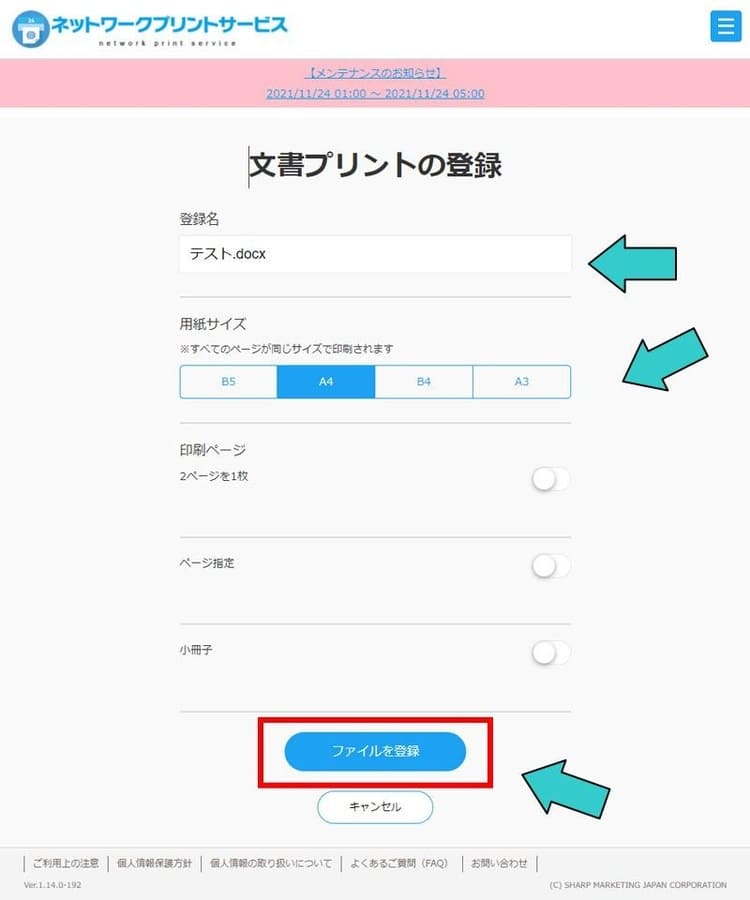
③ファイル名を確認して、用紙サイズを選びます。
2ページを1枚に印刷する場合や、データの中の印刷ページを指定する場合、小冊子で両面印刷する場合は指定して、ファイル登録ボタンを押します。
④登録完了すると「ユーザー番号」が表示されます。
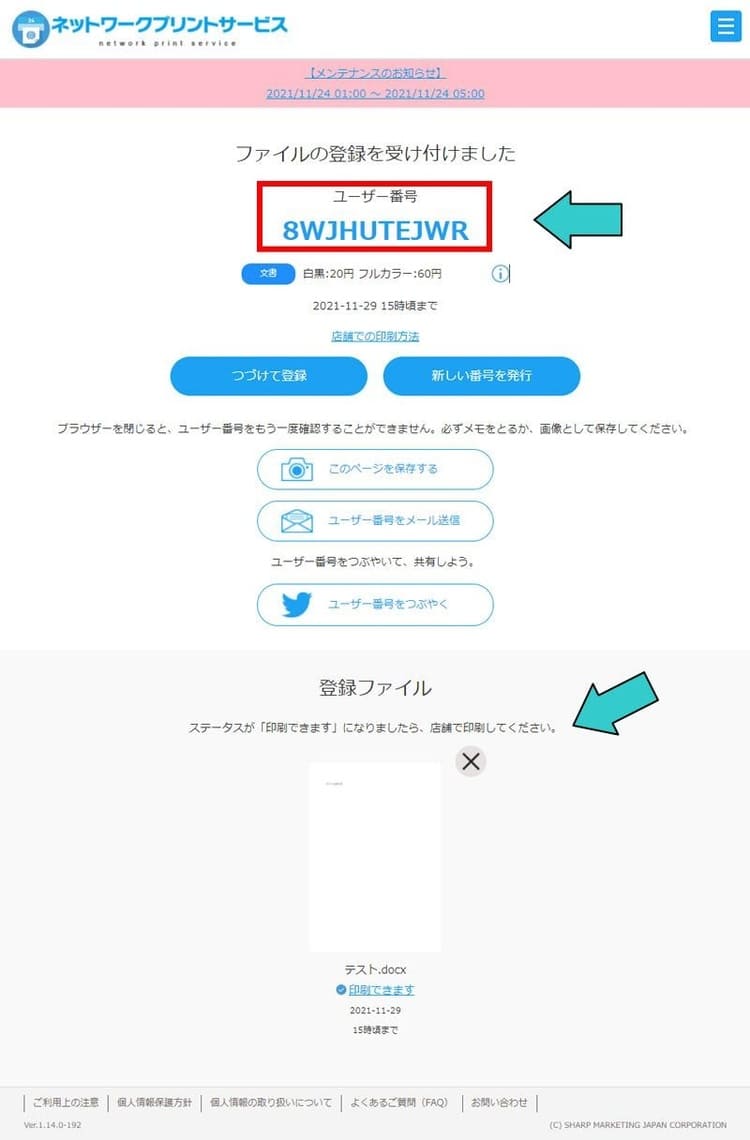
「ユーザー番号」が表示されました。Word文書データのプレビューが表示されます。
3.スマートフォンからデータをアップロードする
ネットワークプリントというアプリを利用します。(会員登録必要)
- アプリをダウンロード後に起動してユーザー登録を行います。
- ユーザー仮登録が完了後、登録したメールアドレスに届いた本登録用urlをタップして本登録が完了します。
- ログインします。
- 「文章を登録する」をタップして、Word文書データを登録します。
- 「マイボックスへ」をタップすると、「ユーザー番号」が確認できます。
4.ローソン・ファミリーマートで印刷する
マルチコピー機が設置してあるローソン・ファミリーマート・ポプラなら、全国どの店舗でも「ユーザー番号」でWord文書データの印刷ができます。
①マルチコピー機の前面パネルで「プリントサービス」を選択して、「ネットワークプリント」を選択します。
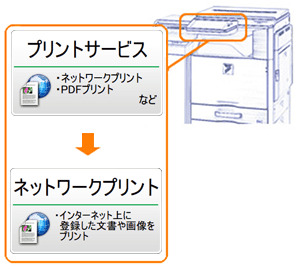
(出典:シャープ公式)
②現金を投入します。
③ユーザー登録してある場合は、ログイン名とパスワードを入力します。登録していない場合は「ユーザー番号」を入力します。
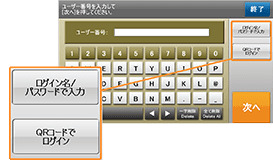
(出典:シャープ公式)
④文書プリントを選択して、ファイルを選択し印刷します。
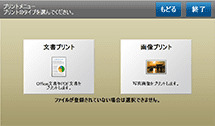
(出典:シャープ公式)
⑤印刷が完了します。

記録メディアを使用して印刷する方法
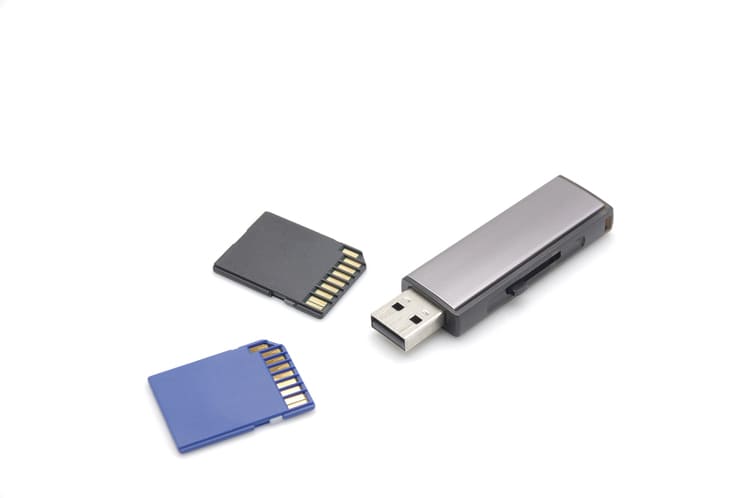
■Word文書データはメディアでコンビニに持ち込んでも直接印刷できない
どのコンビニのコピー機もWord形式で保存してあるファイルは、そのまま印刷することはできません。事前にPDFに変換をする必要があります。
パソコン上でPDFに変換保存するのは、とても簡単です。
目的のファイルをWordで表示して、ファイル - 名前を付けて保存 - 画面の右側にある保存ボタンの直ぐ左側にあるファイル形式の中から(▼をクリックすると選択肢が現れます)、PDF(*pdf)を選択して保存ボタンをクリックします。
これで元のファイルと同じ場所に、新たにpdfファイル形式のデータが作成されます。
このデータだけをメディアに保存してコンビニに向かえばOKです。
■利用できるメディアの種類
持ち込んで使えるメディアの種類は、店舗によって若干異なります。
- セブンイレブン
microSD・メモリースティックDuo・コンパクトフラッシュ/マイクロドライブ・CD/DVD・SDカード・USBメモリー - ローソン
SDカード・miniSDカード・microSDカード・スマートメディア・×Dピクチャーカード・コンパクトフラッシュ/マイクロドライブ・メモリースティックDUO/メモリースティックPRODUO・USBメモリー・CD/DVD - ファミリーマート
microSDカード・SDカード・miniSDカード・USBメモリー・コンパクトフラッシュ/マイクロドライブ・メモリースティック/メモリースティックDUO・スマートメディア・×Dピクチャーカード・CD/DVD
■料金
料金はセブンイレブン・ローソン・ファミリーマートすべて同じ金額です。
| 用紙サイズ | 白黒/カラー | 料金 |
|---|---|---|
| B5 | 白黒 | 10円 |
| カラー | 50円 | |
| A4 | 白黒 | 10円 |
| カラー | 50円 | |
| B4 | 白黒 | 10円 |
| カラー | 50円 | |
| A3 | 白黒 | 10円 |
| カラー | 80円 |
■コンビニで印刷する手順
PDFデータを持ち込んでコンビニエンスストアで印刷するのは、とても簡単です。
手順の一例として、セブンイレブンでpdfファイルを普通紙に印刷する手順をご紹介します。
- プリントを選択します。
- 普通紙プリントを選択して、同意する(次へ進む)を押します。
- 持ってきた記録メディアを選択します。
- 静電気除去マットに触れて「確認(次へ進む)」を押します。
- メディアを挿入するカバーが開くので、メディアを挿入して「セット確認」を押します。
- ふつうのプリントを選択します。
- ファイルを選択します。左側にプレビューで確認ができて、総ページ数も表示されます。中身を確認して「これで決定(次へ進む)」を押します。
- プリントスタートを押すと両面印刷が開始されます。
- 料金の確認後「メディアを取り出す」を押してメディアを抜き、終了ボタンを押します。
スマートフォンから印刷する方法

スマートフォンもコンビニにあるマルチコピー機で、データの印刷が可能です。
メディア媒体と異なるのは、直接差し込むのではなくWi-Fiを利用して印刷します。
Word文書データはそのまま印刷はできません、メディア媒体と同様にPDFに変換して保存しておく必要があります。
セブンイレブン
ここでは、「 セブンイレブンマルチコピー」で印刷する方法 を説明しています。
あらかじめアプリ 「 セブンイレブンマルチコピー」 をダウンロードしておきます。 (ユーザー登録不要)
- 「セブン‐イレブン マルチコピー」アプリを起動し、プリントしたいデータを選択して「決定」を押します。
- マルチコピー機のメニュー画面から「プリント」を選択します。
- 「文書プリント」か「写真プリント」を選択し、「無線通信/Wi-Fi」から使っている端末を選択します。
- スマートフォンのWi-Fi設定から「711_MultiCopy」を選択し、マルチコピー機とWi-Fi通信で接続します。
- マルチコピー機にファイル受信完了が表示された後、「文書プリント」を選択します。
- 印刷を選択してプリントします。
料金は、メディア媒体を使用したのと同じで、コピーと同様の料金です。
LINEを利用する
富士フィルムのLINE公式アカウントと友達追加する事で、簡単にPDF形式の印刷をすることが可能です。
新たにアプリをダウンロードする必要がなく、ユーザー登録も不要です。
友達になったら、プリントしたいファイルをLINEからアップすれば、「プリント予約番号」が発行され、前述のネットワークプリントサービスと同じ手順で印刷ができます。
※料金もアプリを利用した時とは異なり、クラウドサービスプリントと同様の料金が適用されます。
ローソン・ファミリーマート
ここでは「PrintSmash」を使った印刷方法について説明しています。
あらかじめアプリ 「PrintSmash」 をダウンロードしておきます。(
ユーザー登録不要 )
- マルチコピー機の操作画面で「プリントサービス」メニューを選択した後で、「写真プリント」または「PDFプリント」を選択します。
- 「プリントサービス」を選択して「PDFプリント」を選択して「スマートフォン」を選択します。
- PrintSmashを起動してプリントするファイルを確認します。
- マルチコピー機の操作画面に表示されるWi-Fi接続先に、スマートフォンを接続します。
- PrintSmashから選択されたファイルを送信します。
- マルチコピー機の操作画面に従って、プリント方法や用紙などを選択してプリントします。
ネットワークプリントサービスと記録メディアで印刷する際の違いや注意点

プリンターを持っていない方や、出先で印刷する手段が欲しい方には、コンビニエンスストアのプリントサービスは強い味方になります。
ネットワークプリントと、メディア媒体を利用・スマホを利用してWord文書データを印刷するのに最も異なるのは、ネットワークプリント(セブンイレブンのLINEは除く)では直接Word文書データ形式が利用できるのに対して、それ以外の手段ではPDFデータでしか印刷できない事です。
せっかく印刷するつもりで持ち出したのに、USBメモリーに保存したデータがWord文書データ形式では役に立たないので、注意が必要です。
ネットワークプリントを利用する場合は、事前にデータがアップロードされていなくては、どう足掻いても印刷は不可能です。
ネットワークプリントと、メディア媒体を利用では、印刷料金も異なります。
モノクロ印刷だと倍の料金になるので高いイメージですが、カラーではA4で10円プラス・A3で20円プラスなので、メディア媒体を持ち歩く手間とリスクを天秤にかけて判断する必要があります。
事前に登録してアップロードしても、印刷しない限り料金は発生しないので、絶対に失敗できない仕事が絡む場合は、メディア媒体やスマホなどにPDF形式のデータを保存した上で、取り敢えずデータをアップしておくのもリスク回避になります。
パソコンでword文章を頻繁に作成する際には、自分に合ったPCを購入するのもおすすめです。






