

PDFは世界中で利用されるファイル形式です。PDFは閲覧だけでなく、拡大・縮小するなど、自分の意図を反映して印刷する時にも、とても便利な機能が備わっています。具体的な手順と方法を解説します。
PDFとは何か?
世界中の端末はオペレーションシステム(OS)やフォントなども異なり、利用する環境はバラバラです。
紙の書類を渡す様に、世界中の誰にでも作成者の意図を損なわずに、デジタルデータの受け渡しが出来るのがPDFの良さです。
PDFは、Adobe社によって開発された形式ですが、2008年7月に国際標準化機構によって、ISO 32000-1として標準化されて、事実上の業界標準になり世界中で利用されています。
〇PDF閲覧の基本はビューアー
PDFデータは、表示用のソフトウェアであるPDFビューアーで閲覧出来ます。
このビューアーが、あらかじめインストールされている端末機器では、元のレイアウトどおりに表示・印刷が可能になります。
代表的なPDFビューアーは、本家Adobe社がリリースしている「Acrobat Reader」(アクロバット・リーダー)です。その後バージョン11までは「Adobe Reader」(アドビ・リーダー)に名称を変更して、現在は「Acrobat Reader DC」が名称になっています。
「Acrobat Reader DC」は無償でダウンロードできる他、インターネット閲覧に使うブラウザでも閲覧が可能です。
〇印刷不許可のPDFデータは印刷出来ません
PDFの作成には、パスワードの他にもファイル印刷の許可・不許可も設定できます。
データの作成者が印刷する事を望んでいない場合、印刷が不許可の設定がPDFデータに掛かっていれば、印刷する事はできません。
〇PDF印刷の基本
PDFに限らず、パソコンから印刷をする時には、プリンターとパソコンを橋渡しするドライバソフトと連携しています。
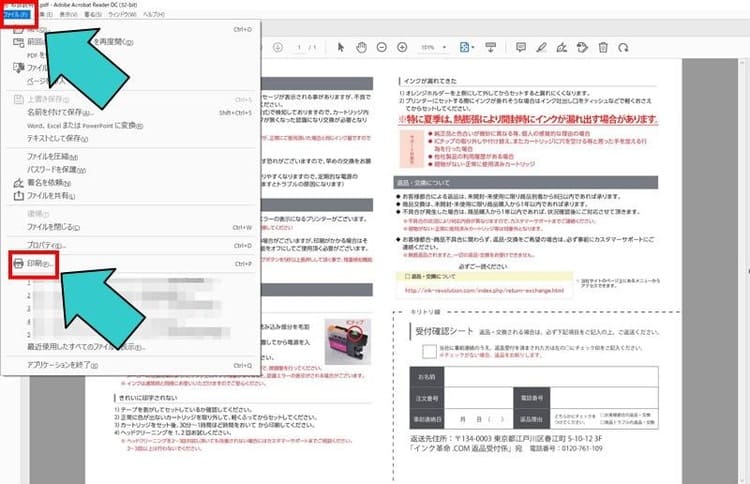
印刷時には、Acrobat Reader DCでPDFファイルを開き、左上部にあるプリンターアイコンをクリックするか 、左上部にある「ファイル」→「印刷」をクリックします。
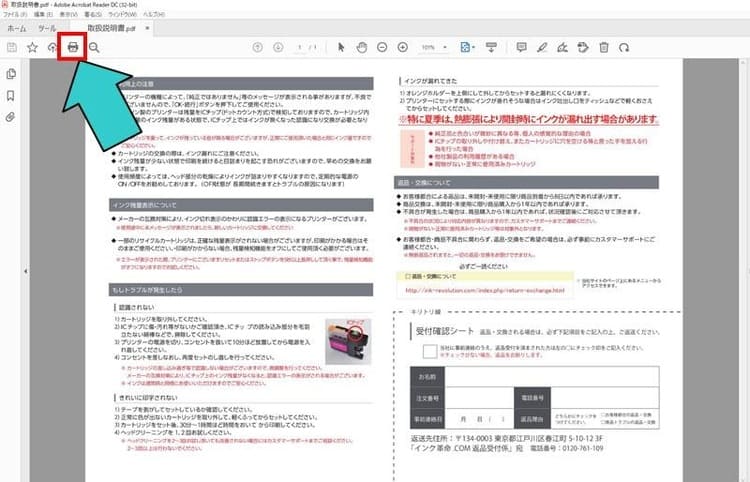
印刷指示は、キーボードの「Ctrl」+「P」でもできます。
印刷ウィンドウが開きます。
初期状態の設定では 、印刷するページが「すべて」、ページサイズが「合わせる」、向きが「自動」になっています。
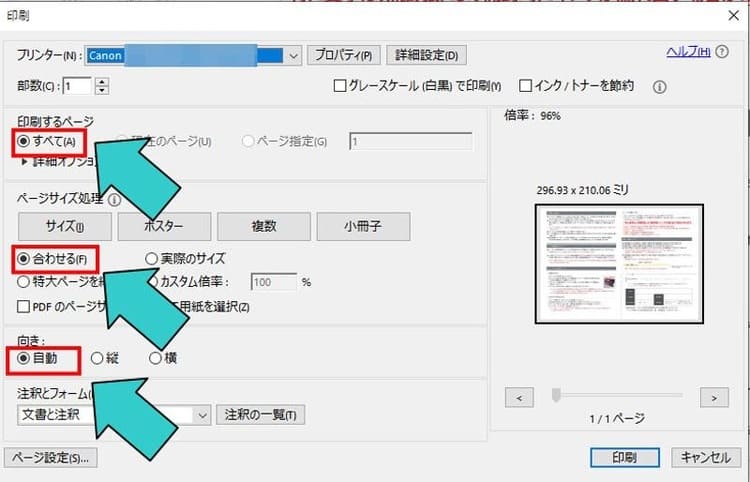
この状態で印刷ボタンを押せば、紙の書類で渡す場合と同様の書類が印刷されます。
普段プリンターで利用している用紙は、プリンターに入っているケースが多くなります。
多くの場合が、事務書類ではA4サイズの用紙になります。
前述の画面では、用紙のサイズが「合わせる」になっていますが、何を基準に合わせているかは、プロパティをクリックします。
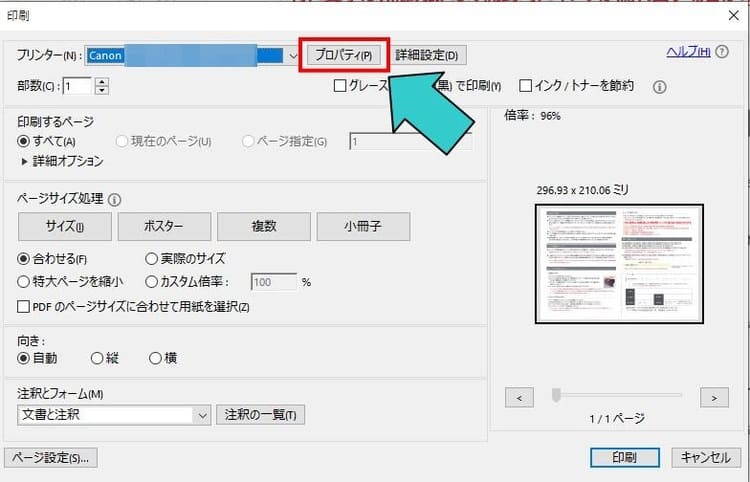
プリンタードライバの画面が開きます。
プリンタードライバの画面は、機種ごとに異なります。
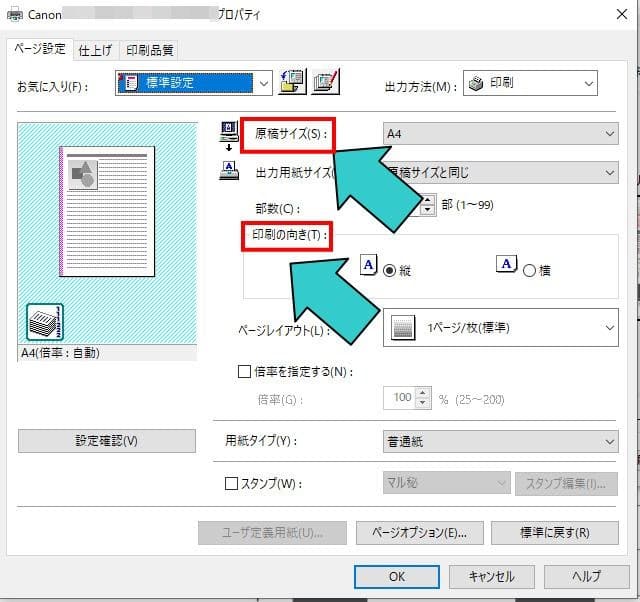
ここで設定されている「原稿サイズ」が、普段使用するプリンターに入っている用紙サイズです。
原稿は横向きですが、プリンタードライバの画面上にある「印刷の向き」は縦になっています。前述Acrobat Reader DCの画面の「向き」が「合わせる」になっていれば、プリンタードライバはこのままでOKです。横向きにする必要はありません。

PDF印刷時に拡大する方法
PDFファイルの拡大印刷をする方法は一つでは無く、複数の方法があります。
用途に応じて使い分ければ合理的です。
〇原稿データが印刷したい用紙よりも小さい場合
たとえば、印刷したいデータがA4サイズで、印刷したい用紙がA3の場合です。
Acrobat Reader DCでは、サイズが「合わせる」になっていれば、プリンタードライバに設定された用紙サイズに合わせて、自動的に拡大します。
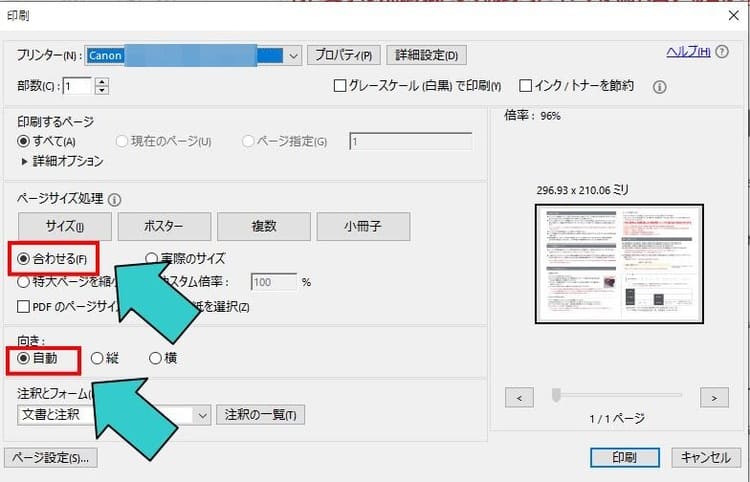
そのまま印刷ボタンを押せば、適正な印刷結果を得ることが出来ます。
〇倍率を任意設定して拡大する場合
意図的に全体を拡大することも可能です。
カスタム倍率で、拡大したい数値を入力します。
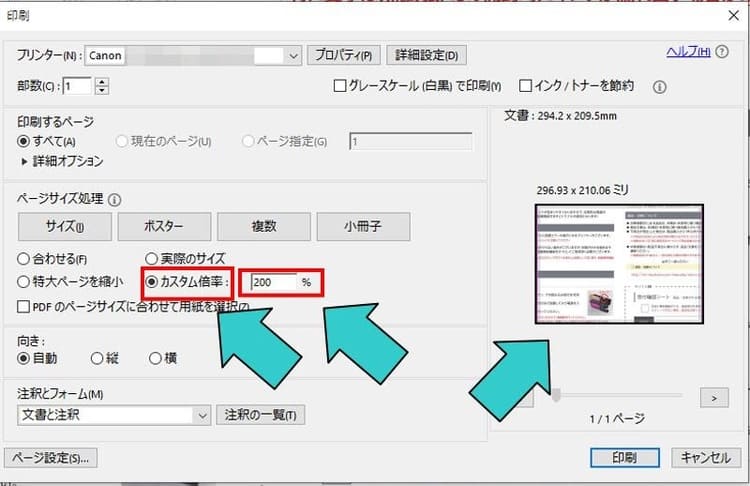
印刷前に、右側にあるプレビューで印刷内容が確認出来ます。
〇意図した一部分を拡大して印刷する場合
全体的に拡大して印刷するのではなく、一部分を拡大して、その部分を印刷する方が実際の利用は多くなります。
PDFデータ閲覧状態で、閲覧部分を拡大してください。
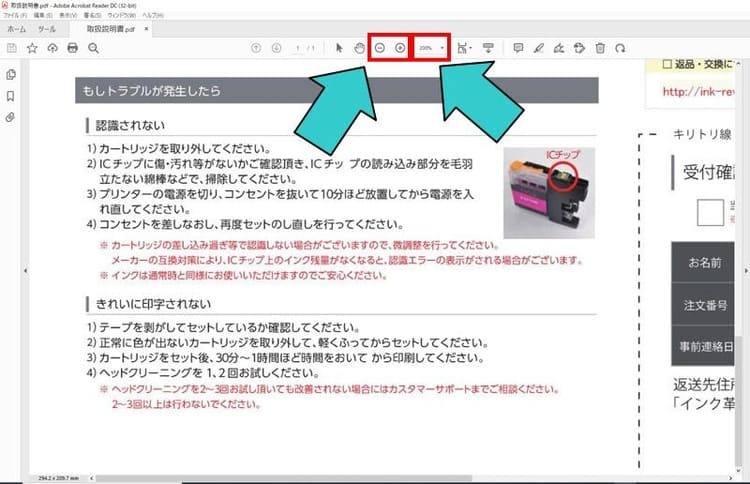
上部中程にある「+」を使うか、隣にある拡大数値を入力して、印刷したい部分を表示します。
位置の変更はスライダーを利用するか、「+-」ボタンの左にある手のひらアイコンをクリックすれば、自由に移動が出来ます。
印刷したい部分の表示が出来たら、印刷ボタンを押します。
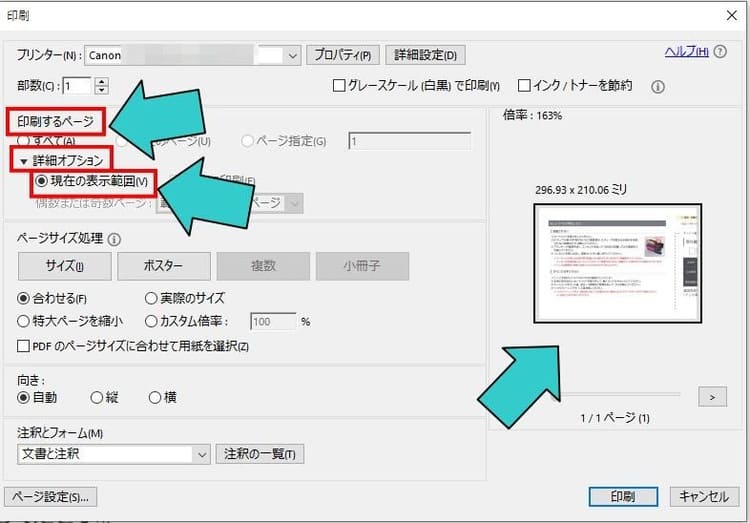
出てきたウィンドウから、印刷するページにある、「詳細オプション」の左にある▼をクリックして、現在の表示範囲を選択します。ページサイズ処理は「合わせる」が基本です。
右にある印刷プレビューで確認が出来ます。
印刷ボタンを押せば、そのまま印刷がされます。
〇任意の部分だけを印刷する場合
特定の任意部分だけを取り出して印刷する事も、Acrobat Reader DCなら簡単に出来ます。
「編集」をクリックして、出てくる中から「スナップショット」を選択します。
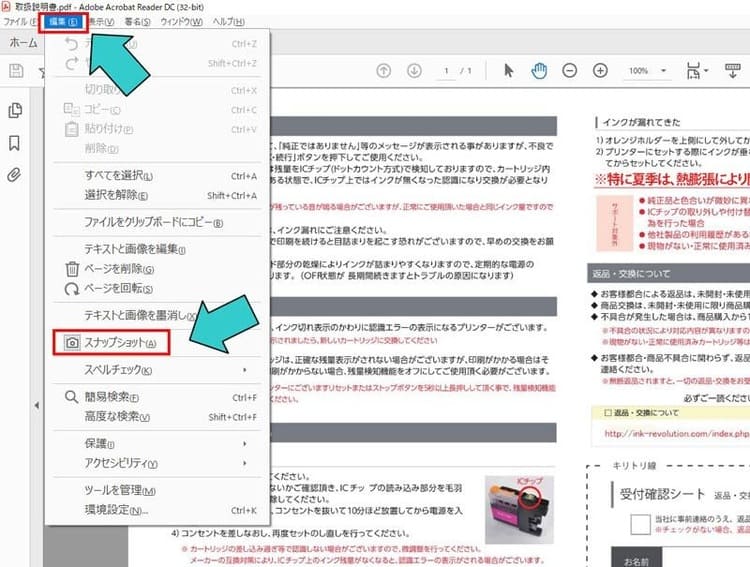
別のウィンドウは立ち上がりません。
そのままピックアップしたい部分を、マウスで選択して下さい。
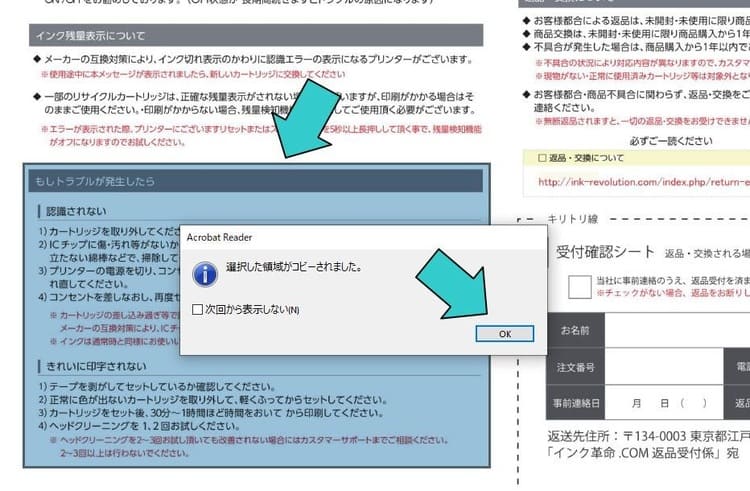
選択が終わると、「選択した領域がコピーされました」のウィンドウが出ますので、OKを押してください。
印刷ボタンを押すと、出てくるウィンドウの「詳細オプション」で、「選択したグラフィック」に変わったことを確認して印刷ボタンを押せば、選択した部分のみが印刷されます。
印刷する範囲を元のPDFデータ全体を印刷する設定に戻すのには
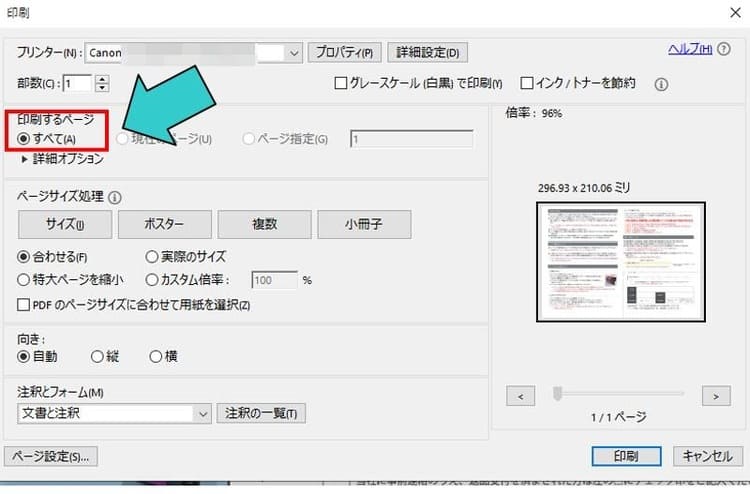
印刷するページ部分にある「すべて」を選択し直せば、元の設定に戻ります。
〇用紙サイズ以上に拡大して全部印刷する場合
A4サイズのデータにピッタリサイズを、拡大すれば当然はみ出しますが、分割して印刷する事で全てを印刷して、後で貼り合わせることで用紙サイズ以上の拡大印刷が出来ます。
印刷する画面で、まずページサイズ処理の「ポスター」を選択します。
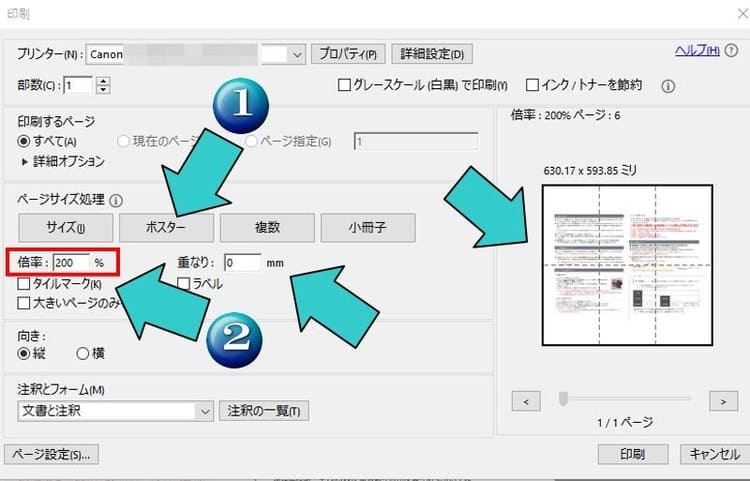
任意の倍率を選択すると、右側にプレビューで表示されます。
画面上の200%では、A4サイズ用紙6枚に印刷される事を表しています。
倍率を拡大すれば、自動的に最適な印刷枚数に変更されて、同様にプレビューで確認する事が出来ます。
後から糊で貼り合わせる場合に、「重なり」の寸法を指定する事も出来ます。
拡大したい用途によって、方法を使い分けて下さい。
PDF印刷時に縮小する方法
PDF印刷を縮小するのも、Acrobat Reader DCを利用して簡単に出来ます。
〇原稿データが印刷したい用紙よりも大きい場合
たとえば、印刷したいデータがA3サイズで、印刷したい用紙がA4の場合です。
Acrobat Reader DCでは、サイズが「合わせる」になっていれば、プリンタードライバに設定された用紙サイズに合わせて、自動的に縮小します。
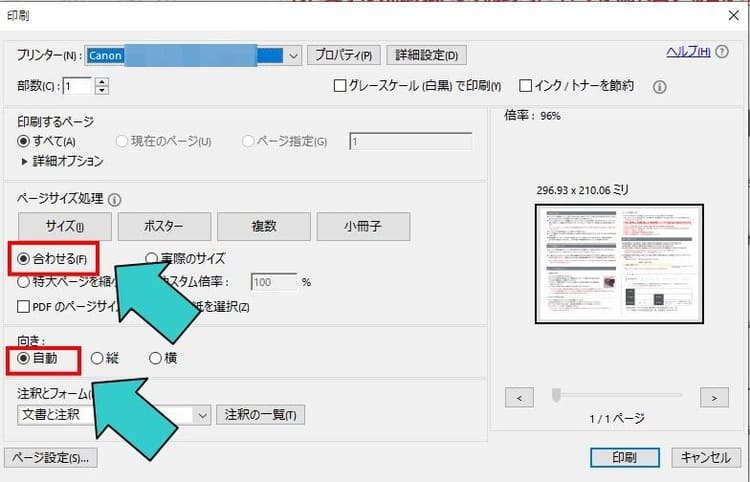
そのまま印刷ボタンを押せば、適正な印刷結果を得ることが出来ます。
複数ページが存在していて、サイズがバラバラな場合は
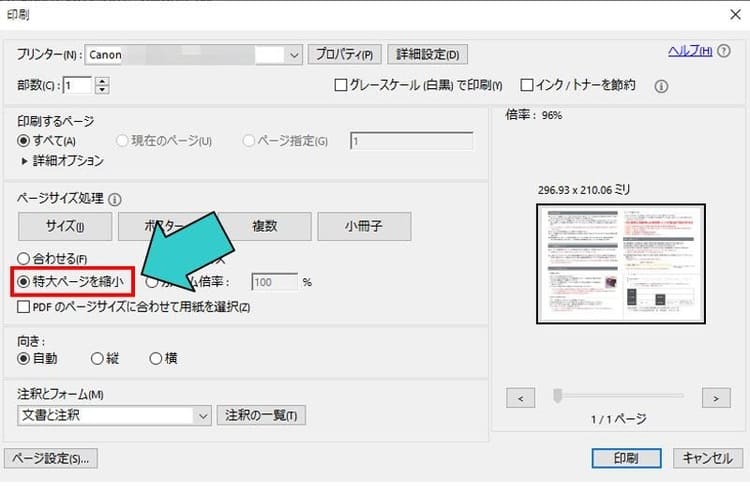
ページサイズ処理の中にある、「特大ページを縮小」を選択します。
この状態で印刷をすれば、サイズの大きなページだけを用紙サイズに合わせてサイズ変更がされて、小さいページはそのまま印刷されます。
〇倍率を任意設定して縮小する場合
意図的に全体を縮小することも可能です。
カスタム倍率で、縮小したい数値を入力します。
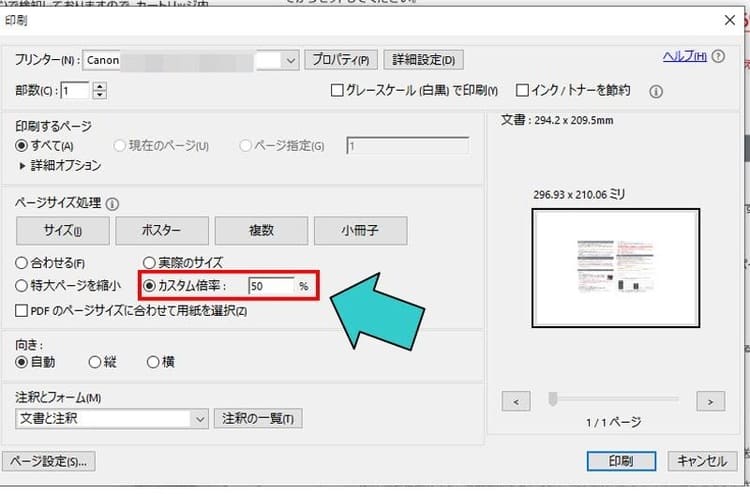
印刷前に、右側にあるプレビューで印刷内容が確認出来ます。
問題が無ければ印刷ボタンを押すと、そのまま印刷されます。
〇縮小して1枚の用紙に複数のデータを印刷する場合
縮小した上で、複数のページを1枚の用紙に印刷することも出来ます。
印刷指示で印刷ウィンドウが立ち上がったら
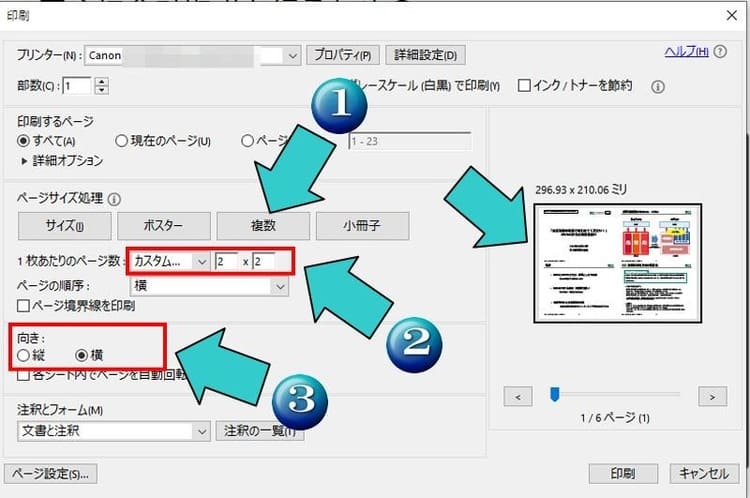
ページサイズ処理の中から「複数」を選択します。
「1枚あたりのページ数」で縦横に何ページ分を配置するか、選択します。
この図では縦横2になっていて、4ページ分が1枚のA4用紙に縮小して印刷されます。
注意したいのは、これまでの方法とは異なり、向きは自動で修正されません。
図の場合、原稿が横向きのため、「向き」が縦を選択している場合は、以下の様に余白が多く間延びした印刷になります。
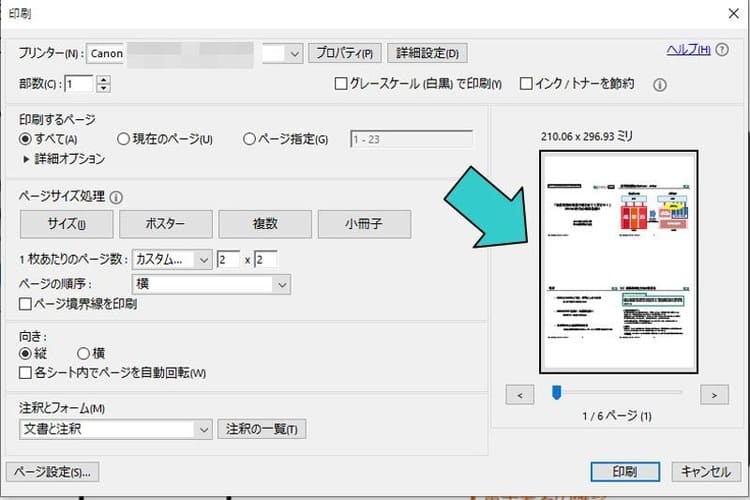
プレビューで確認しながら、「向き」は確実に選択する必要が有ります。
横原稿を複数枚印刷する場合は、「向き」で横を選択します。
PDF印刷で用紙サイズを変更する場合

用紙サイズの変更は、Acrobat Reader DCの印刷設定からは出来ません。
プリンタードライバの画面で、印刷する用紙サイズを変更する必要が有ります。
まず、Acrobat Reader DCの印刷画面からプリンターのプロパティを開きます。
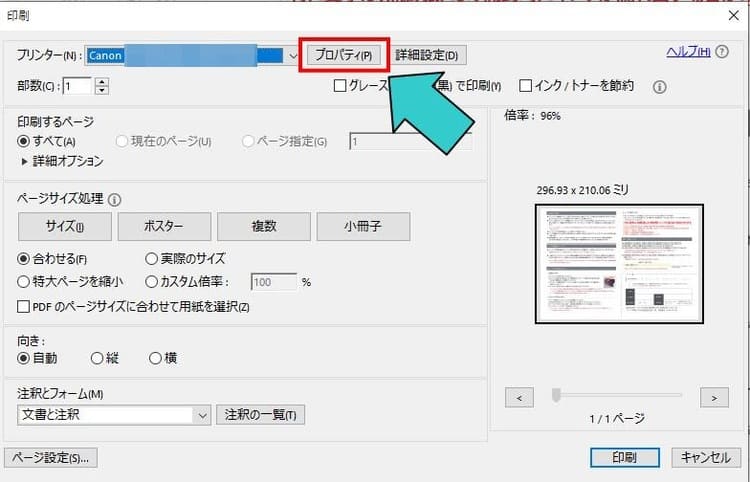
出てきたプリンタードライバの画面から、原稿サイズと出力用紙サイズを任意に選択します。
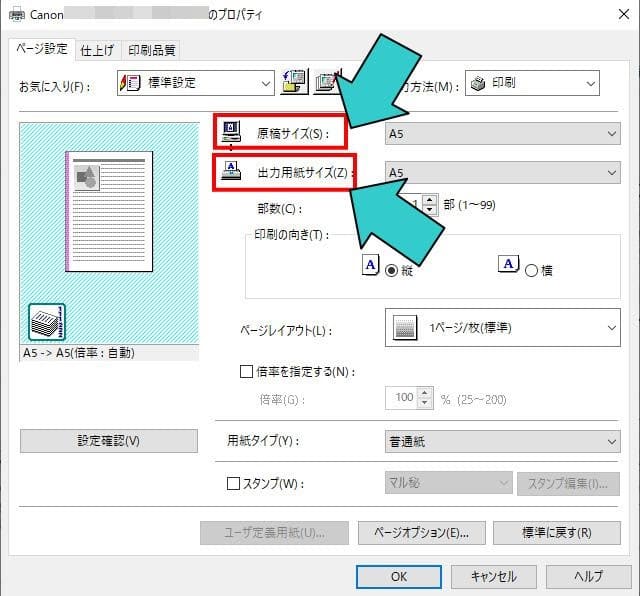
画面は一例です。プリンタードライバの画面は、機種ごとに異なります。
原稿サイズと出力用紙サイズを変更します。
画面では、A4サイズの原稿をA5サイズの原稿で印刷する設定になっています。
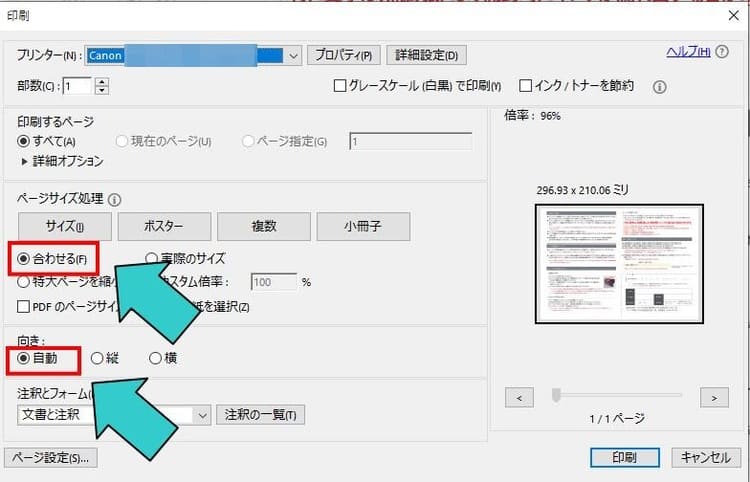
その場合でもAcrobat Reader DCの印刷設定で ページサイズ処理が「合わせる」になっていれば、適正なサイズに縮小されて印刷されます。
元のサイズで印刷する場合は 「ページサイズ処理」で「実際のサイズ」を選択します。
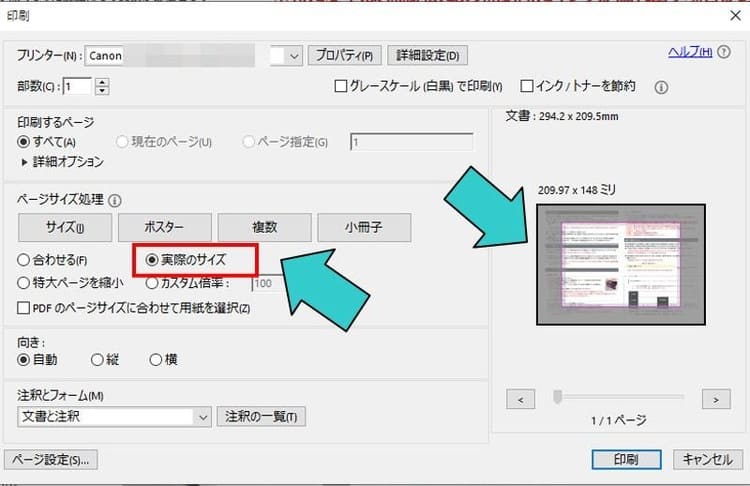
プレビューには、はみ出して印刷できない部分がグレーで表示されます。
A4サイズの原稿の一部分だけを抜き出して印刷する、前述のスナップショットを利用して、A5サイズにピッタリ納めることも可能です。
「ページサイズ処理」で「合わせる」を選択して印刷すればOKです。






