

PX-049Aプリンターを使っていて「印刷がかすれる」「色が薄い」といった問題に悩んでいませんか?
そんなときは、ノズルチェックやヘッドクリーニングを行うことで改善できる可能性があります。
ここでは、操作ボタンやパソコンを使った具体的な手順と、印刷コストを抑えるためのおすすめの互換インクについて解説します。
目次
ノズルチェックとヘッドクリーニングで目詰まりを解消
PX-049Aで印刷がかすれる主な原因は、プリンターヘッドの目詰まりです。この問題を解消するには、以下の方法でノズルチェックやヘッドクリーニングを行ってください。
操作ボタンを使ったノズルチェックとヘッドクリーニング
プリンター本体のボタン操作で簡単に確認・クリーニングができます。
- プリンターにA4サイズの普通紙をセットします。
- 電源ボタンを押して、電源を切りましょう。
- ノズルチェックパターンを印刷する
電源ボタンを押したまま電源を入れ、電源ランプが点滅次第、指を離します。
ノズルチェックパターンが印刷されます。 - パターンを確認する
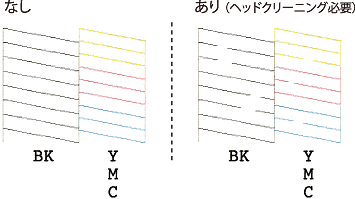
下記画像の「あり」のように印刷されたパターンに欠けや乱れがある場合は、ヘッドクリーニングを行います。
「なし」の画像のように、線が全て印刷されている場合は目詰まりはしていないため、ヘッドクリーニングは不要です。引用:
 エプソン ヘルプ
 - ヘッドクリーニングを実行する
[停止]ボタンを3秒以上押し続けるとヘッドクリーニングが開始されます。 - 改善されたか確認する
点滅中の電源ボタンが点灯に変わったら、再度ノズルチェックパターンを印刷して、改善されたか確認しましょう。
パソコンを使ったノズルチェックとヘッドクリーニング
パソコンからも操作可能です。
Windowsの場合
- プリンターの設定を開く
スタートメニューから[コントロールパネル]を開き、[デバイスとプリンター]を選択します。 - ノズルチェックとヘッドクリーニングを実行する
PX-049Aを右クリックして[印刷設定]を選択し、[ユーティリティ]タブで[ノズルチェック]または[ヘッドクリーニング]を実行します。
Mac OSの場合
- システム環境設定を開く
[システム環境設定]から[プリンタとスキャナー]もしくは「プリントとスキャン」、「プリントとファクス」を選択します。 - ユーティリティを使用する
PX-049Aを選択し、[オプションとサプライ]⇒[ユーティリティ]⇒[プリンタユーティリティを開く]を選択して、「ノズルチェック」をクリックします。
印刷コストを抑えるには互換インクが最適!
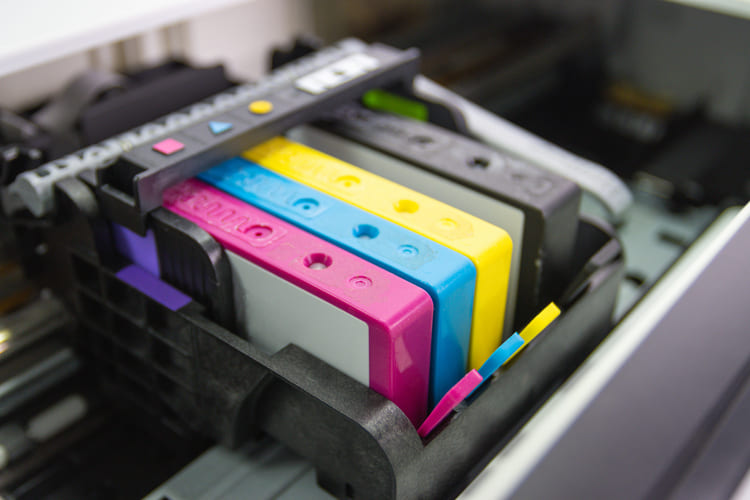
ヘッドクリーニングではインクを消費するため、コストが気になる方は互換インクの使用がおすすめです。
RDHシリーズのインク革命製インク vs 純正インク 徹底比較
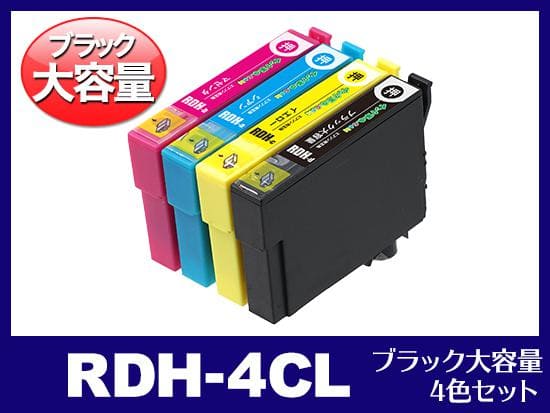
PX-049Aに対応するインク革命製互換インク「RDHシリーズ」は、コスパが良く、純正インクと同等の印刷品質で印刷ができます。
| 比較項目 | インク革命製インク | 純正インク |
|---|---|---|
| 価格 | 純正品よりも約44%安価で、コストパフォーマンスに優れている | 高価 大量印刷する場合コストが高くなりやすい |
| 印刷品質 | 文書印刷では純正品とほとんど差がなく、写真印刷でも発色が鮮やか | 特に写真印刷の際に、高品質な印刷結果が期待できます |
| 印刷可能枚数 | 純正品と同等以上の印刷が可能 | 一貫して安定した印刷枚数 |
| 保証・サポート | インクとプリンターを1年間保証 | メーカー保証が付属 |
下の画像をクリックすると、RDHシリーズの商品一覧がご覧いただけます。
インク革命では毎日19時までの注文を当日発送しているので、急にインクが必要になったときや困ったときなど是非ご利用ください。
注意点とおすすめの対処法
ノズルチェックやヘッドクリーニングを試しても改善されない場合は、以下の点も確認してください。
- インクが正しく装着されているか確認する
インクカートリッジが正しくセットされていないと、正常に印刷できません。 - 純正インクや高品質互換インクを使用する
安価な低品質インクを使用すると、かすれの原因やプリンターの不具合の原因になることがあります。 - 長期間使用していない場合は目詰まりの可能性大
一定期間印刷をしていないとヘッドが乾燥して目詰まりを起こします。定期的に印刷を行うことで目詰まりの予防につながります。
まとめ
PX-049Aで印刷がかすれる場合は、まずノズルチェックとヘッドクリーニングをお試しください。
それでも改善しない場合は、インクの装着状態や品質を確認することが重要です。
また、印刷コストを抑えるためには、高品質な互換インクの使用がおすすめです。






