

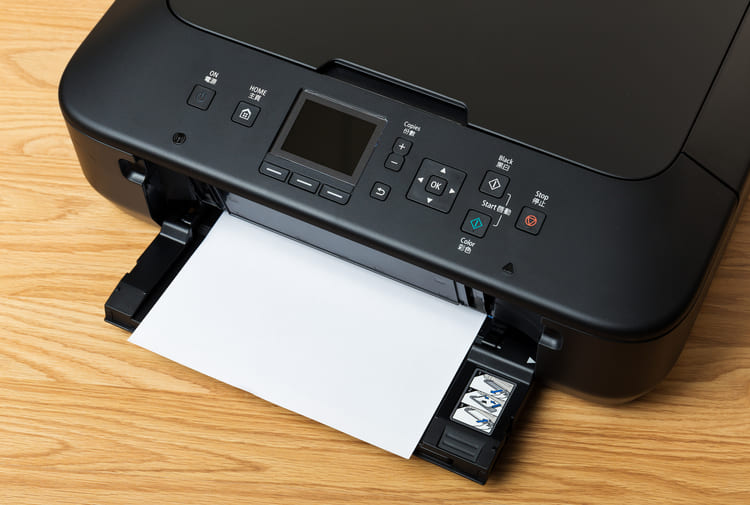
EPSONのEP-810Aプリンターをお使いの方で、インクが出ない場合は、ノズルの目詰まりが原因かも。ノズルチェックとヘッドクリーニングの手順を分かりやすくご紹介しますので、ぜひ参考にしてくださいね。
EP-810Aインクが出ない|ノズルチェックとヘッドクリーニング【操作パネル】
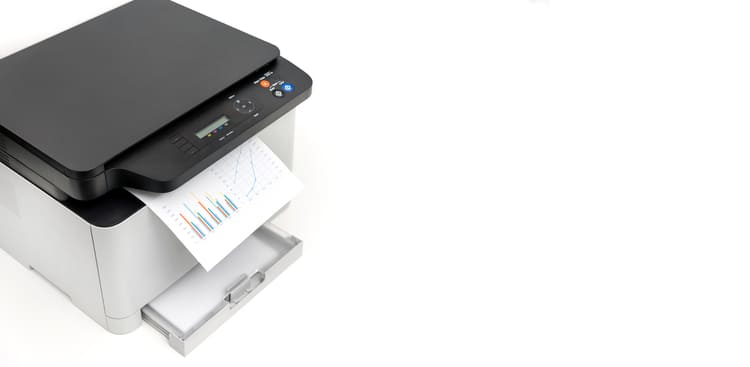
EP-810Aプリンターでインクが出ない場合は、以下の方法でノズルチェックとヘッドクリーニングを試してみましょう。
プリンターの操作パネルで行う手順をご紹介します。
- A4サイズの普通紙を用紙トレイにセットします。
- 操作パネルのホーム画面から◀▶ボタンで「プリンターのお手入れ」を選択して、[OK]ボタンを押しましょう。
- ▲▼ボタンで、「プリントヘッドのノズルチェック」を選択し、[OK]ボタンを押します。
- 画面の指示に従って、ノズルチェックパターンを印刷開始します。
- 印刷したパターンの結果を見て、目詰まりがないかチェックしましょう。
※「あり」のイラストのように線が欠けてしまっていたり、インクが出ていない箇所がある場合は、目詰まりをしているため、次の手順6に進みましょう。
「なし」のイラストのように全ての線が印刷されていれば目詰まりはしていないため、▲ボタンで「OK」を選択します。

引用:EPSONユーザーズガイド https://download4.epson.biz/sec_pubs/ep-810a_series/useg/ja/GUID-AD925C26-897C-4973-94E0-6C9A466AD06E.htm
6.▼ボタンで「NG」を選択します。
7.画面に表示される指示に従って、ヘッドクリーニングを実行します。
8.クリーニング終了後▲▼ボタンで「確認する」を選択して、画面の指示に従って再度ノズルチェックパターンを確認します。
※ノズルチェックパターンで全ての線がキレイに印刷されるまで、ノズルチェックとヘッドクリーニングを繰り返し行います。
EP-810Aインクが出ない|ノズルチェックとヘッドクリーニング【Windows・Mac OS】
EP-810Aプリンターのインクが出ない場合は、以下の方法でノズルチェックとヘッドクリーニングを試してみましょう。
WindowsとMacOSの場合、それぞれの手順をご紹介します。
【Windows】
- A4サイズの普通紙を用紙トレイにセット。
- プリンタードライバーの画面を表示させましょう。
- 「ユーティリティ」タブ⇒「プリントヘッドのノズルチェック」をクリック。
- 画面に表示される指示に従い、操作を行います。
【MacOS】
- 用紙トレイにA4サイズの普通紙をセット。
- アップルメニューの「システム環境設定]⇒「プリンタとスキャナ」もしくは「プリントとスキャン」、「プリントとファクス」の順に選択し、お使いのプリンターを選択しましょう。
- 「オプションとサプライ」⇒「ユーティリティ」⇒「プリンタユーティリティを開く」の順番にクリック。
- 「プリントヘッドのノズルチェック」をクリックします。
- 画面に表示される指示に従って操作を行います。
EP-810A|ノズルチェックとヘッドクリーニングの注意点
- ヘッドクリーニングはインクを消費するため、必要以上に行わないよう注意しましょう。
- インク残量が少ないと、ヘッドクリーニングできない場合があります。(残量が少ない場合はインクカートリッジを交換してから実行しましょう。)
- ヘッドクリーニング中は、正常に印刷ができなくなる可能性があるため、電源を切ったり、スキャナーユニットを開けたりするのはやめましょう。
- プリントヘッドが乾燥して目詰まりするのを防止するために、電源が入ったまま電源プラグは抜かないよう注意しましょう。
- ノズルチェックとヘッドクリーニングを2回程繰り返しても、目詰まりの症状が改善されない場合は、電源を切り6時間以上放置してから、再度ノズルチェックとヘッドクリーニングを実行してください。
※それでも改善されない場合は、エプソンの修理窓口に修理を依頼しましょう。
EP-810Aプリンターにはコスパが良い互換インクがおすすめ!
EP-810Aプリンターでインクが出ない場合の対処法として、ノズルチェックとヘッドクリーニングの手順をご紹介しました。
ヘッドクリーニングはインクを消費します。
日常的にインクを頻繁に使うという方には、コスパが良いインク革命.COMの互換インクがおすすめです。
純正インクと変わらない品質でお使いいただけます!
コストを抑えたい方は、ぜひお試しください。






