

前面・背面の両方給紙に対応しているエプソンEP-50Vプリンター。
順調に印刷している途中で突然紙詰まりを起こすと慌ててしまいませんか?
今回は、EP-50Vで紙詰まりを起こしたときの対処方法について説明していきます。
紙詰まりが発生した時の対処方法
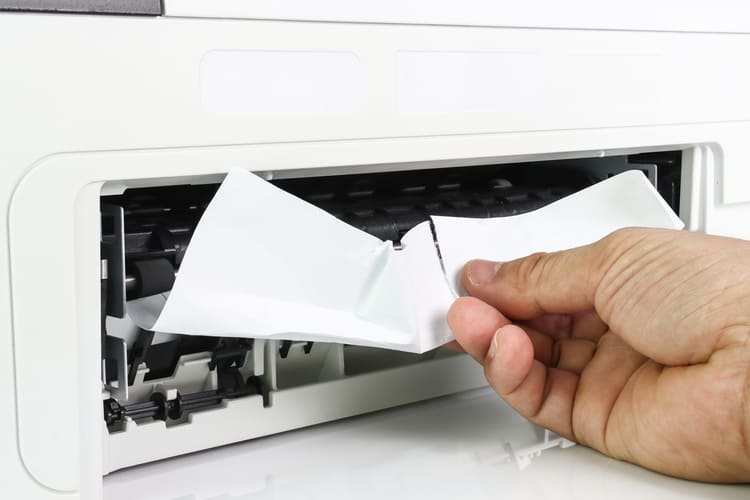
急いで印刷しなければならないときに限って起こる、印刷トラブル。
その中でも紙詰まりは、発生すると焦りとイライラがダントツですよね。
焦りにまかせて詰まった紙を無理やり引っ張り出そうとすると、プリンターの故障や繰り返す紙詰まりの原因になってしまいます。
紙詰まりエラーが表示されたら、まずはどの部分で紙が詰まってしまったのかを確認し、その部分から丁寧に用紙を外した後エラーを解除しましょう。
EP-50Vプリンターでは、次の4箇所から紙を取り除くことができます。
- プリンター内部
- 背面部
- 用紙トレイ部
- 背面トレイ部
各部分ごとで取り外す手順は次のようになります。
■プリンター内部
- プリンターカバーを開ける
- 詰まった紙をゆっくり上に引っ張って取り除く
※プリンター内部のケーブルや半透明フィルムには触らないように注意しましょう。
■背面部
- 背面ユニットを両手で引き出す
- 紙をゆっくり前に引っ張って取り除く
- 背面ユニットに詰まっている場合も同様にゆっくり引っ張って取り除く
- 背面ユニットを取り付ける
■用紙トレイ部
- ホーム画面で⇄ボタンを押して排紙トレイを収納する
- 用紙トレイを引き抜いて取り外す
- 紙をゆっくり前に引っ張って取り除く
- 用紙の端を揃え直して用紙ガイドを合わせる
- 用紙トレイをプリンターに戻す
■背面トレイ部
- 詰まっていない用紙をトレイから外しておく
- 紙を上にゆっくり引いて取り除く
- 用紙を再度セットし、用紙ガイドを合わせる
どの部分で紙詰まりを起こしても共通して言えることは、紙を取り除くときに勢いよく引っ張ったりしないことです。
あくまでゆっくりと、丁寧にひっぱって取り除くようにしましょう。
紙詰まりを繰り返すときは?
紙詰まりがやっと解消したとホッとしたのも束の間、再び紙詰まりのエラー表示が。
面倒な紙詰まりを繰り返さないようにするためのポイントを次に挙げていきます。
■用紙をきちんとセットし直す
紙詰まりを取り除いた後、再び印刷するために用紙をセットしますね。その時に
- 用紙のセット可能枚数以上をセットしていないか
- 用紙ガイドは合っているか
- 紙の端はそろえてあるか
- 用紙のセットの縦・横の向きは正しいか
以上を確認しておきましょう。
■用紙設定を確認する
印刷する用紙とプリンタードライバーで設定されている用紙のサイズや種類が異なっていると紙詰まりの原因になります。
プリンタードライバーの画面を表示して、用紙設定が合っているか確認しましょう。
■セットする前の用紙の状態を確認する
セットする前によくさばいて粉を落としておいたり、反りや折り目がついている場合は逆に曲げて反りがなくなるようにしておきましょう。
また、紙は湿気ていると紙詰まりが起こりやすくなります。雨の日などは紙詰まりが起こりやすくなりがちですが、できるだけ湿気が少ないところで印刷しましょう。
まとめ
紙詰まりエラーが表示されたときには、慌てずどこの部分で紙詰まりが起こったかを確認してゆっくりと紙を取り外しましょう。
紙詰まりが起こる確率を減らすためには、用紙をセットするときにあらかじめよくさばいておいたり、反りや折れを解消しておいたり用紙設定をきちんとしておくことが効果的です。
紙詰まりがそれでもどうしても繰り返し起こってしまう場合、そのときは故障の可能性があるのでメーカーに問い合わせてみてください。






