

作業中に発生する紙詰まり。その都度作業を中断しなければならず、大変効率が悪いですね。
そんな紙詰まりの原因は、使用している用紙の状態や用紙が正しくセットされていないことが原因かもしれません。
本記事では紙詰まりが発生した際の対処方法と、詰まりを起こしやすい用紙や正しい用紙のセット方法についても触れていきます。
紙詰まりが発生した際の対処方法

PX-M5080Fを使用中、液晶画面に「紙詰まり」と表示された場合はプリンターのどこかに用紙が詰まり不具合が発生しています。
PX-M5080Fは紙詰まりが発生した際、詰まっている箇所と詰まりを取り除く操作手順が液晶画面上に表示される仕組みですので、大変便利です。表示された順番に従い、以下の点に注意しながら、詰まった用紙を取り除きましょう。
- プリンター内部に手を入れて用紙をとりのぞく際、操作パネルのボタンに触れないようにしましょう。プリンターが突然動き出してケガをしてしまう恐れがあります。
- 突起などで手をケガしないようにしてください。
- 詰まった用紙は静かに引き抜くようにしましょう。急に引き出すとプリンターの故障につながる可能性があります。
- 電源を切るように表示された際は、電源を切りましょう。
なお、内部に入り込んでしまって取りにくい破片がある場合は「設定→プリンターのお手入れ→紙片取り除き」の手順を踏むと取り除きやすくなります。
こんな用紙は紙詰まりが起きやすい
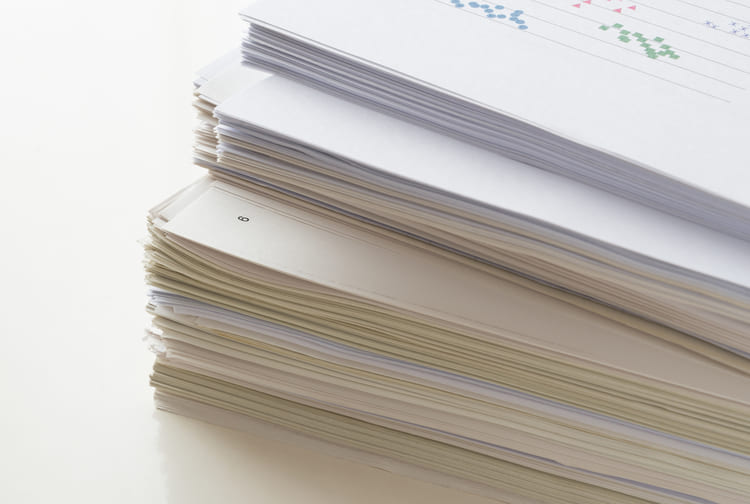
紙詰まりが発生した際、詰まった用紙や封筒の状態を確認してみましょう。もしかしたら
詰まりの原因は用紙の状態かもしれません。
以下に紙詰まりしやすい用紙を示しますので参考にしてください。
| こんな用紙は× | こんな封筒は× |
|---|---|
| 破れているまたは切れている | 二重になっている |
| 波打っている | 薄い |
| 厚すぎるまたは薄すぎる | 窓付き |
| 硬い | のりなどで接着が施されている |
| 角が反っている | フラップ部分が円 |
| 折れている | フラップ部分が三角 |
| 丸まっている | フラップ部分を一度折り曲げた |
| シールなどが貼ってある | 折り跡がある |
| 湿っている | 反っている |
正しく用紙をセットしよう
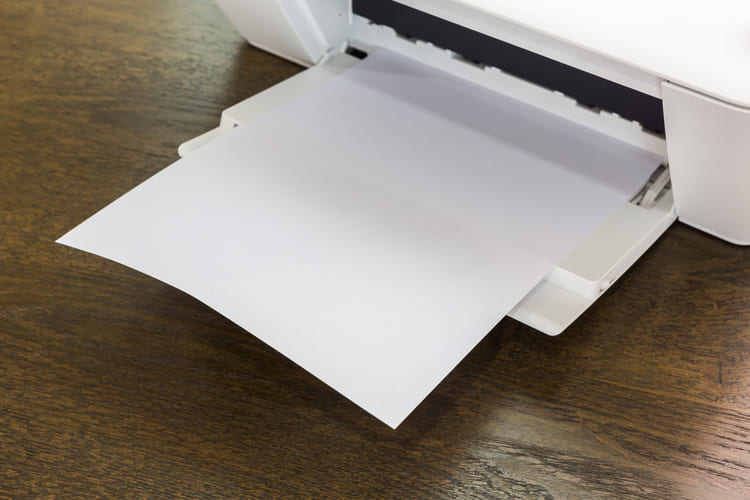
前述しました用紙の状態の他に、正しく用紙がセットされていないことも紙詰まりの原因となります。ここでは正しい用紙のセット方法を見ていきましょう。
繰り返し紙詰まりが発生する際は、以下の手順で用紙をセットしなおしてみてください。
- 用紙カセットを引き抜きます。(安全のため、プリンターが動作していないかを確認した後におこなって下さい。
- 用紙セットカバーから、用紙カセットを取り外しましょう。
- 用紙ガイドを広げます。A4より大きい用紙をセットする際は、用紙カセットを手前に引いて伸ばします。
- 手前にある用紙ガイドを、用紙のサイズに合わせましょう。
- 印刷面を下にし、手前にある用紙ガイドに用紙を合わせてセットします。その際、次の2点に注意しましょう。
- 用紙はセット可能枚数を超えないようにします。セット可能枚数は用紙によって異なりますので、詳しくはユーザーズガイドにて確認してください。
- 普通紙の場合は、用紙ガイドの三角マークが示す線を超えないようにします。
- 用紙ガイドを用紙の側面に合わせましょう。
- 2で外した用紙カセットカバーを取りつけます。この際、奥まで正しくセットしてください。
- 用紙カセットにセットした用紙のサイズと種類を、操作パネルにて設定します。
- 排紙トレイを引き出しましょう。



この記事の制作・監修



