

プリンターで印刷していると、どうしても不測の事態が発生してしまうこともあります。
そんな不測の事態の内の1つが、紙詰まりです。プリンターを使用して紙に印刷をしていると、どうしても紙詰まりが起こってしまうことがあります。
ここでは、EW-M5071FTプリンターで紙詰まりを解消する方法について詳しくご説明したいと思います。
紙詰まりを解消する方法について
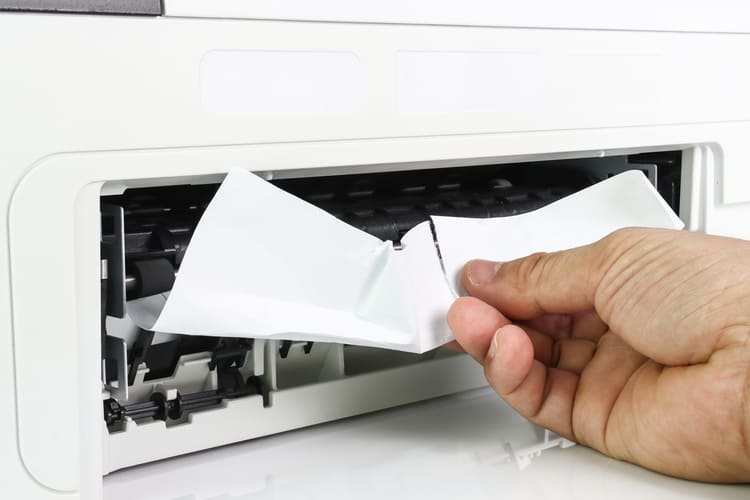
詰まった用紙を取り除くためには、プリンター画面に従って、用紙が詰まっている(紙片がちぎれて残っている)箇所を順番に確認して取り除いてください。電源を切る指示が表示されたら、電源を切ってください。
なお、次の点に注意してください。
- プリンター内部に手を入れて用紙を取り出すときは、操作パネルのボタンには触らないでください。プリンターが動き出してけがをするおそれがあります。また、突起などでけがをしないように注意してください。
- スキャナーユニットの開閉の際は、スキャナーユニットと本体との接合部(継ぎ目)に手を近付けないでください。指や手を挟んで、けがをするおそれがあります。
手順については、次のとおりです。
【用紙カセット部】
- 全ての用紙カセットを引き抜きます。
- 用紙を取り除きます。奥に用紙があるかどうかを確認し、あれば取り除いてください。
- 用紙カセットをセットします。
【プリンター内部】
- 原稿カバーを閉じた状態で、スキャナーユニットを開けます。
- 用紙を取り除きます。なお、プリンター内部のケーブル(白色)や半透明部品、インクチューブに触らると動作不良の原因となるおそれがありますので、注意してください。
- スキャナーユニットを閉めます。なお、まだ内部に紙片が残っているときは、[セットアップ]-[メンテナンス]-[紙片取り除き]を選択して、紙片を取り除いてください。
【ADF部】
- ADF カバーを開けて、用紙を取り除きます。
- ADF カバーを開けたまま原稿カバーを開けて、用紙を取り除きます。
- 原稿カバーとADF カバーを閉めます。
- ADF 給紙トレイを上げ、用紙を取り除きます。
- ADF 給紙トレイを下げます。
【手差し給紙】
- 詰まった用紙を取り除きます。
【プリンター背面部】
- 背面カバーを開け、本体側の用紙を取り除きます。
- 背面ユニットを取り外します。
- 本体側の用紙を取り除きます。
- 背面ユニット側の用紙を取り除きます。なお、取り除けないときは背面ユニットを開けて取り除いてください。
- 背面ユニットを閉めてから本体に取り付けます。
- 背面カバーを閉めます。
まとめ
ここまで、EW-M5071FTプリンターで紙詰まりを解消する方法についてご説明をさせていただきました。
プリンターを利用中に紙詰まりが起きてしまったら、紙詰まりしている場所を確認し慌てず取り除くことが大切です。
EW-M5071FTプリンターで紙詰まりを解消するのにお困りになられておられる方にとって、本記事がご活用頂ければ幸いです。



この記事の制作・監修



