

MFC-L2750DWはレーザープリンターなのでトナー交換が必要です。この記事ではMFC-L2750DWのトナー交換の手順や注意点を詳しく解説します。スムーズにトナー交換するために参考にしてください。
MFC-L2750DWのトナー交換の表示
ブラザーのMFC-L2750DWはファクスやスキャン・無線LAN機能が付いた高スペック複合モノクロレーザープリンターです。
レーザープリンターなので使っているうえでトナー交換は欠かせません。そこで、この記事ではスムーズにトナー交換をするための手順と注意点を詳しく紹介します。
まず、MFC-L2750DWのトナー交換時期を紹介します。
液晶画面に「まもなくトナー交換」の表示がされたら、トナー切れが近いサインです。まだ印刷はできますが、早急に新しいトナーを準備しましょう。
MFC-L2750DWのトナーの型番は「TN-29J」です。
純正トナーの他に価格が安い互換トナーも通販などで購入できます。インクメーカーが開発した互換トナーのなかには高品質なものもあるので、コスパが気になる人は検討すると良いでしょう。
「トナーを交換してください」の表示が出ると印刷が停止されます。メモリに空きがあればFAXのデータはメモリに保存されますが、印刷はできなくなるのですぐにトナー交換しましょう。
また、操作パネルの液晶画面でトナーの大まかな残量を確認することができます。
液晶画面のトナーのアイコンに残量が表示されています。トナーカートリッジの寿命やトラブル発生の際はトナーアイコンの上に「×」が重ねて表示されるので、対応しましょう。
MFC-L2750DWのトナー交換の手順
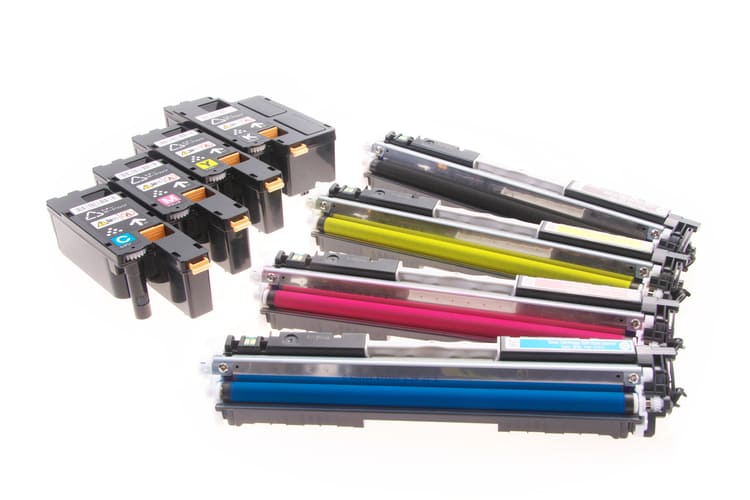
MFC-L2750DWでトナー交換をする際の手順を解説します。
- MFC-L2750DWの電源が入っていることを確認
- フロントカバーを開ける
- トナーカートリッジとドラムユニットをセットで取り外す
- トナーカートリッジの緑色のレバーを下げてカートリッジをドラムユニットから取り外す
- 新しいトナーの封を開け、保護カバーを取り外す
- 新しいトナーカートリッジをドラムユニットにしっかりとセットする
- ドラムユニットの緑色のタブを左右に数回動かしてコロナワイヤーを清掃する
- トナーカートリッジとドラムユニットをMFC-L2750DW本体に戻す
- フロントカバーを閉じる
使用済みのトナーは、交換したトナーが入っていた袋に入れ、ゴムなどでしっかりと封をして保管してください。トナーの粉末がカートリッジからこぼれないように注意しましょう。
ブラザーは循環社会の一員としてリサイクル活動をすすめています。その一環として使用済みトナーの回収を行っています。回収にかかる送料はブラザーが負担しますのでぜひ協力しましょう。
トナーカートリッジやドラムユニットが6本までなら「宅配便・訪問回収サービス」を、8本以上なら「回収箱のお届け・回収サービス」を利用してください。
回収依頼はWEB・電話・FAXですることができます。
自分で捨てる場合は自治体のルールに従って廃棄してください。
MFC-L2750DWのトナー交換の注意点
ここではMFC-L2750DWのトナー交換をする際の注意点を紹介します。スムーズにトナー交換をするためにぜひ参考にしてくださいね。
- 純正トナーカートリッジは通常3,000枚程度印刷できます。ただし、工場出荷時にセットされているトナーの印刷可能枚数は約700枚程度です。通常のカートリッジよりも早くトナー交換時期がきますので注意しましょう。
- トナー交換後は表示がレディモードに戻るまで電源を切ったりフロントカバーを開けたりしないでください。トナー交換後、正常にプリントできなくなる可能性があります。
- 新しいトナーカートリッジはトナー交換直前に開封するようにしましょう。開封して長時間置いておくとトナーの使用可能期間が短くなります。
- トナーを垂直にして保管するとトナー粉が偏ってトナー交換してもインクが出ないことがあります。その場合はトナーを数回振ってからMFC-L2750DWにセットしましょう。
- トナーカートリッジとドラムユニットはそれぞれ別の消耗品で、交換時期はそれぞれ異なります。MFC-L2750DW本体に取り付ける際はセットで取り付けてください。






