

TR9530プリンターのインク交換手順と、その際の注意点について紹介します。
インクタンクを取り扱う際の注意点も合わせて確認し、正しくインク交換を行いましょう。
インク交換手順
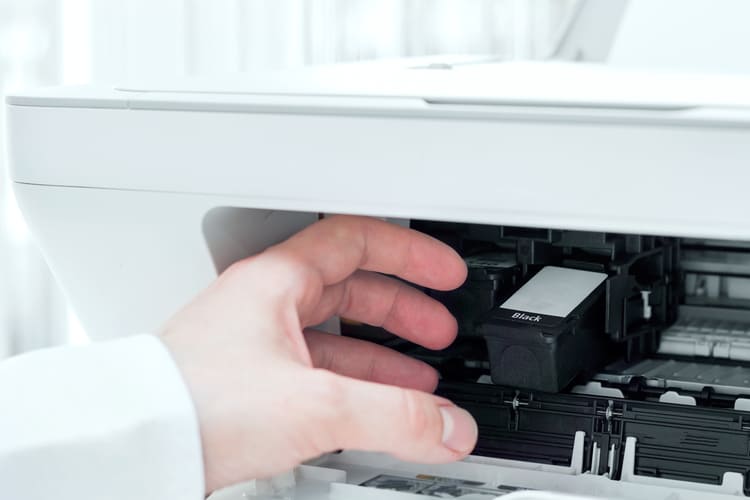
インクが少なくなり、タッチスクリーンにエラーメッセージが表示されたらインクの交換が必要です。
次の手順に沿ってインクタンクの交換を行いましょう。
- プリンターの電源が入っていることを確認
- スキャナーユニット/カバーを開く
プリントヘッドホルダーが自動で交換位置に移動するため、動いている間は手で止めたり無理矢理動かしたりしないようにしましょう。本体内部の金属部分や、その他の部位にも触れないように注意してください。 - インクタンクの固定つまみを押してインクタンクを外す
- 新しいインクタンクをパッケージから取り外す
- オレンジ色のテープをはがして保護フィルムを全てはがす
- Y字の空気溝をふさがないようにオレンジ色の保護キャップを上にして持つ
- オレンジ色の保護キャップのレバーを引き上げて取り外す
- 新しいインクタンクをラベルに合わせて斜めに差し込む
- インクタンクを「カチッ」と音がするまで押してインクタンクを固定する
- スキャナーユニット/カバーを閉じる。カバーを閉じる際に、手や指を挟まないように注意しましょう。
※印刷を開始すると自動的に、プリンターのヘッドクリーニングが開始されるため他の動作は行わないようにしましょう。
インクタンクの取り扱い方
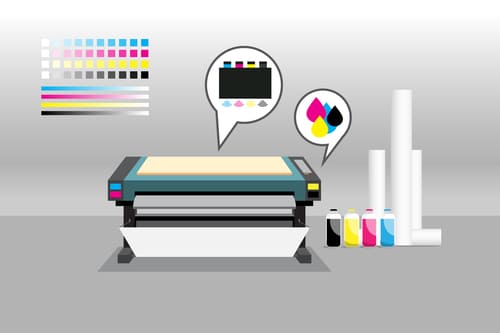
次に、インクタンクを取り扱う際の注意点を紹介します。
- インクタンクを改造や分解するとインクが漏れてプリンターの故障の原因となってしまう場合があります。
- インクタンクの交換はできるだけ速やかに行い、インクタンクを取り外した状態での放置は避けましょう。
- インク交換は新品を装着してください。すでにインクを消耗しているものを装着するとノズル詰まりの原因になり、インクタンクの交換時期を正しく表示することができなくなってしまいます。
- インクタンクは、梱包箱に記載されている「取付期限」までに取り付けて、開封後6ヶ月以内に使い切るようにしてください。
インクが残っている場合のトラブル
最後に、まだインクが残っているのに印刷がかすれる・白すじが入る・白紙のまま排紙される・異なる色で印刷される場合は以下の項目を確認してください。
- 設定されている用紙サイズ・種類や印刷品質は適切か
- インクタンクにオレンジ色のテープや保護フィルムが残ってないか
- 片面しか印刷できない用紙の場合正しい向きで用紙がセットされているか
- 原稿台のガラスや自動原稿給紙装置のガラスが汚れていないか
- 原稿が正しくセットされているか
- プリンターで印刷したものをコピーしていないか
インクはまだ残っているのに上記6項目に問題がなかった場合は、「ノズルチェック」を行い必要であれば「ヘッドクリーニング」で改善する場合があるので試してみましょう。



この記事の制作・監修



