

DCP-J577Nでインク交換をしなければいけないけれどもやり方がわからない人がいるかもしれません。
そこで、この記事ではDCP-J577Nのインク交換の手順から注意点まで解説しましょう。
DCP-J577Nのインク交換の手順
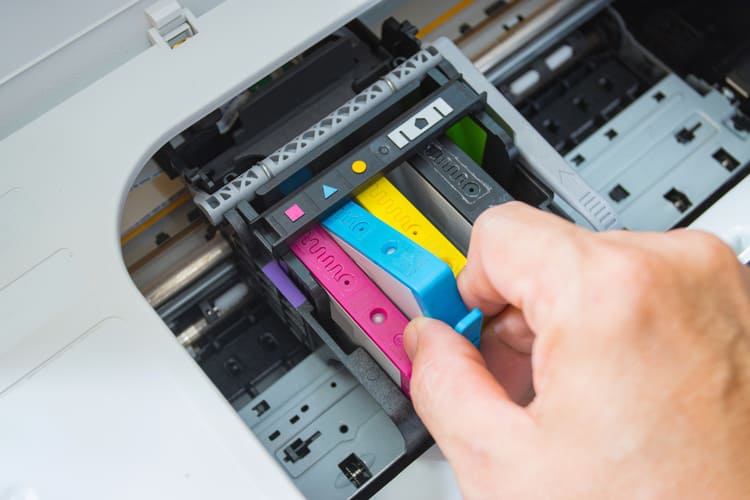
DCP-J577Nのインク交換をしたいならば、下記の手順にしたがいましょう。
- インクカバーを開く
- 交換したい色のリリースレバーを押し下げる
- インクカートリッジを取り出す
- 新しいインクカートリッジを入れる
- インクカートリッジが止まるまでしっかりと押し込む
- インクカバーを閉じる
以上のような手順でDCP-J577Nのインク交換をすることができます。特別な操作は要求されず、誰でも簡単に行えるでしょう。
また、インクカートリッジを新しいものに交換したならば、きちんとインクを取り付けられているか、ちゃんと印刷できるのか確認するために一度印刷してみてください。印刷品質チェックシートというものが用意されているため、そちらを活用しましょう。そこで、正常にインクが出ていない場合には、インクカートリッジに異常が生じているか、きちんと取り付けられていない可能性があります。
DCP-J577Nではインクカートリッジを挿入する場所に色が表示されています。正しい色のインクカートリッジを挿入しましょう。
DCP-J577Nで利用できるインクカートリッジについて
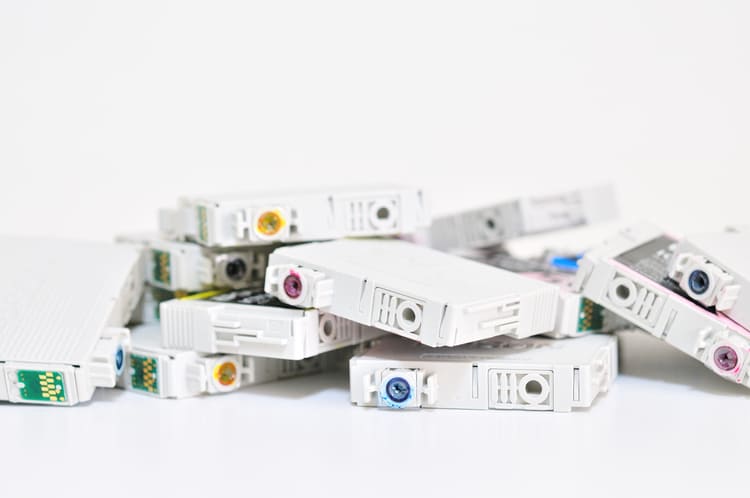
基本的にDCP-J577Nでインク交換する際には純正品の利用を推奨します。純正品であれば、きれいな色を出すことができ、プリンターが故障する心配もないからです。純正品であれば、長期保存したとしても質が劣化しにくいのもメリットです。DCP-J577Nの純正品の型番はLC3111-4PKであり、4色を利用します。染料を採用しているのが特徴であり、特に写真を印刷する際にきれいな発色になるのが特徴です。
純正品のインクカートリッジは基本的に互換品よりも費用が高くなっています。そのため、頻繁にインクを交換する場合はかなりのコストがかかるでしょう。その場合は互換インクカートリッジを利用するという選択肢もあります。ただし、互換品は基本的に純正品よりも品質が悪いです。また、純正品以外のインクを利用して故障すると保証の対象外となります。メーカーは自社で製造したインクにより動作保証を実施しているためです。
DCP-J577Nのインク交換の注意点
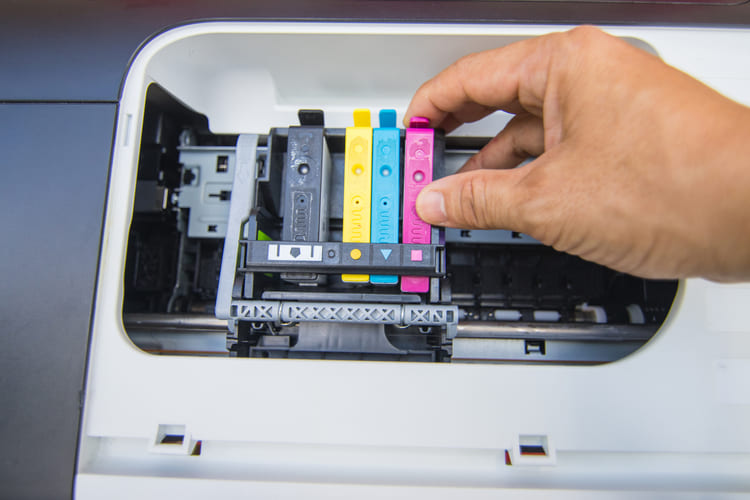
DCP-J577Nでインク交換をする際にはプリンターの電源を入れたままにしておきましょう。電源を入れた状態でインク交換することでDCP-J577Nは正しくインク残量を認識することができます。電源を切った状態でインク交換するとインク残量が正しく認識されなくなり、印刷したときに異常が生じることがあるため注意しましょう。
インク交換のために常に新品のインクカートリッジを用意しておくことをおすすめします。その際には、新しいインクカートリッジは交換する直前に開封しましょう。一度袋から出して保管すると劣化の原因となります。
使用済みのインクカートリッジはすぐにポリ袋などに入れておきましょう。服などに付着するとなかなか洗い流せません。特に一度乾いてしまうと落とすことがとても困難です。
インク交換をして生じた古いインクカートリッジはゴミとして捨てる場合はそれぞれの地域の条例などにしたがってください。また、DCP-J577Nの製造メーカーであるブラザーでは全国の郵便局にインクカートリッジの共同回収箱を設置しています。インクカートリッジを廃棄したいときには、ぜひとも活用してみましょう。






