

PX-S5010を利用しているとメンテナンスボックスの交換をしなければいけない場面が出てきます。
そこで、PX-S5010のメンテナンスボックスの交換方法や注意事項などについて解説しましょう。
PX-S5010のメンテナンスボックスの交換をする前の注意事項

PX-S5010のメンテナンスボックスを交換する前に状態を確認しておきましょう。ホーム画面で「設定」を選択して、「消耗品情報」を選択することでメンテナンスボックスの現在の状態を確認できます。交換しなければいけない状態になっているならば、正しい手順にしたがって交換しましょう。
PX-S5010のメンテナンスボックスを交換する際には下記の点に注意してください。
- メンテナンスボックスのICチップに触れてはいけない
- 印刷している途中にメンテナンスボックスの交換をしない
- 取り外して長時間放置されたメンテナンスボックスを使用しない
- 密封するまでメンテナンスボックスを傾けてはいけない
- メンテナンスボックスは高温や凍結するような環境で保管してはいけない
- メンテナンスボックスは直射日光を避けて保管する
上記の点に注意してメンテナンスボックスの交換をすることでトラブルを避けることができます。メンテナンスボックスの交換のやり方を間違えるとPX-S5010の故障の原因となるため注意してください。
PX-S5010のメンテナンスボックスの交換方法
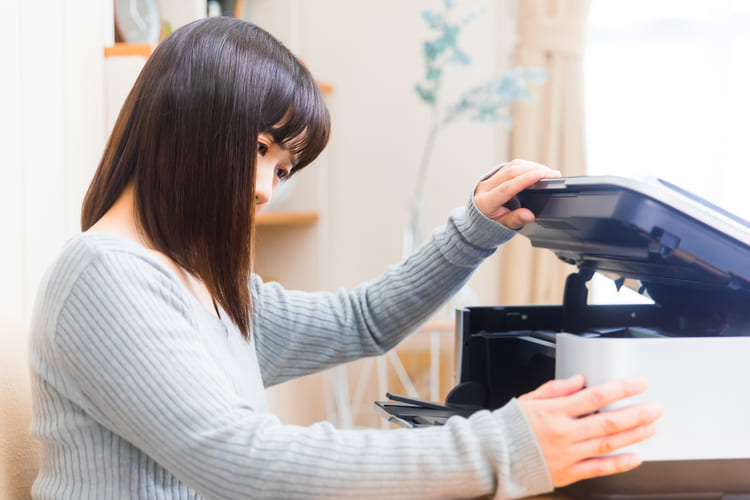
これからPX-S5010でメンテナンスボックスを交換するための手順は下記の通りです。
- 新しいメンテナンスボックスを箱から取り出す
- プリンターのカバーを開ける
- マイナスドライバーを使いネジを緩めてカバーを取り外す
- 使用済みのメンテナンスボックスを引き出す
- 付属の透明袋の中に使用済みのメンテナンスボックスを入れてジッパーを閉めて密閉する
- プリンターの奥まで新しいメンテナンスボックスをセットする
- カバーを元通りに取り付ける
- カバーを閉める
- 「対応完了」を選択する
以上の手順にしたがうことによって、PX-S5010のメンテナンスボックスを交換できます。ただし、交換した後は念のためPX-S5010で印刷してみると良いです。もし正常に印刷できていない場合は、メンテナンスボックスの交換に失敗している可能性があります。再びメンテナンスボックスを取り外して上記の手順にしたがいセットし直しましょう。
また、メンテナンスボックスの劣化や破損によって交換が上手くいかないケースもあります。この場合は別のメンテナンスボックスをセットしてPX-S5010が正常に動作するか確認しましょう。
PX-S5010のメンテナンスボックスの廃棄方法
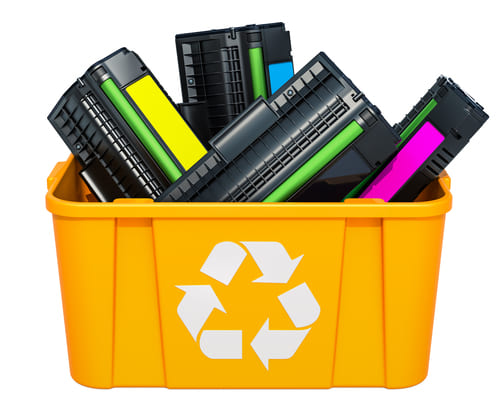
PX-S5010のメンテナンスボックスの交換をすればメンテナンスボックスのゴミが生じます。使用済みのメンテナンスボックスについては、引取回収サービスがあるため利用を検討してみましょう。詳細についてはエプソンのホームページで確認できます。エプソンのサービスに会員登録をして、申込をすれば使用済みのメンテナンスボックスを回収してもらえるのです。
また、ポリ袋などに入れて自治体に回収してもらうこともできます。ただし、メンテナンスボックスの廃棄については、各自治体ごとにルールが異なることがあるため注意しましょう。あらかじめお住まいの自治体に問い合わせをすることをおすすめします。誤った方法で廃棄すると不法投棄として罰則を受けるケースもあるため気をつけましょう。
事業所などでプリンターを使っている場合は、メンテナンスボックスの廃棄は業務で生じたゴミとして扱われます。この場合は産業廃棄物処理業者などを利用しましょう。






