

この記事は、ブラザープリンターMFC-J1500NでのFAXの送り方の設定手順について解説しています。
FAXの送り方がわからず困っている方は、この記事を参考にしてみてください。
FAXを送るための事前設定について

MFC-J1500NプリンターでFAXを送るためには、事前に回線種別を設定する必要があります。
以下の手順を実施し事前設定を完了させましょう。
- プリンター本体から「ファクス」>「オンフック」を押し、「ツー」という音が鳴ることを確認します。鳴らない場合、電話機コードを正しく接続しなおしてください。
- 「オンフック」を押し回線を切り、「ホームマーク」を押下します。
- 回線種別を確認します。
- 「ぴっぽっぱ」と音が鳴る場合は「プッシュ回線」となります。
- 「ぴっぽっぱ」と音が鳴らない場合は「ダイヤル回線」となります。
- プリンター本体から「メニュー」>「全てのメニュー」>「初期設定」>「回線種別設定」を押下します。
- 手順3で確認した回線種別を設定します。
- 「ホームマーク」を押し、電話が繋がること(117など)を確認します。
- 電話が繋がったら事前準備完了です。
FAXの送り方について
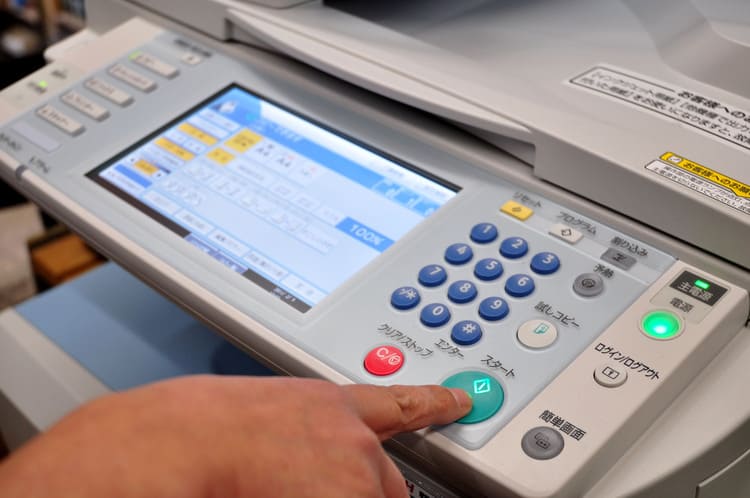
■通常FAXで原稿を送る方法
MFC-J1500NでFAXを送るには以下の手順でできます。
- 送信する原稿を本体にセットします。
- 「ファクス」を押下します。
- 送信先のファクス番号を入力します。
- 設定が完了したら「OK」を押下します。
- 「スタート」を押下します。
- 本体に「次の原稿はありますか?」と表示された場合、原稿がある場合は原稿をセットし「はい」と押下します。次の原稿がない場合は「いいえ」を押下します。
これでFAXを送ることができます。
■PC-FAXで原稿を送信する方法
パソコンに保存されている原稿を、印刷せずにFAXとして直接送信することができます。
- ワード文書や画像など、送信したいファイルを開きます。
- アプリケーションの「ファイル」メニューから「印刷」を選択します。
- プリンター名の中から「Brother PC-FAX v.X」を選択し、「印刷」をクリックします。
- 「BrotherPC-FAX」のアプリケーションが立ち上がりますので、送信先のFAX番号を入力します。
- 「送信」をクリックします。
これで印刷せずにFAXを送ることができます。
まとめ
MFC-J1500NプリンターでのFAX送り方についてご紹介しました。
FAXを送る際は、初回のみ事前設定が必要となるため、初めてFAXを送る際は忘れずに実行してください。
また、普段FAXのみでプリンターを使用している場合、印刷せずにFAXを送ることができる「PC-FAX」が便利です。
送信する原稿などを印刷して確認する場合は、インクの消耗も伴いますのでインク切れに注意するようにしましょう。



この記事の制作・監修



