

意外と難しい地図印刷。失敗した経験がある人も多いことでしょう。
そこでこの記事ではパソコンやスマホから見やすい地図を印刷する方法を解説します。プリンターで地図印刷する際に参考にしてください。
パソコンから簡単に地図印刷ができる
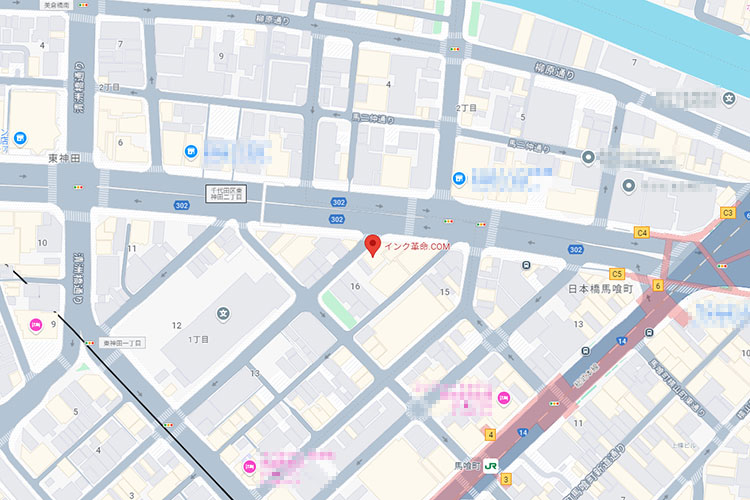
パソコンやスマホで地図を表示させるのは便利ですが、やはり地図は紙の方が見やすいと思っている人も多いのではないでしょうか?
そんなときに活躍するのが地図印刷ですが、小さく印刷されてしまったり余計な部分まで印刷されてしまったりとなかなか見やすい地図を印刷するのは難しいものです。
そこでこの記事では見やすい地図印刷の方法を紹介します。
まずはよく使われるGoogleマップを利用して地図印刷をする基本的な手順を紹介します。
- Googleマップで印刷したい地図を検索して表示させる
- 左上に表示された三本線のメニューを開く
- 「印刷」をクリック
- プレビューが表示されたら右上の「印刷」をクリック
- 設定を確認して「印刷」
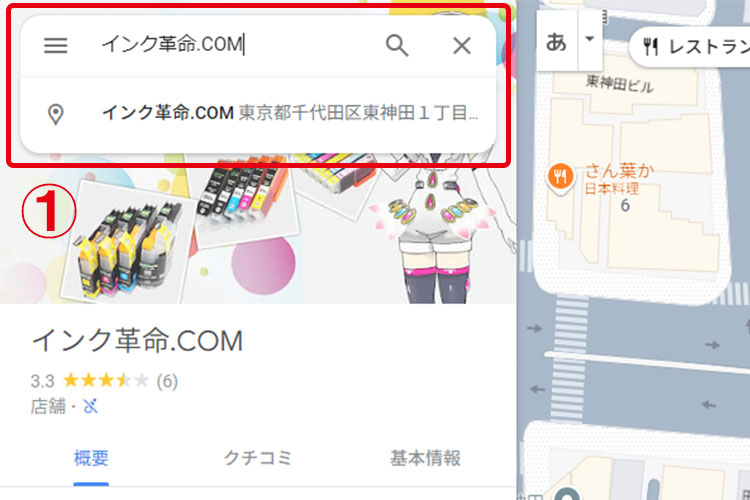
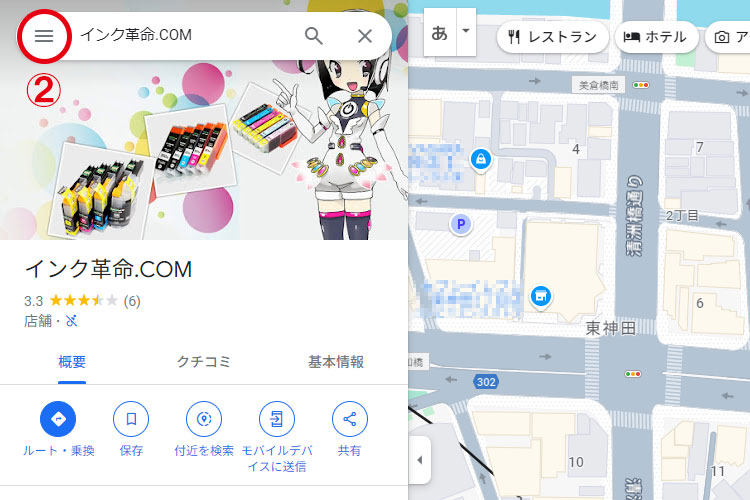
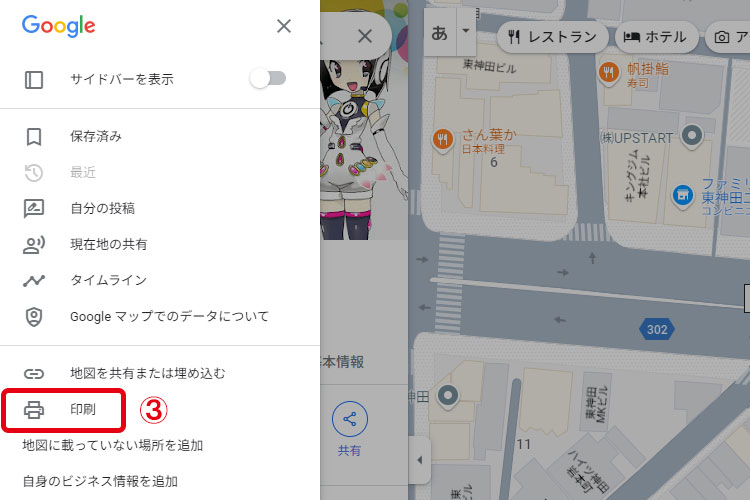
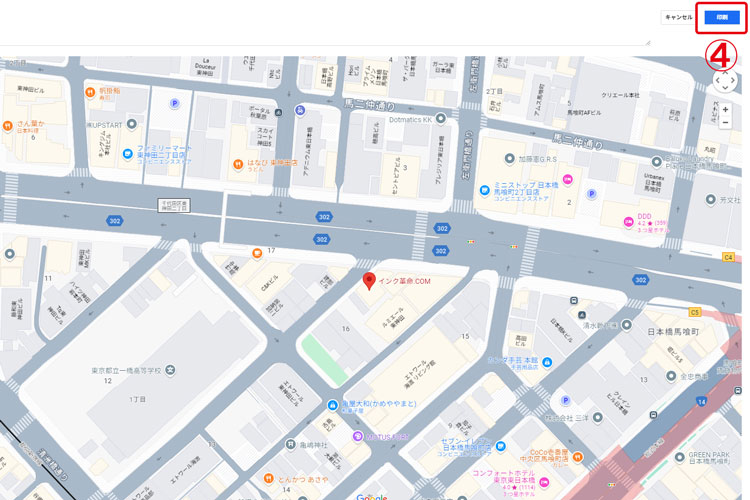
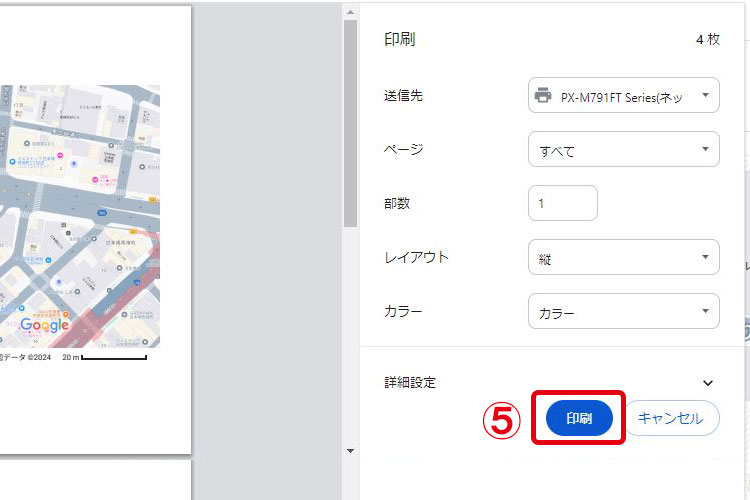
以上が一番簡単な地図印刷の方法です。
次の項では見やすい地図を印刷するためのポイントを解説します。
パソコンから見やすい地図を印刷する方法
ここではGoogleマップで見やすい地図を印刷するポイントを2つ紹介します。地図印刷をする際に参考にしてくださいね。
地図だけ印刷したい
Googleマップで目的地を検索してそのまま印刷すると
- スポットの写真
- 住所
- 近くの店舗
- 口コミ
なども一緒に印刷されてしまいます。これらの情報も便利ではありますが、地図だけ印刷したいときもありますよね。
そのようなときに地図だけを印刷する手順は次の通りです。
- Googleマップで印刷したい地図を検索して表示させる
- サイドパネルの横にある左向きの三角をクリックしてサイドパネルを折りたたむ
- 地図が全面に表示されたら右上のメニューから印刷を選択または右クリックで印刷を選ぶ (Google Chromeのブラウザの場合)
- プレビューで地図のみが表示されているのを確認して「印刷」
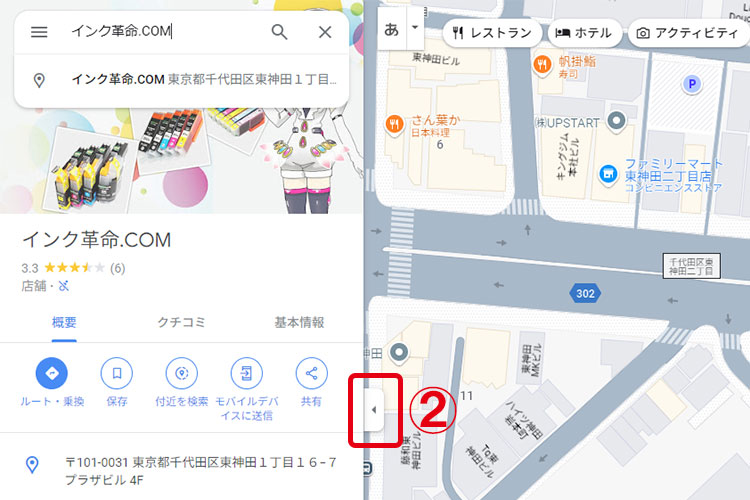
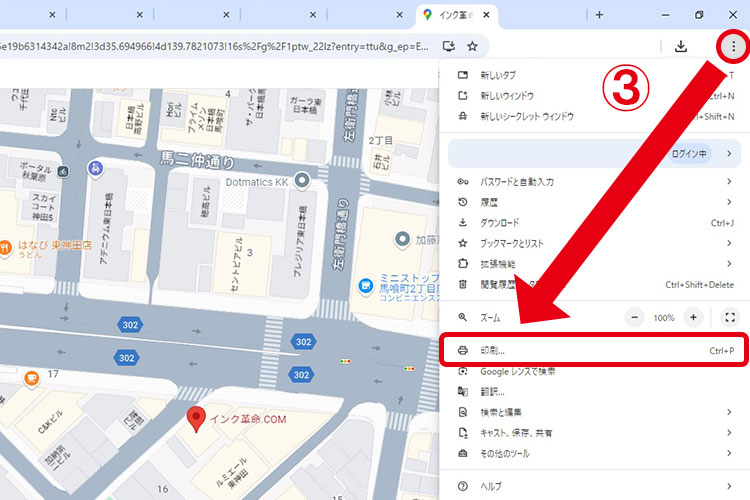
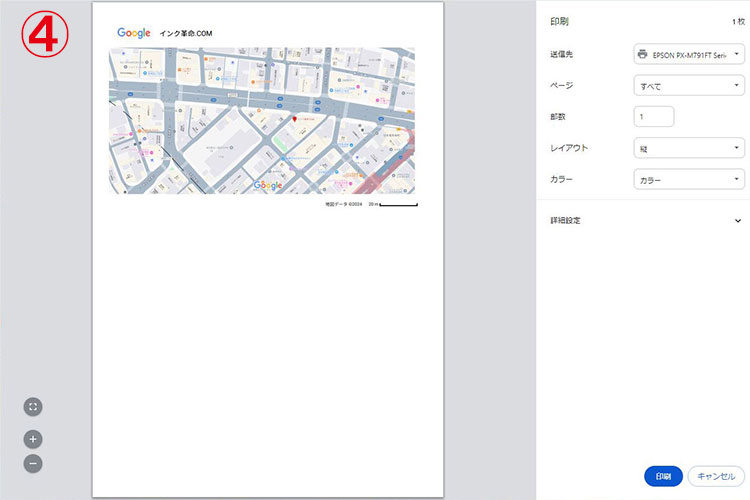
このようにすると、余計なものが表示されず、見やすい地図印刷ができます。
地図を大きく印刷したい
印刷の結果、余白が多く、地図が小さく印刷されてしまったときは次の設定で地図印刷をしてみてください。
- 印刷設定の画面でレイアウトを「横」にする
- 詳細設定の余白を「なし」または「最小」を選ぶ
これで用紙全体に地図が印刷されて見やすい地図になります。
スマホから見やすい地図を印刷する方法
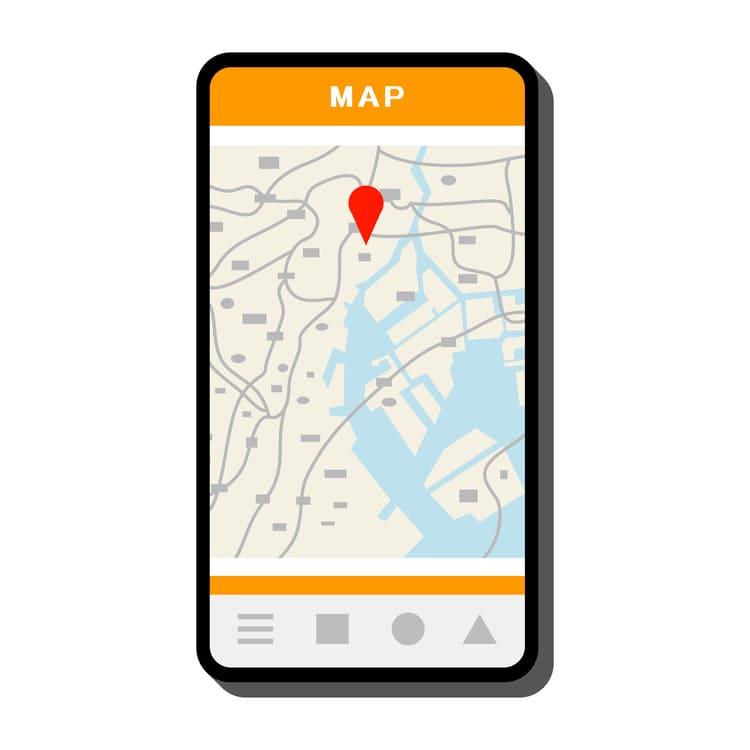
スマホが自宅やオフィスのプリンターと接続されていればスマホからも地図印刷ができます。
スマホとプリンターの接続方法はプリンターの説明書やWEBマニュアルで確認してください。
また、プリンターが自宅にない場合や外出先で地図印刷したいときはコンビニを利用すると便利です。
ブラウザーで表示した地図を印刷
ブラウザー(Google chrome)で表示した地図を印刷する方法を紹介します。
- ブラウザーで印刷したい地図を表示させる
- 右上のメニューから「PC版サイト」にチェックを入れる
- 再びメニューを開き「共有」→「印刷」
- 印刷したいプリンターを選ぶ
- 必要であれば設定をして「印刷」
「PC版サイト」にチェックを入れると見やすい地図が印刷できます。
スクリーンショットを印刷
一部の地図アプリでは印刷メニューがありません。そのような場合はスクリーンショットを撮り印刷するという方法があります。
見やすい地図にするため編集したい場合もこの方法がおすすめです。
スクリーンショットの地図印刷の手順は次の通りです。
- 印刷したい地図を表示させスクリーンショットを撮る
- スクリーンショットを表示させ必要であれば編集する
- 「共有」(または「送信」)→「印刷」(または「プリント」)
スクリーンショットの撮り方、表示させ方(写真アプリ・ギャラリーアプリなど)はスマホの機種により異なります。
編集の際にメニューなど必要のない部分をトリミングすると地図が大きく表示され見やすい地図になります。
コンビニで印刷する
コンビニのコピー機の前でアプリを操作することで地図印刷ができます。事前に印刷したい地図のスクリーンショットを撮影し保存しておけば簡単に見やすい地図が印刷できます。
各コンビニで使える代表的なアプリは次の通りです。
- セブンイレブン:「netprint」
- ファミリーマート・ローソン:「PrintSmash」
地図印刷を利用するコンビニに対応したアプリをダウンロードして利用しましょう。
インク革命の互換インクはこちらから






