

この記事では、ブラザーのプリンターではがき印刷をする手順について説明しています。パソコンからの印刷、スマートフォン・タブレット端末からの印刷に分けて解説しています。
パソコンから印刷する
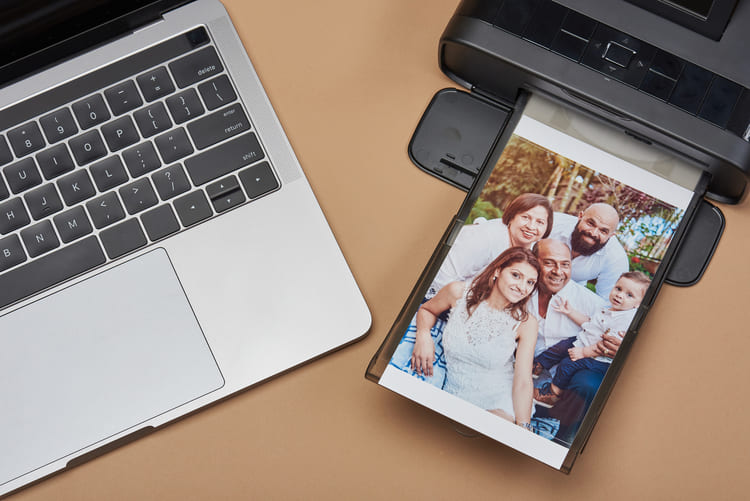
ブラザーのプリンターでパソコンからはがき印刷する手順を説明していきます。
- 印刷したいはがきをよくさばき、反っているものは逆に曲げて反りを解消させておく
- トレイか手差しスロットにセットする
トレイにセットする場合
- トレイをプリンターから引き出す
- スライドトレイがある機種では、リリースボタンを音がするまで完全にずらす
- ガイドをはがきサイズに合わせる
- はがきをもう一度さばいて、印刷面を下にセットする
手差しスロットにセットする場合
- 手差しスロットカバーを開ける
- ガイドをはがきサイズに合わせる
- はがきを手差しスロットに給紙ローラーに当たるまで挿入する
- プリンタードライバーを設定する
- はがきを作成したアプリケーションから【印刷】を選択する
- 【詳細設定】や【プリンターのプロパティ】からプリンタードライバーの【印刷設定】を表示する
- 用紙サイズを「はがき」、用紙種類を「普通紙」「インクジェット用紙」など印刷したい用紙を設定する
- セットした方法にあわせて給紙方法を設定する
- 【印刷】、あるいは【プリント】をクリックして印刷する
はがきを印刷する順番は、汚れがつくのを避けるために宛名→裏面(通信面)にしましょう。
また、光沢紙に印刷する場合何枚か重なって印刷される(重送)ことがよくあるので、多めにセットして印刷します。
トレイに印刷したいはがきを補充するとき、残っていても上にそのまま重ねるとうまく紙送りできなくなる場合があるので、一度取り出して補充するものとともにさばいてからセットするとうまくいきます。
スマートフォン、タブレット端末から印刷する
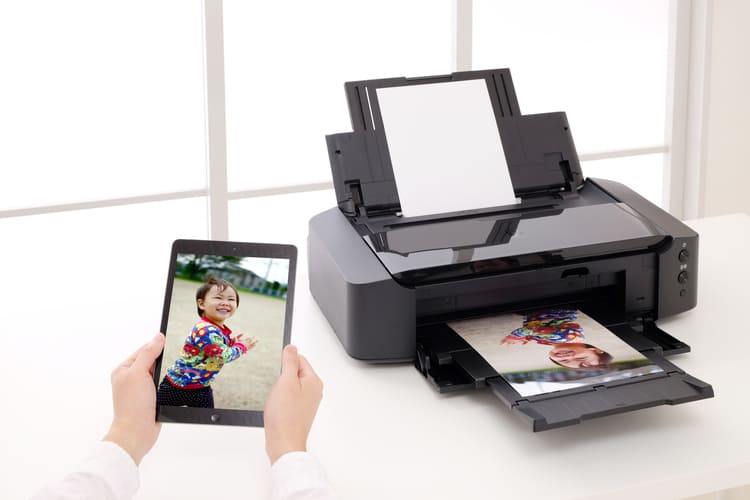
スマートフォンやタブレット端末からはがき印刷するなら、ブラザーの公式アプリ「Brother いつでも はがき・年賀状プリント」が便利です。
スマートフォンやタブレット端末に登録されている住所録や、「筆まめ」「筆王」などの年賀状ソフトの住所録を取り込んで使用できます。
またテンプレートが豊富なため、年賀状以外にもセールス情報など仕事で使えるダイレクトメールを作成することもできます。
年賀状の裏面作成を例にして、使用方法を説明していきます。
- アプリ起動画面から【通信面作成】をタップ
- 【年賀状デザインテンプレート】をタップ
- 好みのデザインを探してタップ
- 差出人、コメント入力欄を編集
- 【印刷】をタップ
- 印刷設定でプリンターを選択し、用紙種類、部数を設定して画面下の【印刷】をタップして完了
この後のプリンターにはがきをセットする手順などは、パソコンからの印刷手順で説明したものと同じです。
アプリの操作がかなりシンプルなので、画像の編集から印刷設定までかんたんに行うことができます。
ただしプリンターによってはこのアプリに対応していない機種もあるので、ダウンロードする前にお使いのプリンターが対応機種かどうか確認してください。
まとめ
ブラザーのプリンターでのはがき印刷の手順を簡単に説明していきましたが、いかがでしたか。
ふだんはあまりプリンターを使わないという人も、年賀状などはがき作成では使う機会が多いのではないでしょうか。
はがき印刷が苦手だという人も、
- セットする前によくはがきをさばく
- 印刷する方向に気をつけてセットする(印刷面を下向き)
- 宛名面→裏面(通信面)の順に印刷する
これらに気をつけて印刷すればはがき印刷もこわくありませんよ。
楽しくはがき印刷にチャレンジしてみてください。






