

プリンターは、パソコンやタブレット端末と接続して使うと、さらに便利に使えます。この記事ではエプソンのプリンターをご家庭の端末と接続する方法について紹介しています。
目次1:パソコンやスマホに接続するとどこの部屋からも印刷可能に

プリンターと端末をつなぐと、プリンターの置いてある部屋以外からでも遠隔操作で印刷することが可能になります。
エプソンのプリンターに接続できる端末は、パソコン、スマホ、タブレットです。
一人複数台のスマホやパソコンを持っていることも珍しくなくなった今、ご家庭には同居人数以上に、パソコンやタブレット端末が存在するかと思います。プリントしたい時に都度有線でつなぐよりも、接続して遠隔操作する方がずっと便利で簡単!
まずは、スマホやタブレットを接続する方法から解説します。
目次2:プリンターとスマホやタブレットを接続する方法
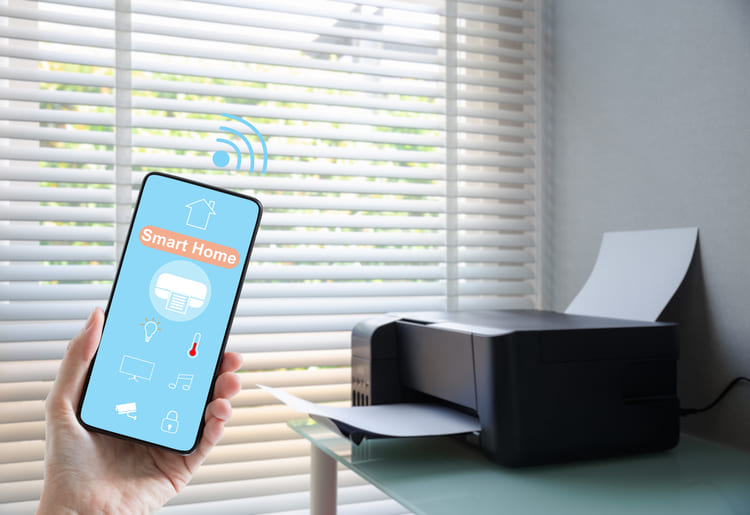
まずは、スマホとタブレット端末をプリンターと接続する方法を見ていきましょう。スマホやタブレットとプリンターの通信は、エプソンの公式アプリ「Epson iPrint」を通じておこないます。利用する前に、iOS、Androidいずれかのアプリストアからお手持ちの端末にこのアプリをダウンロードしてください。アプリを入れた端末からは、撮影した写真をプリントしたり、閲覧しているWebサイトを印刷したりすることができます。また、端末にあるメモリーカード内の画像データを送受信することも可能です。ドキュメントスキャンや、LINEやFacebook上の写真をプリントすることもできるのは嬉しいですね。
なお、このアプリを入れれば離れた場所からも印刷ができるので、自室にいながらリビングのプリンターを操作する、ということも可能です。
目次3:プリンターとパソコンを接続する方法

次に、プリンターとパソコンを接続する方法です。これは、使っているパソコンのOSによって接続方法が異なりますので、ご家庭のパソコンに合った方法を読み進めてください。
■Windowsの場合
準備するものは、パソコンとプリンター、プリンターに同梱されているインストールディスク、そしてWiFiルーター(もしくはアクセスポイント)です。まず、パソコンにインストールディスクを挿入し、インストーラを立ち上げてください。始めに表示される「使用許諾契約書」に同意して「次へ」をクリックするとプリンターのセットアップに進むことができます。
■Appleの場合
Apple社のパソコンには「AirPrint」という機能があり、そこにプリンターを追加することでワイヤレスプリントができるようになります。
「AirPrint」は、アップルメニューの「システム環境設定」内にある「プリンタとスキャナ」という項目をクリックすると確認できます。
なお、この機能を利用するには、パソコンとプリンターが同一のWiFiネットワークに接続されている必要があります。
■Googleの場合
Googleには、プリンタードライバー不要のプリントサービス「Google Cloud Print」があります。これもパソコンとプリンターが同一のWiFiネットワークに接続されていれば、「詳細設定」内「印刷とスキャン」から保存するプリンターを選択することで使えるようになります。






