

この記事では、EPSONの『EW-M752T』を使った基本的な印刷方法を手順に沿って、分かりやすく解説しています。
はじめに

- 水平で安定した場所にプリンターを設置したら、保護テープ(青色)・保護材を取り外します。
- 電源ボタンを長押しします。(ランプが点滅します)
- 画面の案内を確認したら「次へ」をタップします。
- スキャナーユニットを開けます。
- 付属のインクボトルを袋から出し、キャップを開け、注入口に合わせてボトルを挿してインクがタンクの上限線で自動で止まるのを待ちます。
- 上限線までインクが注入されたらボトルを抜きます。
- タンクのキャップをしっかり閉めます。
- 「5.~ 7.」の手順で他のインクを注入します。
- 全色の注入が終わったら、スキャナーユニットを閉めて「対応完了」を選択します。
- 画面に「初期充填が終了しました」という表示が出たら「調整へ」をタップします。
- 「調整する(推奨)」を選択します。
- A4普通紙を数枚セットします。
- 「A4」「普通紙」が設定されていることを確認したら「閉じる」を選択します。
- 排紙トレイを引き出し、用紙ガイドを広げます。
- 印刷する面を下にセットします。
- 左右の用紙ガイドを用紙に合わせます。
- 画面の指示に従って調整を行います。
これで印刷できるようになります。
プリンターとデバイスを接続する
パソコンと接続する
■インターネットを使って接続する
- ブラウザで「epson.sn」を検索し、製品名「EW-M752T」を入力し検索します。
- 「今すぐセットアップ」を選択し、画面の案内に従って設定を進めます。
- 設定完了画面が表示されたら完了です。
■付属のソフトウェアディスクを使って接続する
- ソフトウェアディスクをパソコンにセットします。
- 「自動再生」画面で「InstallNavi.exe」を選択します。
- 画面の案内に従って設定を進めます。
- 設定完了画面が表示されたら完了です。
無線LAN接続(Wi-Fi)
プリンターとパソコンを無線LAN接続するには、以下の手順で行います。
- 付属のソフトウェアディスクをパソコンにセットします。
- 「自動再生」画面で「InstallNavi.exe」を選択します。
- 画面の指示に従って進めます。
- 『セットアップ方法の選択』画面で【プリンターのセットアップ】を選択し、【次へ】→プリンター本体のセットアップの手順が表示されるので、終わっていれば【スキップ】を選択します。
- 『プリンター接続先の選択』画面で【無線LAN接続(Wi-Fi)】を選択し、【次へ】→ネットワークソフトウェアがインストールされた後、『Wi-Fi Direct接続の確認』画面が表示されたら【次へ】を選択します。
- パソコンの画面上にプリンターから設定する手順が表示されるので、それに従って操作パネルから無線LAN設定を行います。
- 画面の案内に従って設定を進め、『インストールと接続設定の完了』画面に移ったら【終了】をクリックしたら設定完了です。
有線LAN接続
USBケーブルを使って、直接パソコンと接続することもできます。
プリンターとパソコンのUSBポートにそれぞれケーブルを接続し、プリンターの電源を入れます。
スマートフォンと接続する
プリンターとスマートフォンなどの携帯端末を無線Wi-Fiで接続する方法は、以下の3つになります。
1.プリンターにルーターのSSIDとパスワードを入力する
あらかじめ、ルーターのSSIDとパスワードを確認しておく必要があります。
- プリンターのホーム画面上にあるネットワークアイコンをタップします。
- 【無線LANルーター(推奨)】→【設定に進む】→【無線LANルーターを検索】の順に進めます。
- 以降、画面の指示に従ってSSIDを選択し、パスワードを入力すれば完了です。
2.ルーターのボタン(AOSS、WPS)を押して接続
ルーターがAOSSやWPSに対応している場合は、こちらの方法で接続できます。
- プリンターのホーム画面上にあるネットワークアイコンをタップします。
- 【無線LANルーター(推奨)】→【設定に進む】→【プッシュボタンで設定(AOSS/WPS)】の順に進めます。
- 無線LANルーターのボタン(AOSS、WPS)をランプが点滅するまで押します。
- 【設定を開始する】→【閉じる】を選択します。
- 以降、画面の指示に従って設定すれば完了です。
3.PINコード(WPS)をパソコンからルーターに入力して接続
ルーターがWPSに対応している場合、パソコンからPINコードを入力してプリンターと接続す
ることができます。
- プリンターのホーム画面上にあるネットワークアイコンをタップします。
- 【無線LANルーター(推奨)】→【設定に進む】→【その他】→【PINコード自動設定(WPS)】の順に進めます。
- プリンターに表示されたPINコード(8桁の数字)を、2分以内にコンピューターから無線LANに入力します。
- プリンターの操作パネルで【設定を開始する】をタップします。
- 画面の指示に従って【閉じる】をタップすれば完了です。
不具合の解消方法
認識しない
パソコン上でプリンターが認識されず印刷できない場合、以下の3つの項目を確認してみましょう。
- 各機器の電源を切り、10秒後に再びルーター、パソコン、プリンターの順に電源を入れなおす
- パソコン、プリンターを電波が届くようにルーターの近くに設置し、ルーターの電源を入れなおす
- ドライバーと一緒にインストールされている『Epson 接続診断ツール』を起動し、指示にしたがって問題を解決する
インクが出ない
インクが出ず、印刷がうまくいかないときはノズルチェックを行い、ノズルが目詰まりしていないか確認してみましょう。
もし目詰まりをしていたら、ヘッドクリーニングを行います。
- プリンターの操作パネルで【プリンターのお手入れ】→【プリントヘッドのノズルチェック】を選択
- 画面の指示に従って用紙をセットし、調整パターンを印刷
- パターンに途切れる箇所があれば、続いて【×】を選択し、画面の指示にしたがってクリーニングを行う
- 調整パターンが正しく印刷されるまでクリーニングを繰り返す
まとめ
今回はEPSONの「EW-M752T」が印刷できるまでの手順をご紹介しました。
プリンターで印刷する際、まずは以下の手順を行ってください。
- プリンターのセットアップ
- プリンタードライバーのインストール
- Wi-Fiへの接続
これで印刷ができる状態になりました。
また、インクカートリッジが認識されない場合やインクが出ないなどのエラーが発生した場合は以下の対処法を行ってください。
■インクカートリッジが認識しない場合
各機器の電源を切り、10秒後に再びルーター、パソコン、プリンターの順に電源を入れなおします。
この時、ルーターからの電波が届くよう、パソコン、プリンターはルーターの近くに設置することをおすすめします。
■インクが出ない場合
インクが出ず、印刷がうまくいかないときはノズルチェックを行い、ノズルが目詰まりしていないか確認してください。
目詰まりだった場合はヘッドクリーニングを行います。
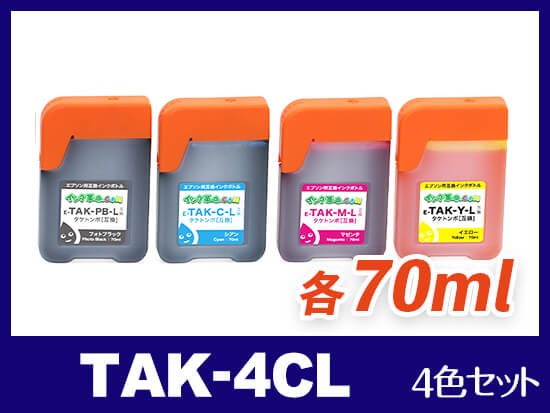
現在インク革命.COMでは、EPSON EW-452Aプリンターに対応する互換インクを販売中です。
下の画像をクリックすれば、MUGシリーズの商品ページに飛べるので是非チェックしてみてください。
980円~
インク革命.COMの互換インクは価格が純正品の半額なのに対し、品質も純正に劣らない品質で印刷することができます。
さらに、関東・関西圏内のお客様は朝9時までにご注文いただくと、当日中にお手元へお届けいたします。
また、アフターサポート、保証などのサービスも含め、高品質な商品を適正な価格で販売させていただいております。
その他にも気になることがあればお気軽にお問い合わせください。





