

この記事では、EPSON PX-105プリンターを使った基本的な印刷方法を手順に沿って、分かりやすく解説しています。
目次
はじめに
1.プリンターの電源を入れる
- プリンターのカバーを開いて保護テープを外したらカバーを閉じます。
- 電源コードをコンセントに差し込み電源ボタンを押します。
2.インクカートリッジをセットする
※必ず付属のセットアップ用インクカートリッジを使用してください。

- カートリッジを4~5回振り、袋から取り出します。
- 黄色のフィルムを剥がし、プリンターカバーを開きます。
- カートリッジの色を確認したら「押」部分をカチッと音がするまで押し込みます。
- プリンターのカバーを閉じ「キャンセル」ボタンを押します。
- 初期充填が終了したら完了です。
3.用紙をセットする
- 用紙サポートを開いて排紙トレイを開きます。
- 用紙ガイドを広げます。
- 印刷する面を手前にして用紙をセットします。
- 用紙ガイドを用紙の幅に合わせたら初期設定は完了です。
プリンターとパソコンを接続する
こちらでは、「ソフトウェアディスク」での接続方法をご紹介します。
その他の接続方法につきましては、参考:ネットワークガイドにてご確認ください。
ソフトウェアディスクで設定する
無線LANで接続する -カンタン自動設定-
プリンターとパソコンを無線でつなぎ、ネットワーク設定を行います。(Windows 7、Windows Vista、Mac OS Xでおすすめの方法です)
- 接続したいパソコンに付属のソフトウェアディスクをセットします。
(Macは「Install Navi」をダブルクリック) - インストールを開始します。
・Windows:「必須ソフトウェアのインストールと接続設定」
・Mac:インストールしたいソフトウェアを選択し「インストール」を選択 - 接続選択の画面が出たら「無線LAN接続」→「カンタン自動接続」→「次へ」の順にクリックします。
- 画面の指示に従い、設定をすすめると自動的に画面が切り替わります。
- 優先する共有ドライブを設定し「次へ」をクリックします。
- テスト印刷をする場合はA4用紙をセットし、「テストページ印刷」をクリックします。(Windowsのみ)
- 「終了」をクリックすると設定終了です。
有線LANで接続する
- 接続したいパソコンに付属のソフトウェアディスクをセットします。
(Macは「Install Navi」をダブルクリック) - インストールを開始します。
・Windows:「必須ソフトウェアのインストールと接続設定」
・Mac:インストールしたいソフトウェアを選択し「インストール」を選択 - 接続先選択の画面が出たら、「有線LAN接続」を選択し、プリンターとハブまたはブロードバンドルーターなどをLANケーブルで接続し、「次へ」に進みます。
- 画面の内容を確認し「次へ」をクリックします。
- ネットワーク接続するプリンターを確認し「次へ」をクリックします。
- 優先する共有ドライブ設定をし「次へ」をクリックします。
- テスト印刷をする場合はA4用紙をセットし「テストページ印刷」をクリックします。(Windowsのみ)
- 「終了」をクリックすると設定終了です。
不具合について
認識不具合
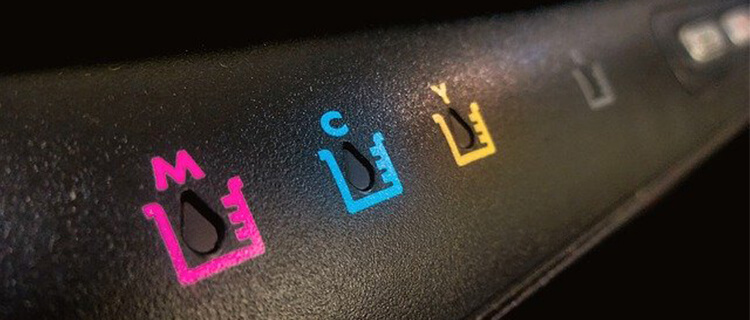
インクランプが点灯している
使用出来ないインクカートリッジが使用されているか、インクカートリッジが正しくセットされていません。
インクカートリッジを確認し、セットしなおしてください。
電源・用紙・インクランプが高速点滅している
プリンターエラーが発生しています。
電源を入れ直しても解消しない場合はプリンターの電源を切り、プリンター内部に異物が入っていないか確認してください。
NW2ランプ(イエロー)が点滅している
簡単無線LAN設定中にエラーが発生したため、簡単無線LAN設定をやり直してください。
インクが出ない
- プリントヘッドノズルが目詰まりしている
- インク残量が少なくなってきている
といった可能性があります。
■インク残量が不足している場合は以下の手順でインクカートリッジの交換をしてください。
- プリンターカバーを開きます。
- インクランプが点灯している場合は「キャンセル」を6秒以上押してからインク交換をしてください。
- プリントヘッドがインクカートリッジ交換位置へ移動したら、新しいインクカートリッジを4~5回振り袋から取り出します。
- 黄色いフィルムを剥がし、交換したいインクカートリッジを取り外して新しいインクカートリッジをセットします。
- プリンターカバーを閉じ「キャンセル」を押すとインク充填が開始されます。
- 電源ランプが点滅→点灯へ変わったらインク充填終了です。
■目詰まりが原因の場合は以下の手順でヘッドクリーニングを行ってください。
- プリンターカバーを開きます。
- インクランプが点灯している場合は「キャンセル」を6秒以上押してからインク交換をしてください。
- プリントヘッドがインクカートリッジ交換位置へ移動したら、新しいインクカートリッジを4~5回振り袋から取り出します。
- 黄色いフィルムを剥がし交換したいインクカートリッジを取り外し新しいインクカートリッジをセットします。
- プリンターカバーを閉じ「キャンセル」を押すとインク充填が開始されます。
- 電源ランプが点滅→点灯へ変わったらインク充填終了です。
ヘッドクリーニングを4回行っても解消されない場合は、印刷しない状態で6時間以上放置し、ノズルチェックとヘッドクリーニングを行ってください。
それでも改善されない場合は、Epsonの修理窓口へ連絡してください。


この記事の制作・監修



