最近お客様のなかでもPIXUS-MG6530のプリンターを使っている方が多いので今日はiPhoneから直接印刷出来る方法を教えちゃいます‼︎
いちいちパソコンを立ち上げて写真を取り込んで…
意外と面倒だったり…
スマホ/タブレットから簡単印刷【PIXUS MG-6530編】
PIXUSはWi-Fi機能が搭載している機種なので、スマホやタブレットから簡単に印刷ができます!
今回はiPhoneを使ってご説明します。
まずはホーム画面で『無線LAN』を選択
次に『アクセスポイントモード』を選択

処理中になります…
『アクセスポイントモード中…』に表示されている『SSID』をiPhoneのWi-Fi設定で繋げてください。

『詳細表示』にすると無線LANセキュリティやパスワードが表示されます。

注意!!
このまま終了ボタンを押してしまうと印刷ができないのでプリンターはそのままですよ!!

次にプリンター内に用紙セット。
書類や地図などA4印刷をするなら下の段にA4用紙をセット。
写真印刷なら上の段にL版写真用紙をセット。

写真印刷から~
印刷したい写真を選択し、画面左下に出ているマークにタッチ

そのなかに『プリント』があるのでまたまたタッチ

プリンタオプションになりましたね!

ここで『プリンタを選択』をタッチすると…

Canon MG6500と出てきましたが、こちらのプリンターを選択

ではいよいよ『プリント』にタッチし印刷開始!!

ちゃんとインクが少なくなってる表示もでます!
わくわくo(゚ー゚*o)(o*゚ー゚)o

でーてーきーたぁー!!そしてはやーい!!

写真自体加工してあるんですが、その加工も見事綺麗に表現できております!!
もちろんこのインクもインク革命の互換インクですよ
使用インク⇒BCI-351+BCI-350シリーズ|キヤノン(Canon)互換インクカートリッジ
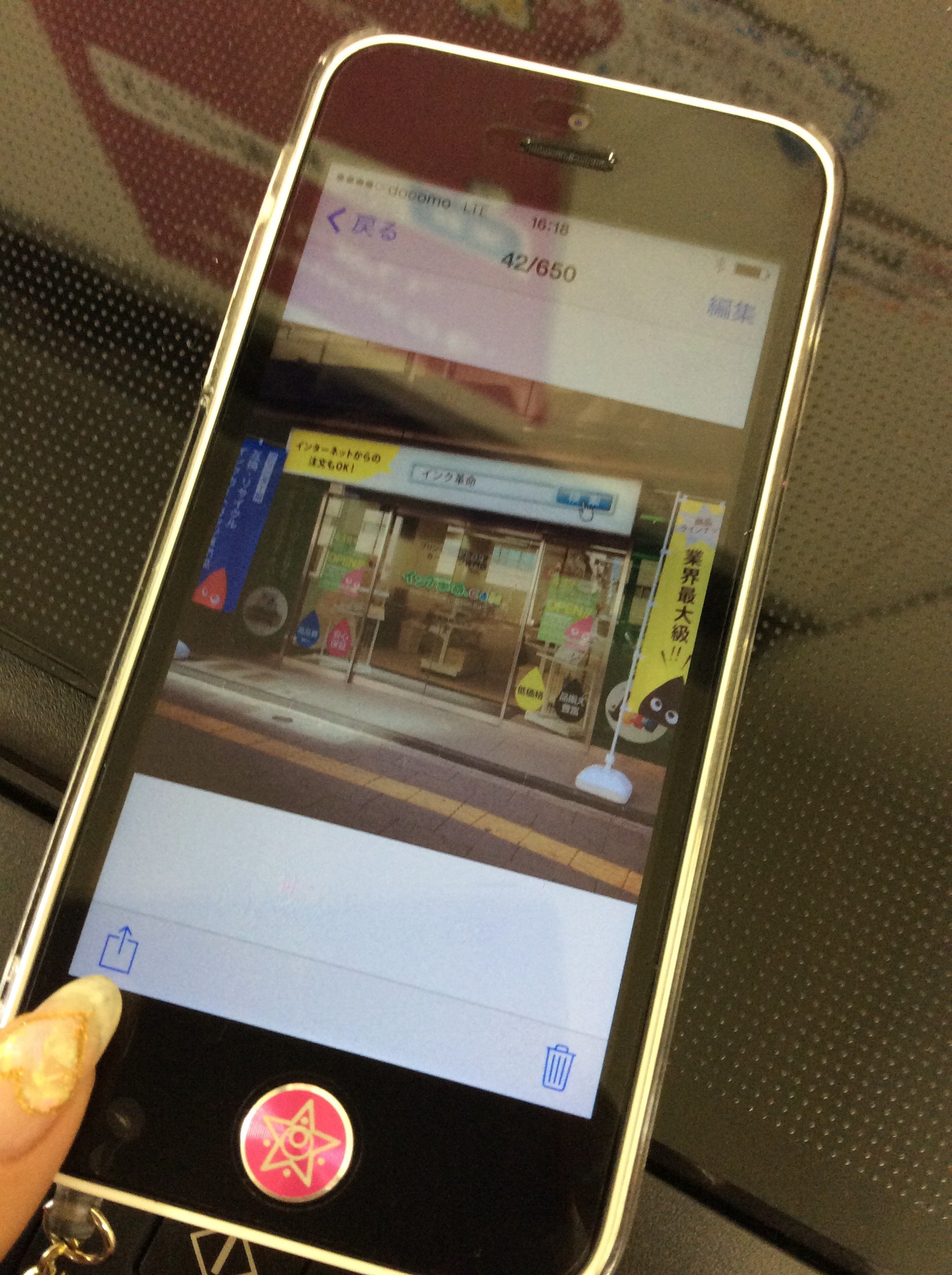
同じ手順でインク革命のサイトも印刷してみました
 ぉぉぉおおおおおおお!!!
 コチラも綺麗に印刷ができていますね^^
そして携帯からもこんなに簡単に印刷ができてしまうなんて!!
パソコンいらずですね!!笑
今は携帯で写真を撮る方が多いはずです!
これならお友達にも簡単に写真をプレゼントできますね♪
是非皆さんも試してみてくださいヾ(´▽`*;)ゝ”
店舗でも直接皆様にレクチャーしますのでご希望の方はお気軽にお聞きください。
それでは本日も皆様のご来店お待ちしております。
インク革命ではPIXUS MG-6530のプリンターも販売しております。
もちろんインク革命の互換インク付き!!
PIXUS-MG6530 [Canon]インクジェットプリンター+BCI-351XL+BCI-350XLPGBK顔料ブラック(6色パック大容量)2セット付