

「HP ePrint」を使ってWebページを印刷する方法をご紹介します。
iOS、Androidともに操作方法は同様です。
まだ初期設定がお済でない方、Webページ印刷をしたい方は下記の記事も合わせてお読みください。
操作方法はiOS、Androidともに同様です。
※ HP ePrint対応機種:HP ENVY4520、HP ENVY5540、HP OfficeJet 4650、HP ENVY5642、HP OfficeJet 5742など
iOSの方はこちらからダウンロード

https://itunes.apple.com/jp/app/hp-eprint/id299531647?mt=8
itunes.apple.com
Androidの方はこちらからダウンロード

見つかりませんでした
play.google.com
目次
HP ePrintのWebページ印刷方法
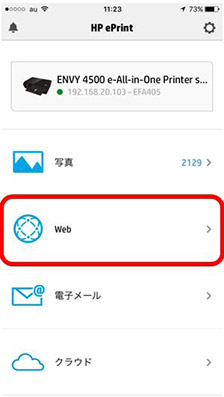
①「Web」をタップします。
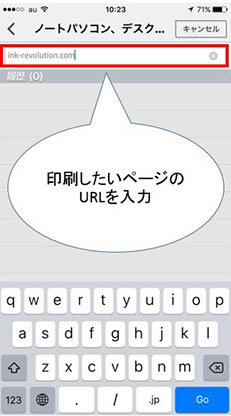
②印刷したいページのURLを入力します。
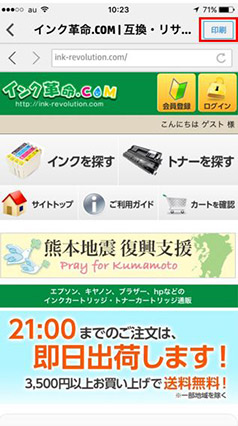
③ページが表示されるので「印刷」をタップします。
④「編集」をタップします。
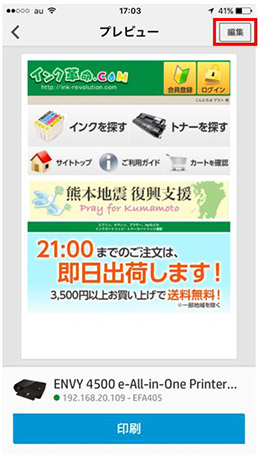
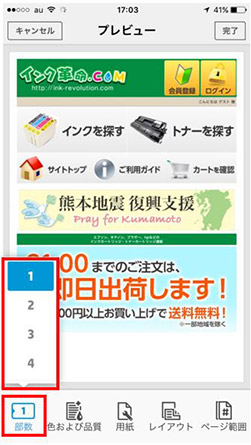
⑤「部数」をタップします。
10部まで選択することができます。
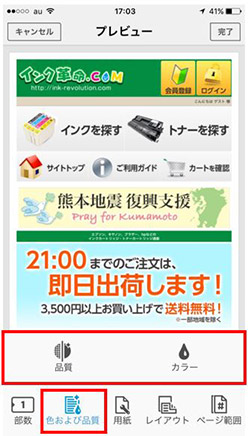
⑥「色および品質」をタップします。
加えて品質・カラーをタップして設定を行います。
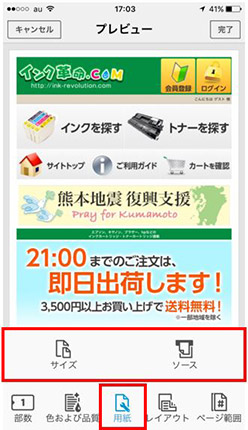
⑦「用紙」をタップします。
使用する用紙のサイズ・ソース(配給トレイの場所)を選択します。
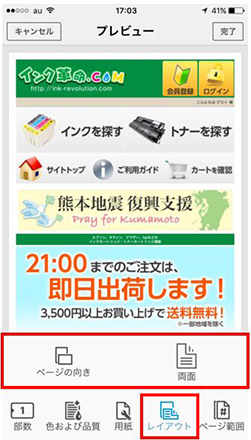
⑧「レイアウト」をタップします。
加えてページの向き・両面印刷をタップし設定します。
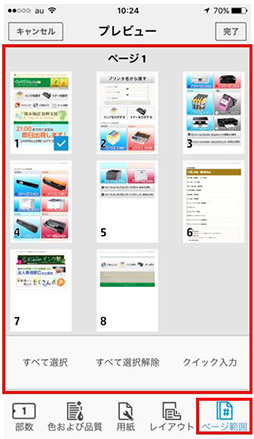
⑨「ページ範囲」をタップします。
印刷したいページをタップすることで選択することができます。
設定が終わりましたら、「完了」をタップします。
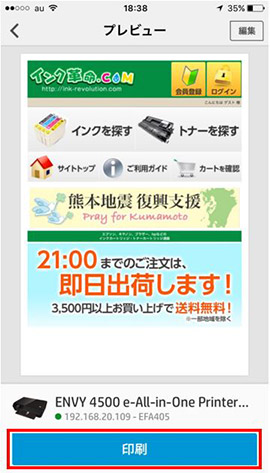
⑩「印刷」をタップします。
以上でWebページの印刷が完了です。
HP ePrint Webページ印刷のまとめ
「HP ePrint」を使ったWebページの印刷方法は参考になりましたでしょうか?
ネットクーポンや地図、気になったWebページを印刷したいときにオススメです。
初期設定の仕方、写真印刷の方法、電子メール印刷の方法もご紹介しているので一緒にお読みください。
この記事の制作・監修



