

この記事では、EPSON EP-M552Tプリンターを使った基本的な印刷方法を手順に沿って、分かりやすく解説しています。
はじめに
1.同梱物を確認する
- 電源コード
- セットアップ用インクボトル4個
- ソフトウェアディスク(Windows専用)
- 保証書
- 使い方ガイド
※プリンターとパソコンを直接接続して使う場合は、市販のUSBケーブルが必要です。
2.プリンターを設置する
- 水平で安定した場所に設置します。
- すべての保護材を取り外します。
- 電源コードを接続します。
3.インクを注入する
EP-M552Tプリンターは、エコタンク搭載モデルです。インクを注入しましょう。
- 電源ボタンをランプが点滅するまで長押しします。
- 画面の案内を確認し、OKボタンを押します。インクタンクが注入位置に移動します。
- プリンターカバーを開け、PBのインクタンクキャップを開けます。
- 同梱のインクボトル(PB)を袋から出し、キャップを開けます。
- タンクの上限線を確認します。
- 色を確認し、インク注入口に合わせてボトルを挿し、タンクの上限線まで注入します。このとき、ボトルを強く握らないようにしましょう。
- 上限線までインクが入ったら、ボトルを抜きます。
- ボトルのキャップをしっかり締めます。残ったインクは「印刷の調整をする」の後で再注入します。
- タンクのキャップをしっかり閉めます。
- 残りの色のインクも同様に注入しましょう。このとき、タンクとボトルの色が合っていることを確認してください。
- プリンターカバーを閉め、▼ボタンを5秒以上長押しします。
初期充填が始まります。終了まで約12分かかります。
充填が終わるまで、電源を切ったりプリンターカバーを開けたりしないようにしましょう。 - 「初期充填が終了しました」と表示されたら完了です。
4.印刷の調整をする

- 調整する(推奨)]を選択→[印刷する]を選択します。
- A4普通紙を10枚程度セット→[用紙情報を登録する]を選択します。
- 排紙トレイを引き出します。
- 画面の案内に従って調整を行います。
- 「調整が終了しました」と表示されたら調整完了です。プリンターだけで印刷できるようになりました。
プリンターとデバイスを接続する
パソコンとプリンターを接続する場合
プリンターの初期設定が完了したら、パソコンと接続して印刷できるように設定します。
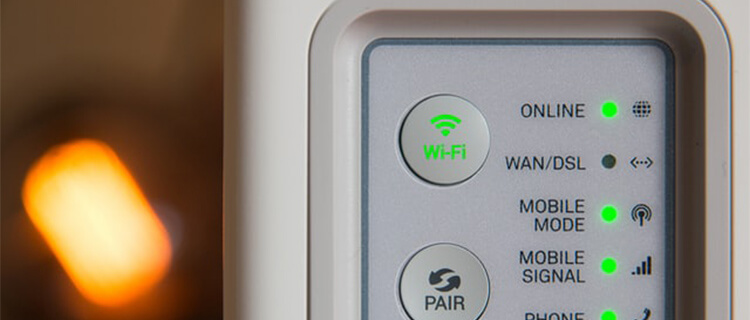
無線LAN接続(Wi-Fi)
■インターネットを使ってプリンターと接続
- ブラウザのアドレスバーに「epson.sn」と入力し、Setup Naviのサイトにアクセスします。
- 製品名「EP-M552T」を入力して、検索します。
- 「今すぐセットアップ」を選択し、画面の指示に従って、「ダウンロード」を選択します。
- ソフトウェアのダウンロードが完了したらファイルを起動します。
- 接続先を選択する画面で「無線LAN接続(Wi-Fi)」を選択します。
- セットアップの対象を選択画面で「プリンターとコンピューター」を選択します。
- 以降、画面の案内に従って設定を進めます。
■プッシュボタンで自動設定する方法(AOSS/WPS)
- プリンターのタッチパネルの「無線LAN設定」を選択し「OK」ボタンを押します。
- 「無線LANルーターとつなぐ(推奨)」を選択し「OK」ボタンを押します。
- 「プッシュボタンで設定(AOSS/WPS)」を選択し「OK」ボタンを押します。
- 無線LANルーター(アクセスポイント)のプッシュボタンをランプが点滅するまで押します。
- プリンターの操作パネルでOKボタンを押します。
- セットアップが終了したら「OK」ボタンを押します。設定完了です!
■プリンターにSSIDとパスワードを入力して設定する方法
- プリンターのタッチパネルの「無線LAN設定」を選択し「OK」ボタンを押します。
- 「無線LANルーターとつなぐ(推奨)」を選択し「OK」ボタンを押します。
- 「無線LANルーターを検索」を選択しOKボタンを押します。
- 接続したいSSIDを選択し「OK」ボタンを押します。
- プリンターにパスワードを直接入力します。
- 無線LAN設定が完了したら「OK」ボタンを押します。設定完了です!
※接続がうまくいかないときは
ホーム画面から[設定]→[ネットワーク]→[接続診断]を選択して、ネットワーク診断を行います。
画面に従って、接続診断結果を印刷します。
有線LAN接続
■インターネットを使ってプリンターと接続
- ブラウザのアドレスバーに「epson.sn」と入力し、Setup Naviのサイトにアクセスします。
- 製品型番(EP-M552T)を入力して虫眼鏡アイコンをクリックします。
- 「今すぐセットアップ」をクリックします。
- 「ダウンロード」を選択し、ソフトウェアをダウンロードします。ダウンロードが完了したらファイルを起動します。
- 接続先を選択する画面で「USBローカル接続」を選択します。
- 以降、画面の案内に従って設定を進めます。
■ソフトウェアディスクで設定する
- 付属のソフトウェアディスクをコンピューターにセットします。
- 画面の案内に従って設定を進め、プリンターの接続先の選択画面で「USBローカル接続」を選択します。
- 以降、画面の案内に従って設定を進めます。
スマートフォンやタブレット端末と接続する

アプリをインストールしてプリンターと接続する方法だと簡単に接続できます。
- ブラウザのアドレスバーに「epson.sn」と入力し、Setup Naviのサイトにアクセスします。
- 製品名「EP-M552T」を入力して、検索します。
- 「今すぐセットアップ」を選択し、画面の指示に従って、インストールします。
不具合について
認識しない
プリンターの認識不具合は以下のものが考えられます。
あわてずに対処しましょう。
1.無線LANで接続したプリンターで突然印刷できなくなった
アクセスポイント(無線LANルーターなど)の電源を入れなおしてみましょう。
- 無線LANルーターの電源を切り、パソコン・スマートフォン・プリンターの電源を切ります。
- 約10秒待ち、無線LANルーター→デバイス→プリンターの順に電源を入れます。
2.接続がきちんとできていない
機器の接続が不安定になっているかもしれません。
プリンターをデバイス、ケーブル類を接続し直します。
3.プリンターが正しく認識されているか
一つのデバイスで複数のプリンターを登録している場合は、印刷したいプリンターを選んでいるか確認しましょう。
4.パソコンから印刷できない
- Windowsの場合は、デスクトップの[接続診断ツール]を使って、パソコンとプリンターの接続状態を確認します。
- 接続診断ツールで、プリンター名が表示されないときは、エプソンのウェブサイトから純正のプリンタードライバーをインストールしましょう。
- 「サポート&ダウンロード」をクリックし、型番を入れて検索してください。
- パソコンからの印刷中の画面にメッセージが表示されたら、[接続診断]を選択し、画面の案内に従ってトラブルを解決できます。
インクが出ない
プリンターのインクが出ない場合の原因として、以下のことが考えられます。
・プリンターインクがなくなった
インクタンクにインクを補充しましょう。
- ホーム画面で[プリンターのお手入れ]を選択→OKボタンを押す
- [インク補充]を選択→◆ボタンを押します。
- ▼ボタンを押して、インク補充に関する注意事項を読み、OKボタンを押す
- プリンターカバーを開けます。
- 補充する色のインクタンクキャップを開けます。
本体ラベルの表示と、インクタンクの色と補充したいインクの色が合っていることを確認してください。 - インクボトルをまっすぐに立てた状態で、キャップをゆっくり回して取り外します。
キャップを外したインクボトルの先端には触らないでください。インクで汚れることがあります。 - インクタンクの上限線(a)を確認します。
- インクの注入口に合わせてボトルを挿し、タンクの上限線まで注入します。
ボトルを正しい色の注入口に挿すと、自動でインクは注入され、上限線の位置で止まります。
注入が開始されないときは、ボトルを挿し直してください。
上限線までインクが入った状態で、ボトルを抜き挿ししないでください。インクが漏れるおそれがあります。 - インクの注入が完了したらボトルを抜いて、インクボトルのキャップを確実に締めます。
インクが残った場合は、ボトルのキャップを締めてまっすぐ立てて保管してください。 - インクタンクキャップを確実に閉めます。
- プリンターカバーを閉めます。
- ◆ボタンを押して、画面の指示に従って、インク残量情報を更新します。
・印刷結果が汚れるとき

- スキャナーの汚れをふき取る
- 半透明フィルムをクリーニングする
- 用紙経路をクリーニングする
・ノズルチェックとプリントヘッドのクリーニング
印刷結果にスジが入ったり、おかしな色味で印刷されるときは、ノズルの状態を確認しましょう。
【ノズルチェックパターンの印刷と確認】
- 「プリンターのお手入れ」を選択します。
- 「ノズルチェック」を選択します。
- 用紙トレイにA4普通紙をセットし、「印刷開始」を選択します。
- ノズルに目詰まりがあるかを確認し、パターン図の状態に応じた処理をします。
▼詳細につきましては、エプソンEP-M552Tユーザーズガイドをご確認ください。
https://www2.epson.jp/support/manual/NPD6233_05.PDF
まとめ
今回はエプソンの『EP-M552T』が印刷できるまでの手順をご紹介しました。
プリンターで印刷する際、まずは以下の手順を行ってください。
- プリンターのセットアップ
- Wi-Fiへの接続
これで印刷ができる状態になりました。
また、インクカートリッジが認識されない場合やインクが出ないなどのエラーが発生した場合は以下の対処法を行ってください。
■インクカートリッジが認識しない場合
- Wi-Fiルーターを確認
- プリンターが正しく認識されているか確認
■インクが出ない場合
- インクを再度補充
■印刷結果が汚れる場合
- ノズルチェックパターン印刷で確認
- ヘッドクリーニングを行う
現在インク革命.COMでは、EPSON EP-M552Tに対応する互換インクを販売中です。
下の画像をクリックすれば、KEN+TAKシリーズの商品ページに飛べるので是非チェックしてみてください。
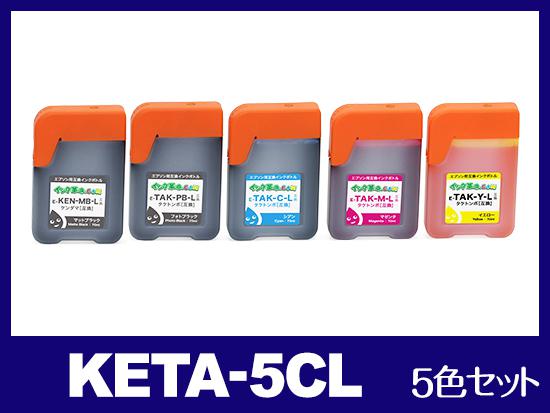
インク革命.COMの互換インクは価格が半額なのに対し、品質も純正に劣らない品質で印刷することができます。
また、アフターサポート、保証などのサービスも含め、高品質な商品を適正な価格で販売させていただいております。
その他にも気になることがあればお気軽にお問い合わせください。






