年賀状の宛名印刷の方法がよくわからないとお悩みの方!
年賀状用ソフトを使用しなくてもWordとExcelだけで宛名印刷が簡単にできる方法を知っていますか?
しかもWordとExcelの知識は一切不要です!
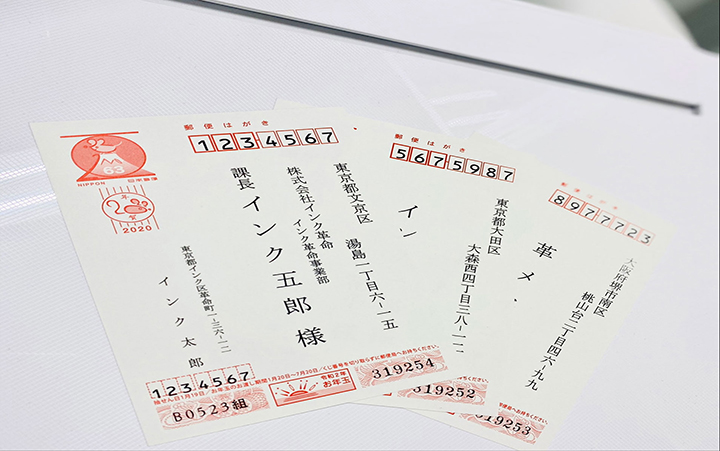
年末年始に向けて何かと準備を始める頃なのではないでしょうか?
中でも早く済ませておきたいのが「年賀状」です。
自宅で年賀状を印刷する場合、デザインを決めたり、宛名印刷や通信面の印刷と一苦労です…
特に宛名印刷は複雑でよくわからないと感じる人がいるのではないでしょうか?
そこで今回はWordで宛名印刷からプリンターの印刷設定までを簡単にできる方法をご紹介致します!
WordとExcelを使いますが知識は一切要りません!
Wordで宛名面を作成!
冒頭でも話した通りWordとExcelの知識は一切必要ありません!
これから紹介する方法で簡単に年賀状の宛名印刷が出来ちゃいます。
手順1.Wordで宛名面作成方法をチェック
まずはWordを開き、「差し込み文書」を選択します。
「差し込み文書」に表示が切り替わったら、「はがき印刷」をクリックすると表示される
「宛名面の作成」を選択します。

▲クリックで画像を拡大
「宛名面の作成」を選択すると下の「はがき宛名面印刷ウィザード」(下の画像)が表示されます。
上から順番に操作を進めて行きます。
下の画面では説明だけなので「次へ」を選択してください。

▲クリックで画像を拡大
手順2.はがきの種類と様式の選択
この画面(下の画像)では、はがきの種類を選びます。
今回は年賀状印刷なので「年賀/暑中見舞い」を選んだ後、
「次へ」を選択してください。

▲クリックで画像を拡大
次の画面(下の画像)では、はがきの様式を選びます。
「縦書き」もしくは「横書き」を選んだ後「次へ」を選択してください。
※ここでは「縦書き」を選択しています。

▲クリックで画像を拡大
手順3.はがき内のフォントを変更
この画面(下の画像)では、「宛名/差出人」のフォントと住所内の数字を漢字にするのかの変更が出来ます。
前の画面ではがきの様式を「縦書き」にした方は、「宛名住所内の数字を漢数字に変換する」と「差出人住所内の数字を漢数字に変換する」の両方にチェックを付けておけば、漢数字に統一されるのでオススメです。
一方、「横書き」を選択した方はチェックを両方外すことをオススメします。
※ここではフォントを「MS 明朝」にしました。
以上を指定できたら「次へ」を選択してください。

▲クリックで画像を拡大
手順4.住所の登録
この画面(下の画像)では差出人の住所などを入力します。
はがきの宛名面に自身の氏名・住所などを載せる方は「差出人を印刷する」にチェックを入れ、氏名、郵便番号の順に情報を入力します。
必要な情報を入力し終わったら、「次へ」を選択してください。

▲クリックで画像を拡大
次の画面(下の画像)では宛名面に載せる住所録データを指定します。
「標準の住所録ファイル」を選び、「ファイルの種類」の右の矢印「∨」をクリックして
「Microsoft Excel」を選択します。
ここまで終わったら「次へ」を選択してください。

▲クリックで画像を拡大
手順5.宛名面の作成完了
宛名面の作成はこれで終了です。
この画面は設定終了画面なので「完了」を選択してください。

▲クリックで画像を拡大
「完了」を選択すると下の画像のように宛名面の設定したテンプレートが出来ています!
ここでファイルを保存し、一旦「Word」を終了させます。

▲クリックで画像を拡大
Excelで住所録を作成!
手順1.住所録をExcelでチェック
ここから「Excel」の操作に入ります。
先ほど【Wordで宛名面を作成!】の手順4で紹介した「標準の住所録ファイル」のExcelファイルを開きます。
こちらの場所に保存されています。(C:/Users/ユーザー名/Documents/My Data Sources)
① フォルダーのアイコンをダブルクリック
② 左の欄の「PC」を選択
③ 「ドキュメント」をクリック
④ 「ドキュメント」の中の「My Date Sources」をクリック
⑤ 「Address20.xslx」をダブルクリック
以上の順で「標準の住所録ファイル」のExcelファイルが開きます。

▲クリックで画像を拡大
「標準の住所録ファイル」のExcelファイルを開いた後、各項目に宛名のデータを入力していきます。
入力し終えたらファイルを保存し、Excelを終了させます。

▲クリックで画像を拡大
手順2.宛名データをWordに反映
ここで手順5で保存した「Word」を開きます。
保存した「Word」を開いた際に下の画像のような注意文が表示されますが、
「はい」を押してください。
※「いいえ」や表示を閉じてしまうと「Excel」で入力した宛名データが表示されなくなるので、ご注意ください。

▲クリックで画像を拡大
「Excel」で入力した宛名データが「Word」の文面に反映されます!
他の宛名データを確認したい時は、画像右上の「はがき宛名面印刷」を表示させ、参考資料の下にある「▶」をクリックして見ることが出来ます。

▲クリックで画像を拡大
印刷設定してみよう!
ここまで出来たなら、後は印刷するだけです!
「あとは印刷だけ!」と思って印刷ボタンを押しても印刷設定をしていなければ、印刷出来ない可能性があるので、分からない方はこのまま読み進めてください。
手順1.印刷したいはがきの選択
「はがき宛名印刷」を表示させたままの画面で、「Excel」で入力した住所録を全て印刷したい場合は「すべて印刷」を選択してください。
現在の画面の宛名だけを印刷したい場合は「表示中のはがきを印刷」を選択してください。

▲クリックで画像を拡大
手順2.印刷設定
ここからプリンターの印刷設定をします。
「すべて印刷」もしくは「表示中のはがきを印刷」を選択すると下の画像のような画面が出てきます。
印刷設定を行う場合「プロパティ」を選択してください。

▲クリックで画像を拡大
「プロパティ」を選択し、下の画面が出てきたら①~⑤の設定をしてください。
① 「クイック設定」を表示
② よく使う設定を「標準印刷」に設定
③ 用紙の種類は「∨」をクリックし、「はがき(あて名面)」を選択
※使用しているはがきによって用紙の種類を変更してください。
④ 出力用紙サイズは「∨」をクリックし、「はがき」を選択
※印刷の向きは「縦」をオススメします。
⑤ 以上の設定が出来次第「OK」をクリック

▲クリックで画像を拡大
この画面に戻ってきたら、あとは「OK」をクリックするだけで、
宛名印刷が出来ちゃいます!

▲クリックで画像を拡大
~以上でWordとExcelを使った簡単宛名印刷の紹介は終了です!~
まとめ
ここまで年賀状の宛名作成と印刷設定を紹介してきました。
年賀状用ソフトを使用しなくてもWordとExcelを使用するだけで宛名印刷が出来ます!
しかもWordとExcelの知識は一切要りません!
最初は難しいかもしれませんが、慣れてくると年賀状以外にも暑中見舞いや普通のはがきを印刷することも出来ます。
年賀状を自宅で作成しようとお考えの方は、是非試してみてはいかがでしょうか。