

「WebページをA4に印刷すると右側が切れてしまう!」
という経験はありませんか?
今回はインターネットで見たWebページをA4印刷をした時に、端が切れない印刷方法をご紹介します。
▼何も設定せずにそのまま印刷した場合▼
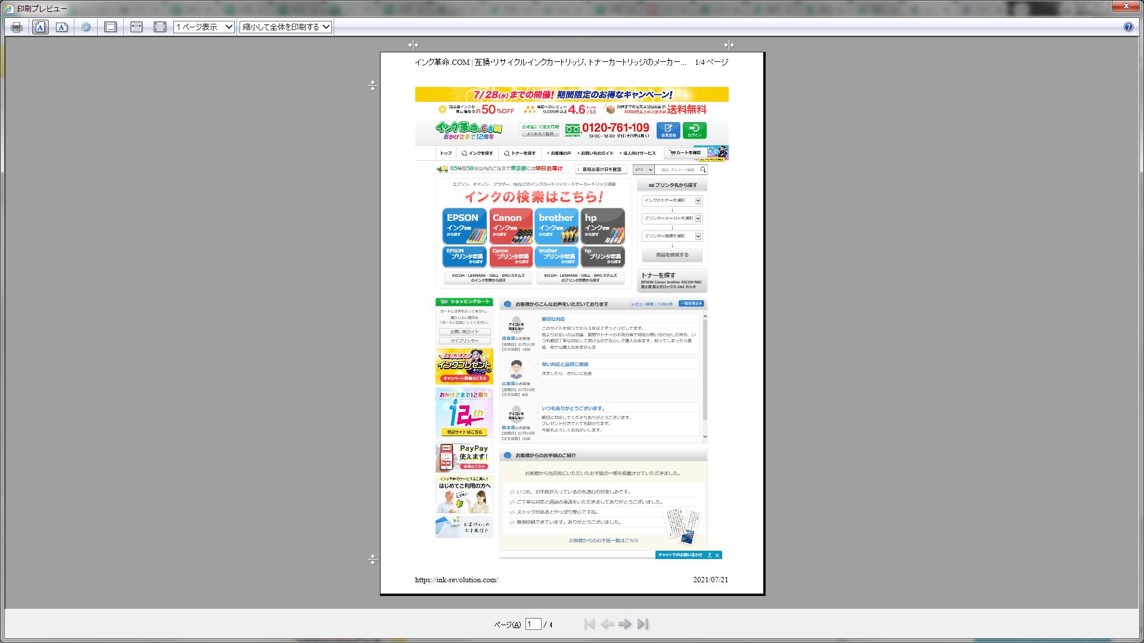
Webページの右側が切れない印刷方法
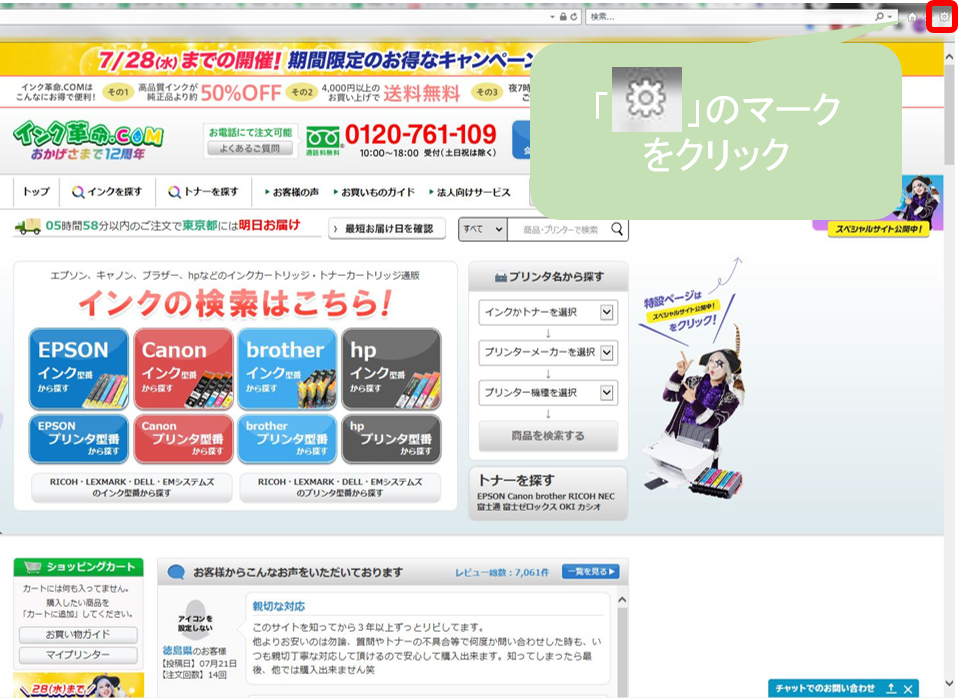
【手順1】
ブラウザの右上にある「歯車のマーク」メニューから「印刷」→「印刷プレビュー」の順にクリック。
【手順2】
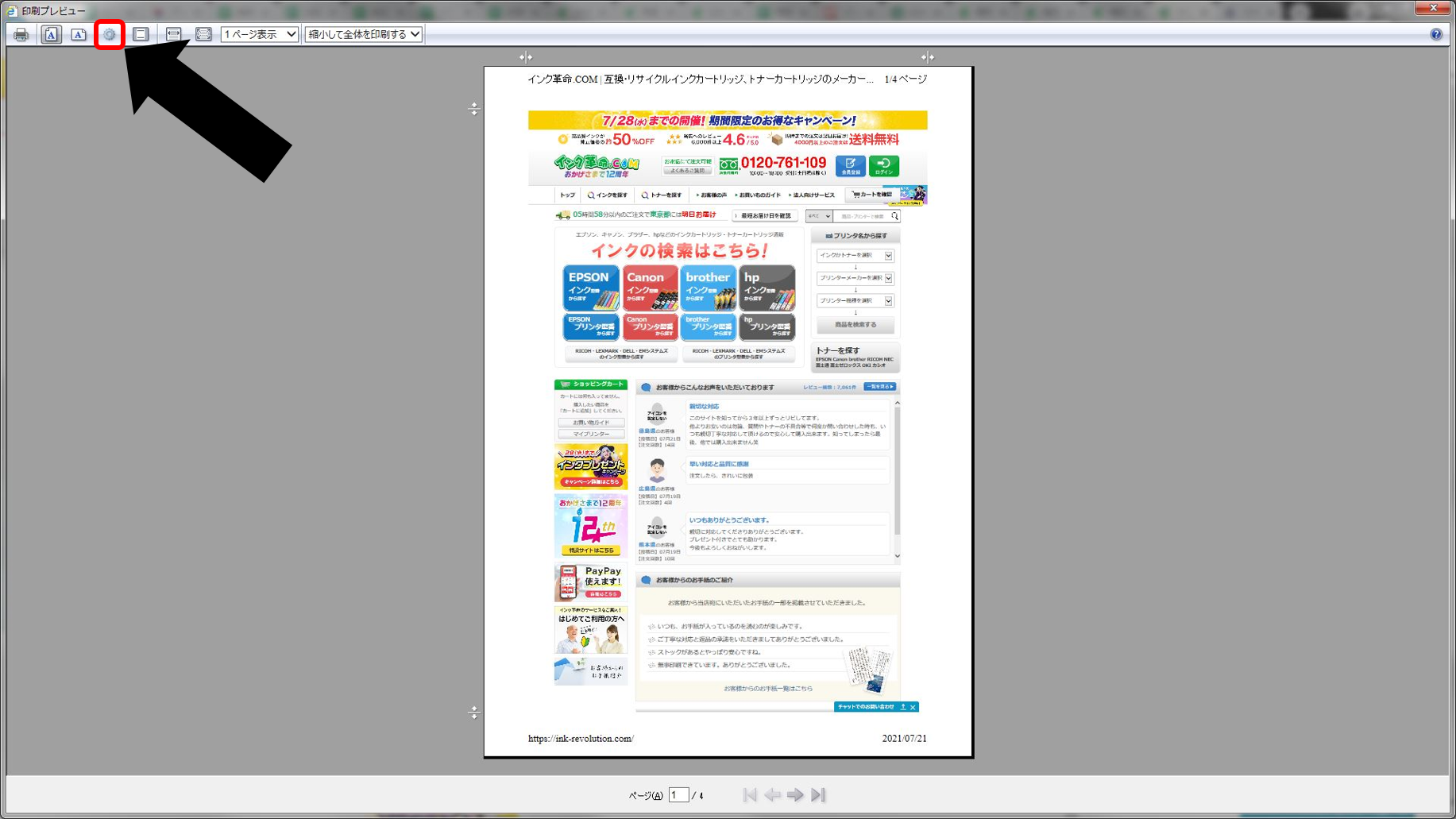
「印刷プレビュー」画面の「ページ設定(写真中の赤枠で囲んであるボタン)」をクリック。
【手順3】
用紙サイズを確認し、余白の上下左右をすべて 0mm に変更して「OK」をクリック。
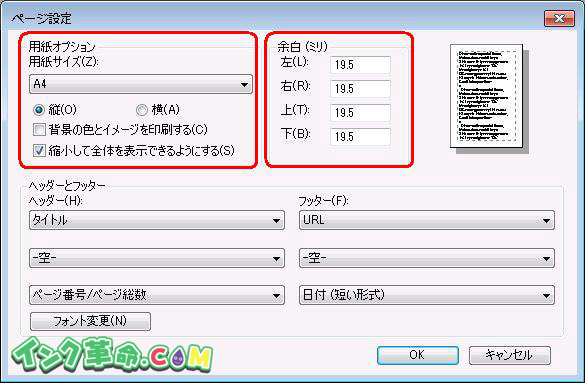

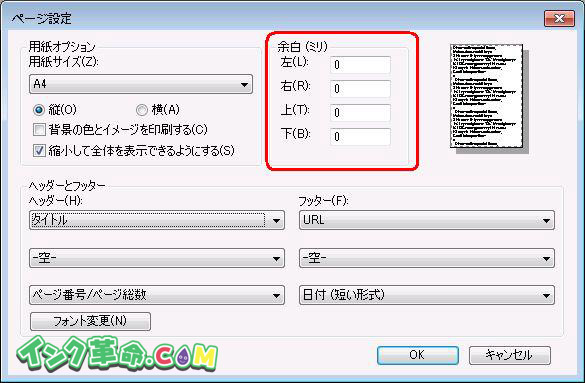
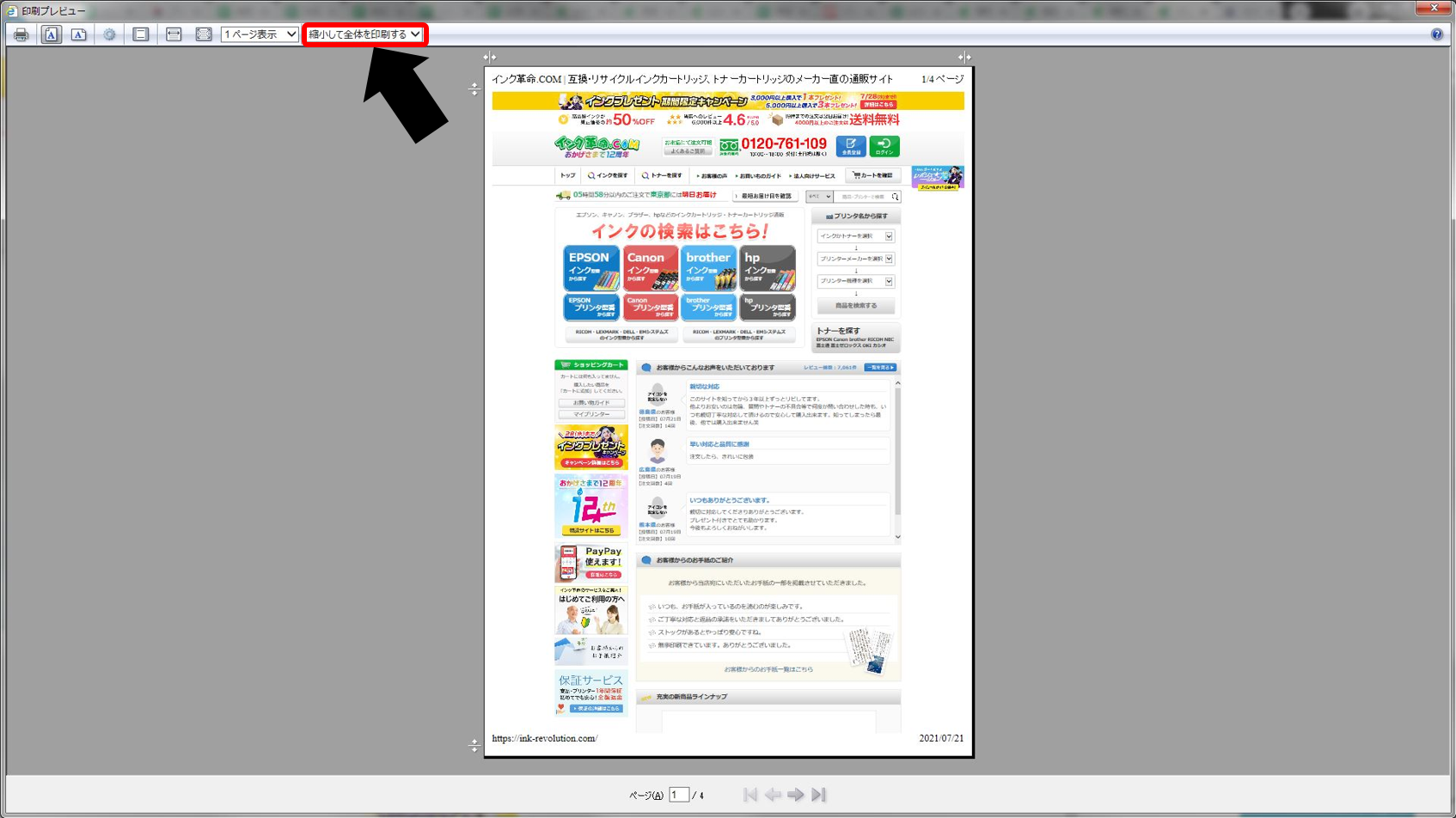
赤枠内の「印刷サイズの変更」は「縮小して全体を印刷する」に変更。
【手順4】
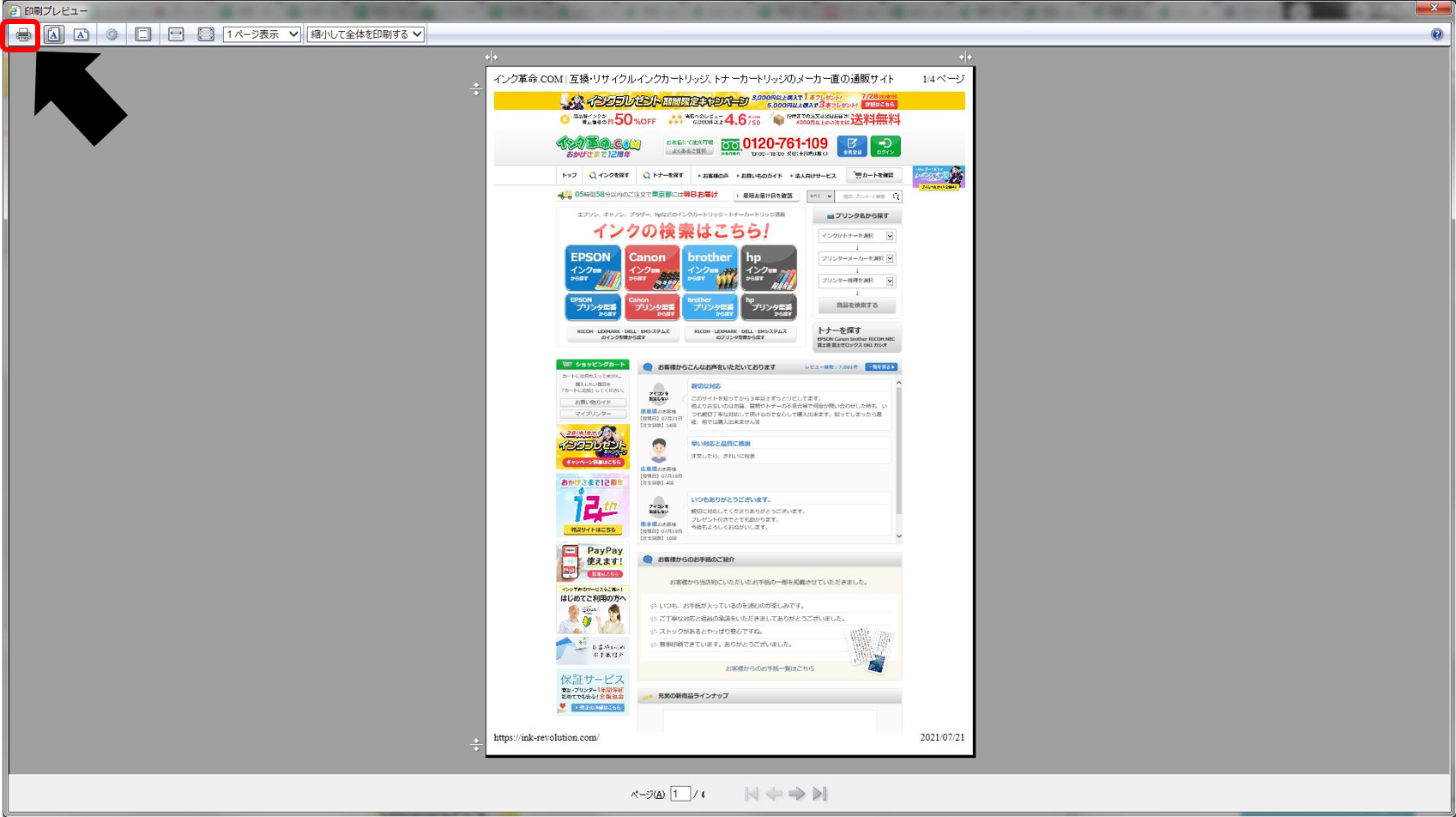
画面左上のプリンターのマークをクリックし、印刷したいプリンターを選択して「OK」をクリック。
背景を含めた印刷をしたい場合
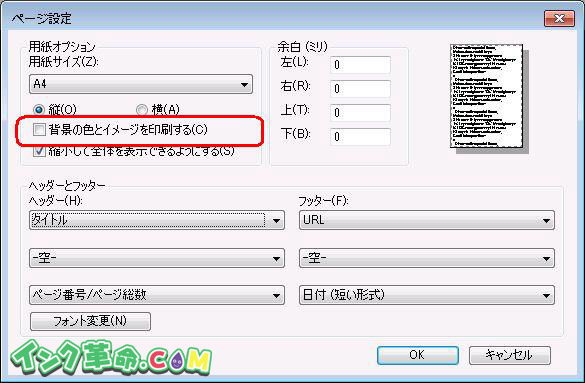
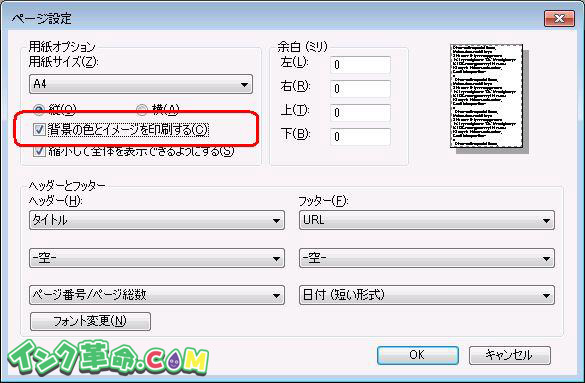
「印刷プレビュー」画面の「ページ設定」をクリックし、 [用紙オプション]-「背景の色とイメージを印刷する」にチェックを付け「OK」をクリック。
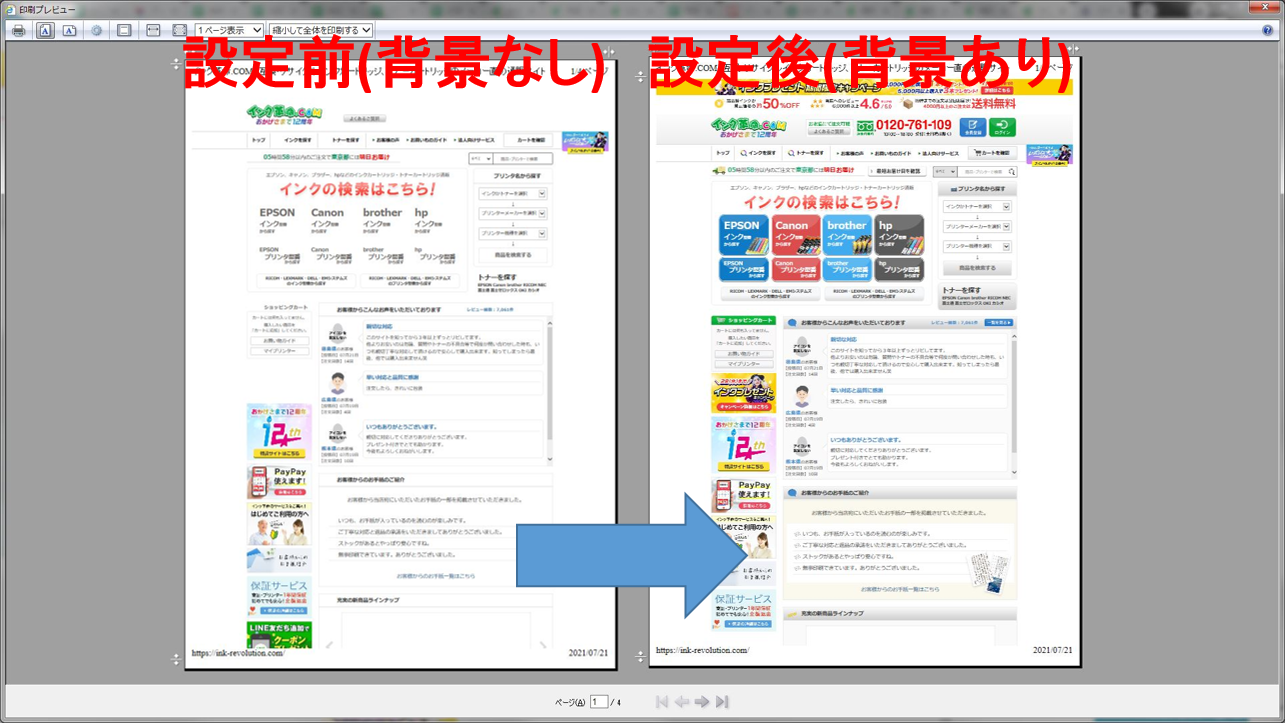
背景に色が入り、実際のホームページのようにきれいに表示されることが確認できる。
印刷方法を動画でチェック
まとめ
この方法で簡単に綺麗にWebページを印刷することができます。
印刷した時に端が切れてしまったり、Webページを印刷したい時はこの方法をぜひ試してみてください!



この記事の制作・監修



