


インターネットで見ているページをそのまま印刷したいときありますよね。
しかし、サイトによっては印刷の設定をあらかじめ行わないと、キレイに印刷できない場合があります。
印刷の設定はご利用のブラウザによってやや異なるので、ブラウザごとに印刷の方法をご紹介いたします!
1.InternetExplorerでの印刷方法
はじめにInternetExplorerを使ったページの印刷方法をご紹介します!
※ここで紹介する画像はInternetExplorer Ver.11を使用した場合になります。
まずは印刷プレビューの画面にいきます。
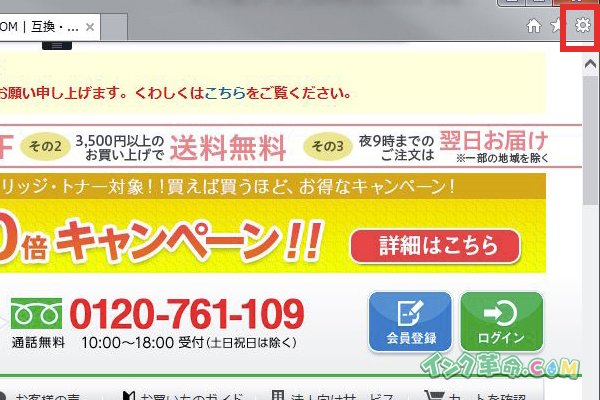
ブラウザ上の右上にある設定(歯車のマーク)をクリックし、印刷→印刷プレビューの順に開いてください。
印刷プレビューでも同じように設定(歯車のマーク)をクリックします。
開いたウィンドウの中の「背景の色とイメージを印刷する」にチェックを入れてから、「OK」ボタンを押します。
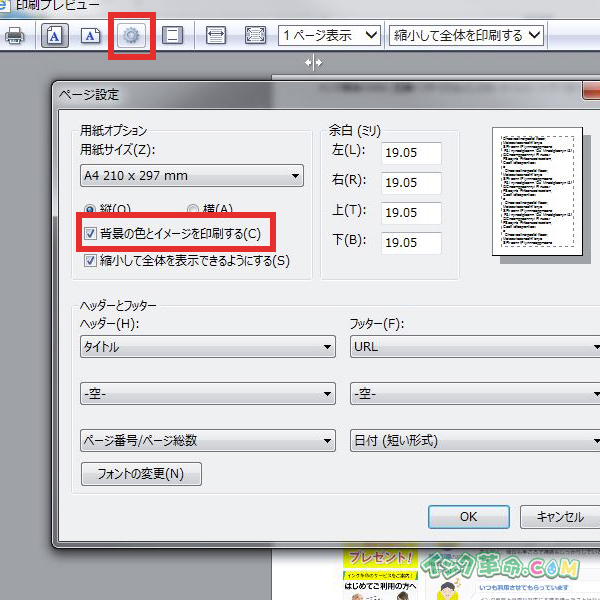
「背景の色とイメージを印刷する」にチェックを入れると印刷したいページの背景が追加されます。

これで設定が完了したので、左上の印刷マークから印刷をしましょう!
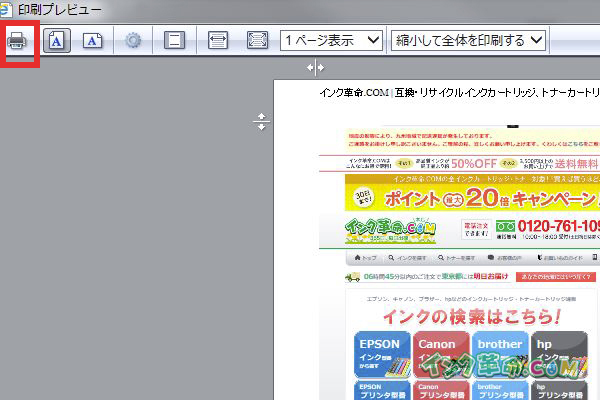
ポイントは印刷プレビューの設定で「背景の色とイメージを印刷する」にチェックを入れることですね。
ここにチェックを入れないと、背景が印刷されなくなってしまうので、インターネットで見ているイメージと異なるページが印刷されてしまうことがあるので気をつけてくださいね。
2.GoogleChromeでの印刷方法
続いてGoogleChromeを使ったページの印刷方法をご紹介します!
まずは印刷プレビューの画面にいきます。
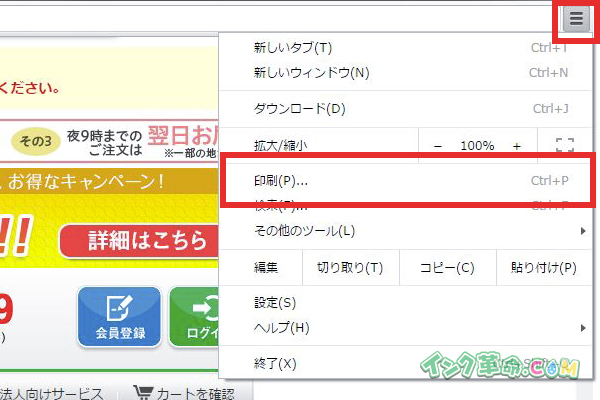
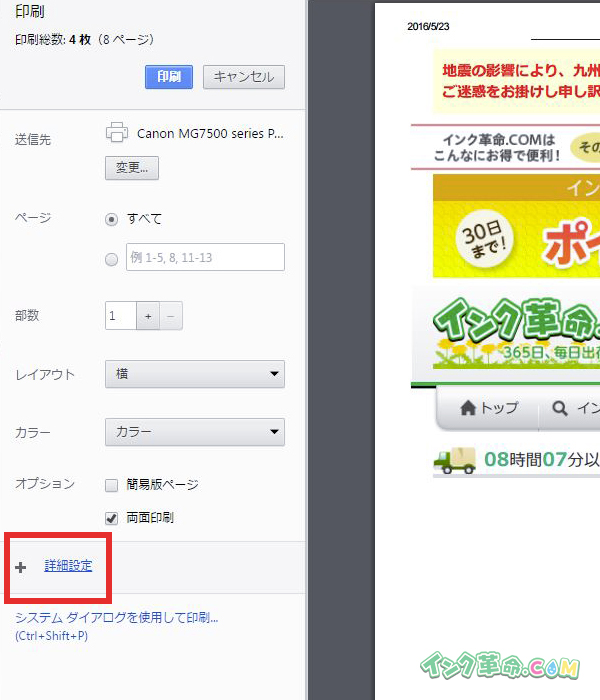
画面右上にあるメニューボタンをクリックし、「印刷」をクリックすると印刷プレビューが開きます。
印刷プレビューから詳細設定をクリックしてください。
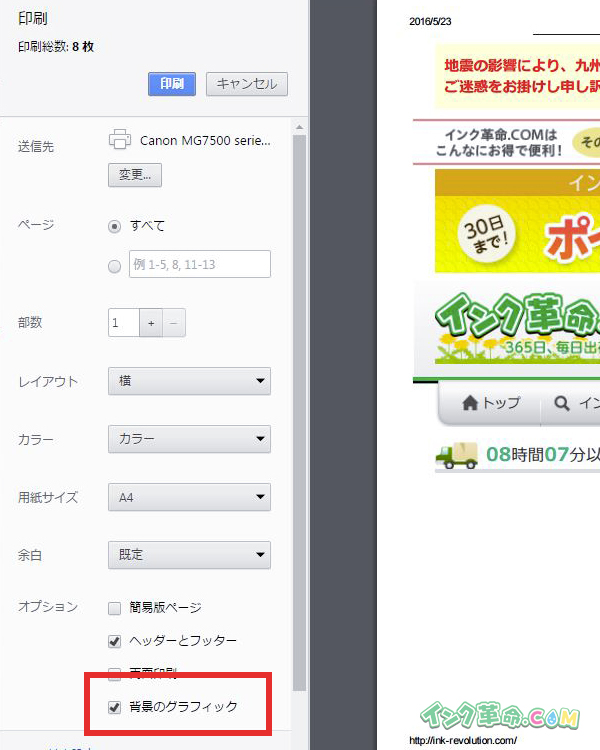
詳細設定の中にある「背景のグラフィック」にチェックを入れてください。
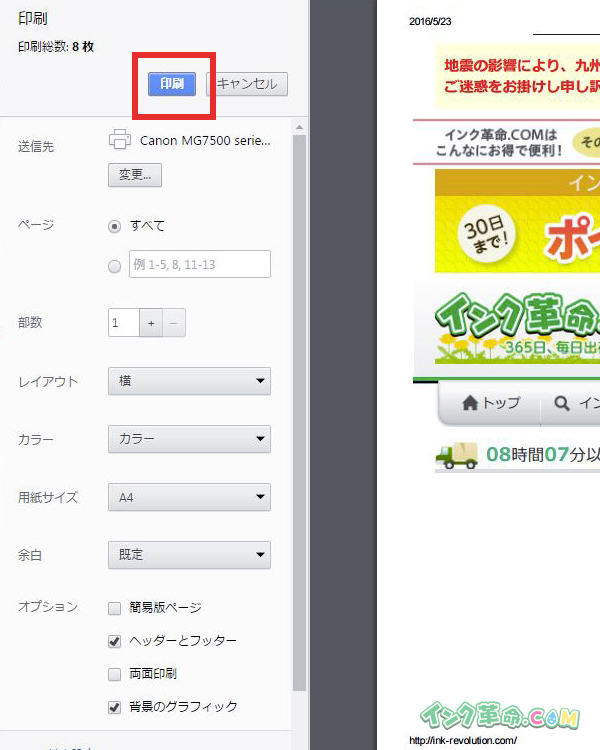
これで設定が完了したので、左上の青い印刷ボタンから印刷をしましょう!
ポイントは印刷プレビューの設定で「背景のグラフィック」にチェックを入れることです。
ここにチェックを入れればGoogleChromeでも思い通りの印刷が可能です!
まとめ
今回はインターネットのページをプリンターで印刷する方法を紹介しました。
ブラウザごとでの印刷設定は下記になります。
- InternetExplorerでは「背景の色とイメージを印刷する」にチェックを入れる
- GoogleChromeでは「背景のグラフィック」にチェックを入れる
必要なWebの情報が手元にあるのは便利ですよね!
InternetExplorerとGoogleChromeの印刷方法に違いはありますが、背景ごと印刷することは共通しているので印刷する際は注意してください。
Webページを印刷する際はぜひお試しください。






