

TR7530プリンターでのスキャン方法を紹介します。プリンターの操作パネルを使う方法だけではなく、パソコンやスマートフォンから操作する手順もあるので、やりやすい方法でスキャンしましょう。
目次
TR7530プリンターでのスキャン方法|プリンターの操作パネルを使ってスキャンする方法
まずは、TR7530のプリンターで操作パネルを使ってスキャンする方法を紹介します。
スキャンしたデータをパソコンに転送する前に、以下のことを確認してください。
■MPドライバーがインストールされている(Windows)
MPドライバーがインストールされていない場合は、セットアップCD-ROMまたはウェブページからMPドライバーをインストールしましょう。
■LAN接続でスキャンする場合
プリンターとパソコンが正しく接続されていることを確認してください。
パソコンへの転送先やファイル名をCanon IJ Scan Utility(キヤノン・アイジェイ・スキャン・ユーティリティ)(Windows)または、Canon IJ Scan Utility Lite(キヤノン・アイジェイ・スキャン・ユーティリティ・ライト)(Mac OS)で指定している
上記の設定が確認できたら、以下の手順でスキャンしたデータをパソコンに転送しましょう。
- プリンターの電源を入れる
- 原稿台ガラスまたは自動原稿給紙装置に原稿をセットする
- ホーム画面で〔スキャン〕を選ぶ
- 〔パソコンに保存〕を選ぶ
- 転送先を選ぶ
USB接続の場合は〔ローカル(USB接続)〕、LAN接続の場合は転送先のパソコンを選びましょう。 - 原稿の種類・読取設定・原稿のセット方法・保存先を必要であれば変更
- カラーでスキャンをする場合:カラーボタンを押す
- 白黒でスキャンする場合:モノクロボタンを押す
以上でスキャン完了です。
TR7530のプリンターでのスキャン方法|パソコンからスキャンする方法
次に、TR7530プリンターを使用してPCからスキャンする方法を紹介します。
■PCからスキャンする手順
- 使用するスキャナーまたはプリンターの電源をいれる
- 原稿台または自動原稿給紙装置に原稿をセットする
- IJ Scan Utilityを起動する
※起動方法は後述の『IJ Scan Utilityの起動方法』を参照 - 〔おまかせ〕または〔文書〕または〔写真〕のいずれかをクリックするとスキャンが開始される
簡単にスキャンしたい場合は〔おまかせ〕、文章や雑誌の文字をくっきりスキャンしたい場合は、〔文書〕、写真に適した設定でスキャンしたい場合は〔写真〕のアイコンを選びましょう。
■IJ Scan Utilityの起動方法
- Windows10の場合:[スタート]メニュー→[すべてのアプリ]→[Canon Utilities]→[IJ Scan Utility]の順に選択すると起動されます。
- Windows 8.1の場合:スタート画面上の[IJ Scan Utility]を選択してください。
- Windows 7の場合:[スタート]メニュー→[すべてのプログラム]→[Canon Utilities]→[IJ Scan Utility]→[IJ Scan Utility]の順に選択してください。
TR7530プリンターでのスキャン方法|スマートフォンタブレットを使ってスキャンする方法
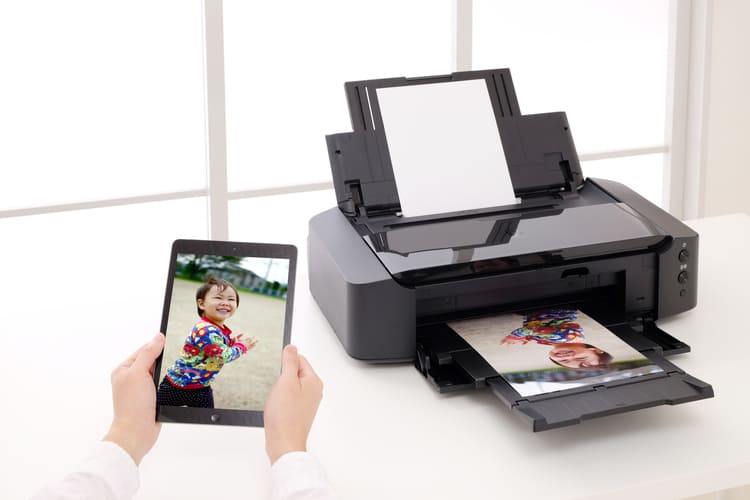
最後に、TR7530プリンターを使用してスマートフォンからスキャンする方法を紹介します。
- スキャナーまたはプリンターの電源が入っていることを確認
- 原稿台または自動原稿給紙装置に原稿をセットする
- IJ Scan Utilityを起動する
※起動方法は目次1の『IJ Scan Utilityの起動方法』を参照 - 〔おまかせ〕をクリックする
以上の手順で操作を行うとスキャンが開始されます。



この記事の制作・監修



