

紙を節約でき、必要な情報がコンパクトに収まる両面印刷。コンビニ印刷でも可能です。基本的なやり方やスマホを利用した方法に加えて、対応しているメディア媒体も解説します。
コンビニでコピーを両面印刷するやり方
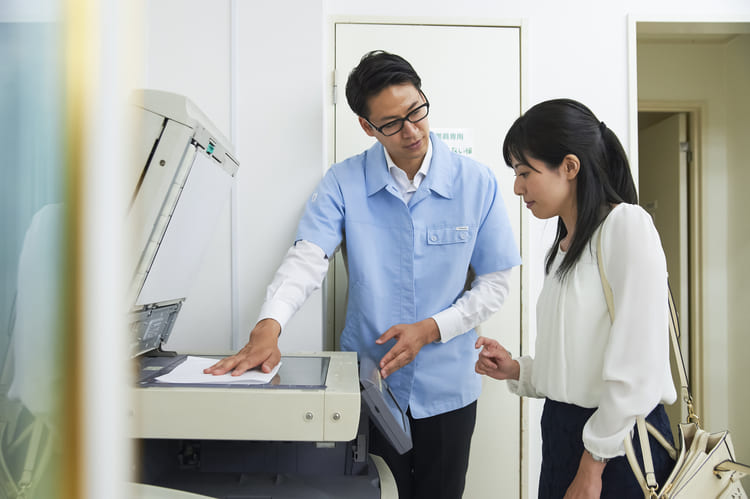
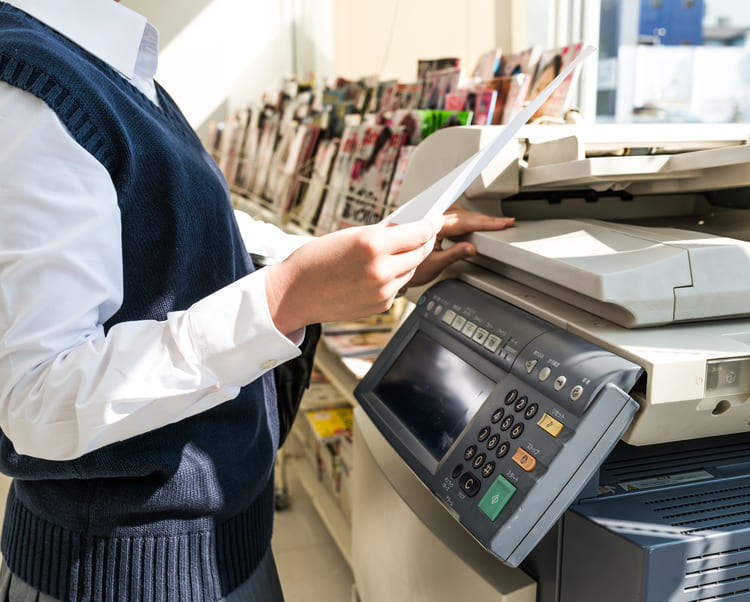
セブンイレブンでは、富士フィルム(ゼロックス)製のマルチコピー機が設置されています。ローソンとファミリーマートでは、シャープ製のマルチコピー機が設置されています。
どちらの機器も、多くのユーザーが簡単に対応出来るように工夫がなされていて、操作はタッチパネルを使用して、ユーザーフレンドリーになっているので両面コピー出力印刷も難しくありません。
モノクロ・カラーのどちらにも対応しています。
注意点としては、出力される用紙は1枚でも面ごとに料金が掛かるため、片面印刷の2倍の料金が掛かります。
操作方法は、タッチパネルでコピーのボタンを押して、両面印刷を選択すれば両面コピー印刷が始まります。

コンビニでメディアを使って両面印刷する方法
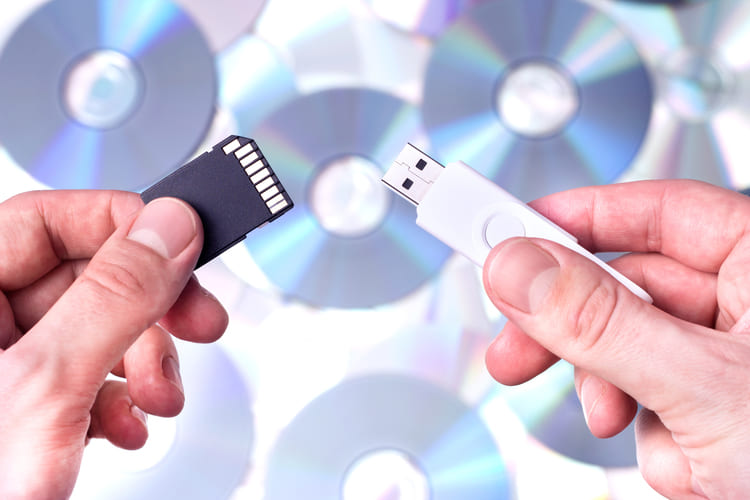
コンビニでは、SDカードやUSBメモリーなどの記録媒体から、両面印刷をすることも可能です。印刷時に両面印刷を選択してください。
■印刷出来るファイル形式
自宅でプリンターを利用して場合は、使用するソフトウェアを利用して印刷する事が出来ますが、コンビニで両面印刷をするのには、利用出来るファイル形式が限られてきます。
ユーザーによって使うソフトは様々なため、利用には一工夫する必要がある場合があります。
PDF形式のファイル
PDFファイル形式はAdobeが開発したもので、世界中で利用されています。
利用する端末のOSや言語の環境を問わず、作成者の意図がそのまま表示出来る事に加えて、改竄がしにくい事も有り、ファイルのやり取りをする場面で数多く利用されています。
多くの人が利用するWordやExcel形式で保存してあるファイルは、コンビニ印刷ではそのまま利用する事は出来ません。事前に印刷したいWordやExcel形式のファイルデータを、通常の保存ファイルデータとは別に、PDFに変換保存をしておく必要が有ります。
ファイルをPDF形式で保存する方法は簡単です。
たとえばWordの場合、目的のファイルをWordで表示して、ファイル - 名前を付けて保存 - 画面の右側にある保存ボタンの直ぐ左側にあるファイル形式の中から(▼をクリックすると選択肢が現れます)、PDF(*pdf)を選択して保存ボタンをクリックします。
これで元のファイルと同じ場所に、新たにpdfファイル形式のデータが作成されます。
このデータだけをメディアに保存してコンビニに向かえばOKです。
複数のファイルを一気にpdfファイルを作成することも出来ます。
windows10の場合、スタート - 設定 - デバイス - プリンターとスキャナー - Microsoft Print to PDF をクリック - 「キューを開く」をクリック の手順で、Microsoft Print to PDFのウィンドウが新しく開きます。複数のファイルを、ctrlキーを押しながら選択して、Microsoft Print to PDFのウィンドウ内にドラック&ドロップします。「同時に複数のファイルを印刷しようとしています。このまま続行しますか?」の表示が出ますので、「はい」を選択するとファイル名を付けてpdfの保存が一気に出来ます。
WordやExcelだけでなく、数多くのアプリケーションがpdf形式のファイル保存に対応しています。通常のファイル保存は当然行った上で、コンビニで利用するための翻訳したファイル形式にするという考え方が重要なポイントです。
両面印刷する上でのポイントは、複数のpdfファイルを選択して利用出来ない事です。
一つのpdfファイルの中に、複数ページが存在することで初めて両面印刷が可能になります。
複数のpdfファイルを一つに纏めるのは、複数の方法があります。
Adobe社では、pdf形式のファイルを閲覧するAcrobat Readerは、無償で幅広く配布していますが、閲覧以外の編集や変換等の作業は有料のAdobe Acrobat Pro DCが必要になります。
価格は1ヵ月単位のサブスクリプション方式は月額2,948円で、1年間単位のサブスクリプションでは20,856円になり、決して安くありません。
しかし、複数のpdfファイルだけでなく、別のWordファイル等も同時に選択することが可能で、簡単に複数のファイルを結合したpdfデータを作成することが出来ます。
pdf形式データの扱いソフトは、本家のAdobe社だけでなくシェアソフトも多くリリースされています。無償の場合もありますが、その多くは期間が限定されているか機能が大幅に制限されている事が大半です。本家のdobe Acrobat Pro DCより価格は大幅に安く、買い取りでも数千円程度のものが多くあり、本家と同様に複数のファイルを結合する機能を持つシェアソフトもあります。
新たな費用が発生させないで結合するためには、たとえばWordファイルなら元ファイルとは別に、Word形式のファイルで必要なをコピーして、後ろのページに貼り付けて最終的に一つのWord形式のファイルを作成して、それをpdfに変換することです。
JPEG形式のファイル
デジカメやスマホで写真を撮った場合に、主に保存される形式です。
基本的に複数のファイルを選択して、コンビニで両面印刷することは出来ません。
JPEG形式のファイルを両面印刷したい場合は、片面を印刷した後で印刷された用紙を手差しにセットして裏面に印刷する必要が有ります。
TIFF形式のファイル
TIFFファイルもJPEG形式のファイルと同様に、そのままで両面印刷は出来ません。
手差しにセットして両面印刷は行って下さい。
■具体的な両面印刷方法
具体的な両面印刷の手順の一例として、セブンイレブンでpdfファイルを普通紙に印刷する手順をご紹介します。
- プリントを選択
- 普通紙プリントを選択して、同意する(次へ進む)を押す
- 持ってきた記録メディアを選択する
- 静電気除去マットに触れて「確認(次へ進む)」を押す
- メディアを挿入するカバーが開くので、メディアを挿入して「セット確認」を押す
- ふつうのプリントを選択する
- ファイルを選択します。左側にプレビューで確認が出来て、総ページ数も表示されます。中身を確認して「これで決定(次へ進む)」を押す
- 詳細設定で、「2枚を1枚」を「しない」選択して、「両面」を「長辺綴じ」か「短辺綴じ」を選択後、これで決定(次へ進む)を押す
- プリントスタートを押すと両面印刷が開始されます。
- 料金の確認後「メディアを取り出す」を押してメディアを抜き、終了ボタンを押します。
■利用出来るメディアの種類
○セブンイレブン
microSD・メモリースティックDuo・コンパクトフラッシュ/マイクロドライブ・CD/DVD・SDカード・USBメモリー
○ローソン
SDカード・miniSDカード・microSDカード・スマートメディア・×Dピクチャーカード・コンパクトフラッシュ/マイクロドライブ・メモリースティックDUO/メモリースティックPRODUO・USBメモリー・CD/DVD
○ファミリーマート
microSDカード・SDカード・miniSDカード・USBメモリー・コンパクトフラッシュ/マイクロドライブ・メモリースティック/メモリースティックDUO・スマートメディア・×Dピクチャーカード・CD/DVD
スマートフォンを利用して両面印刷する方法
コンビニでスマートフォンを利用して両面印刷する方法は、大きく分けて2通り有ります。
■クラウド上に保存したデータをコンビニで両面印刷する
あらかじめ印刷する写真や文章のファイルを、インターネットを経由してクラウド上にアップロードしておけば、コンビニに行って、会員番号等の指定番号を打ち込んでログインする事で印刷が可能になります。
クラウドの運営は、各コンビニにマルチコピー機の納入をしているメーカーが行っています。
セブンイレブンは富士フィルムが運営を行っていて、「netprint」「かんたんnetprint」のアプリを利用します。
ローソンとファミリーマートはシャープが運営を行っていて、「ネットワークプリント」アプリを利用します。
事前にアップロードしておく手間は掛かりますが、データをきちんとクラウド上に保管できさえすれば、比較的簡単にコンビニでプリントが可能です。
■直接コンビニに行ってWi-Fiを繋いで両面印刷する
コンビニ店頭で、マルチコピー機と同じネットワークにスマートフォンを接続して、印刷を行います。
事前の準備はスマートフォンにデータが入っていれば不要ですが、店頭でスマートフォンをWi-Fiに接続出来るスキルが必要で、普段から無線の接続設定を理解して利用している方以外は、事前にアップロードして利用する方が間違い有りません。
クラウド上のデータをコンビニで両面印刷する方法
セブンイレブン
○netprint
ユーザー登録が必要です。
Microsoft OfficeやPDFファイル、写真やWEBページをネットプリントセンターへ登録し、プリント予約番号でプリントが出来ます。
予約番号の有効期限は、アップロードした日から1週間後までです。
離れて住んでいる家族や友人知人に予約番号を伝えれば、日本中のセブンイレブンで印刷する事が出来ます。
データのアップロードはスマートフォンだけなく、パソコンからも出来ます。
○かんたんnetprint
ユーザー登録不要で利用出来ます。netprintの簡易版です。
操作もよりシンプルになっていて、殆どnetprintと同じ事が気軽に出来ます。
最も違うのは、予約番号の有効期限がアップロードした日の翌日までと短い事です。
○netprintで両面印刷の使い方
- アプリをダウンロード後に起動してユーザー登録を行います
- ユーザー仮登録が完了後、登録したメールアドレスに届いた本登録用urlをタップして本登録が完了
- ログインします
- 「netprint」アプリのプリントモードから、プリントしたいファイルを選択して予約
- 「予約番号一覧」から、登録ファイルの「プリント予約番号」を確認
- セブンイレブンに行って、マルチコピー機のメニュー画面から「プリント」を選択
- 「ネットプリント」を選択し、画面上の案内に従って8桁の「プリント予約番号」を入力
- 下の「確認」ボタンを押すとファイルのダウンロードが始まり、完了するとプリントが出来る状態になり、両面印刷を選択してプリントします。
文書の両面印刷は可能ですが、「フォト用紙」「はがき」は片面印刷になります。
ローソン・ファミリーマート
○ネットワークプリント
ユーザー登録が必要です。
ローソン・ファミリーマート以外にも、シャープのマルチコピー機が設置されているポプラでも利用出来ます。
Microsoft OfficeやPDFファイル、写真やweb等をアップロードしておけば、コンビニで簡単に印刷が可能です。
データの保存期間は、最長で30日までです。
離れて住んでいる家族や友人知人にユーザー番号を伝えれば、日本中のローソン・ファミリーマートで印刷する事が出来ます。
○ネットワークプリントで両面印刷の使い方
- マルチコピー機のパネルで「プリントサービス」を選択した後に、「ネットワークプリント」を選択
- コインベンダーにお金を投入
- ログインします。スマホのアプリでQRコードを表示して、マルチコピー機に読み込ませてログインする事も出来ます。
- 文書プリントか写真プリントを選択してください。
- 文書プリントを選択すれば、プリント設定で「両面を設定する」を選択して下さい。
画像プリントでは、両面印刷が出来ません。
コンビニでマルチコピー機に接続して両面印刷する方法
セブンイレブン
○セブンイレブンマルチコピー
ユーザー登録は不要です。
Wi-Fiでマルチコピー機へ送信して、気軽にプリントが出来ます。
写真や文書(PDF)のプリントの他、スキャンデータの保存も出来ます。
○セブンイレブンマルチコピーで両面印刷の使い方
- 「セブン‐イレブン マルチコピー」アプリを起動し、プリントしたいデータを選択して「決定」
- マルチコピー機のメニュー画面から「プリント」を選択
- 「文書プリント」か「写真プリント」を選択し、「無線通信/Wi-Fi」から使っている端末を選択
- スマートフォンのWi-Fi設定から「711_MultiCopy」を選択し、マルチコピー機とWi-Fi通信で接続
- マルチコピー機にファイル受信完了が表示された後、「文書プリント」か「写真プリント」を選択
- 両面印刷を選択してプリントします。
文書の両面印刷は可能ですが、「フォト用紙」「はがき」は片面印刷になります。
ローソン・ファミリーマート
○PrintSmash
ユーザー登録は不要です。
Wi-Fiでマルチコピー機へ送信して、気軽にプリントが出来ます。
○PrintSmashで両面印刷の使い方
- マルチコピー機の操作画面で「プリントサービス」メニューを選択した後で、「写真プリント」または「PDFプリント」を選択
- 「プリントサービス」を選択して「PDFプリント」か「写真プリント」選択して「スマートフォン」を選択
- PrintSmashを起動してリントするファイルを確認
- マルチコピー機の操作画面に表示されるWi-Fi接続先に、スマートフォンを接続
- PrintSmashから選択されたファイルを送信
- マルチコピー機の操作画面に従って、プリント方法や用紙などを選択して両面印刷を設定後にプリント
画像プリントでは、両面印刷が出来ません。






