

PIXUS TS8030プリンターにはスキャナー機能が搭載されています。
文章や写真をスキャンしてメモリーカードやコンピューターに保存する方法を紹介します。
スキャンする前に確認すること
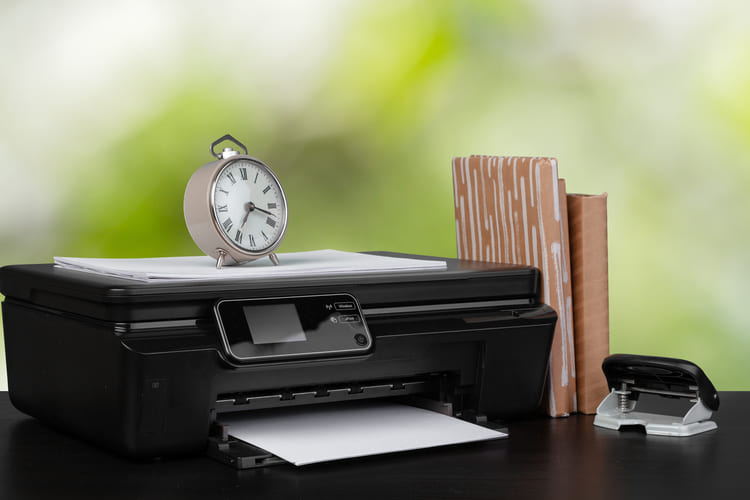
スキャンを行う前に次のことを確認してください。
・Windowsの場合
MPドライバーがインストールされていない場合は、セットアップCD-ROMまたはwebページからMPドライバーをインストールしてください。
・Mac OSの場合
スキャナードライバーがインストールされていない場合は、webページからスキャナードライバーをインストールしてください。
・プリンターとパソコンが正しく接続されていることを確認
プリンターが動作しているときや、パソコンがスリープモードまたはスタンバイモードのときにLANケーブルまたはUSB ケーブルを抜き差ししないでください。
LAN接続でスキャンを行う場合は、LAN接続でスキャンを行う準備ができていることを確認してください。
・パソコンへの転送先やファイル名を、Canon IJ Scan Utility(キヤノン・アイジェイ・スキャン・ユーティリティ)で指定している
これらのことを確認したらスキャンします。
スキャンした画像をパソコンに転送する
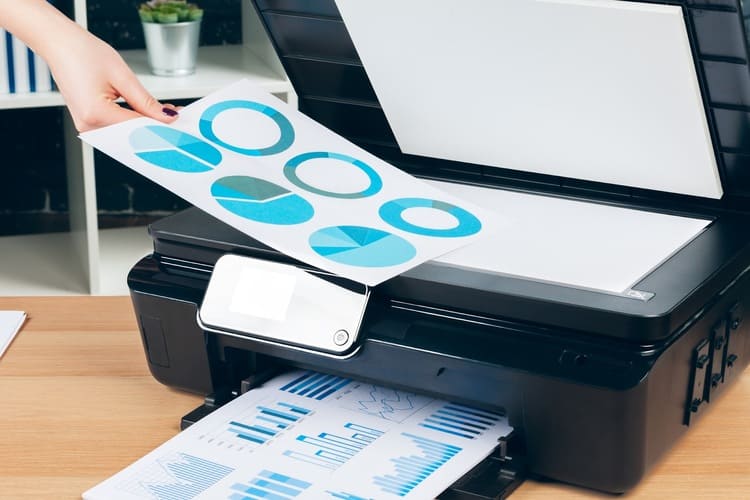
次の手順でスキャンします。
- プリンターの電源が入っていることを確認する。
- ホーム画面で[スキャン]を選択する。
- [パソコンに保存]を選択する。
- 転送先をタップする。USB接続の場合は[ローカル(USB接続)]、LAN接続の場合は転送先のパソコンを選んでください。スキャン待機画面が表示されます。
- 保存形式などを確認して、必要に応じて変更してください。
- 原稿カバーを開けて原稿をセットします。スキャンする面を下にして、原稿の角を原点マークに合わせてください。
- 原稿カバーをゆっくり閉めます。本などの厚い原稿をセットしている場合は、原稿台に光が直接入らないように注意してください。
- カラーでスキャンをする場合はカラーボタンをタッチする。白黒でスキャンをする場合はモノクロボタンをタッチする。
- スキャンが終わったら原稿を取り出します。
スキャンした画像をパソコンからメールで転送する

次の手順でスキャンします。
- プリンターの電源が入っていることを確認する。
- ホーム画面で[スキャン]を選択する。
- [メールに添付]を選択する。
- 転送先をタップする。USB接続の場合は[ローカル(USB接続)]、LAN接続の場合は転送先のパソコンを選んでください。スキャン待機画面が表示されます。
- 保存形式などを確認して、必要に応じて変更してください。
- 原稿カバーを開けて原稿をセットします。スキャンする面を下にして、原稿の角を原点マークに合わせてください。
- 原稿カバーをゆっくり閉めます。本などの厚い原稿をセットしている場合は、原稿台に光が直接入らないように注意してください。
- カラーでスキャンをする場合はカラーボタンをタッチする。白黒でスキャンをする場合はモノクロボタンをタッチする。
- スキャンが終わったら原稿を取り出します。



この記事の制作・監修



