

TS6230プリンターは消費する紙を半分にする両面印刷が可能です。折って冊子になるように用紙の表裏に2ページずつ印刷する冊子印刷も対応しています。
そこで今回は、両面印刷する方法を解説します。
両面印刷の設定手順
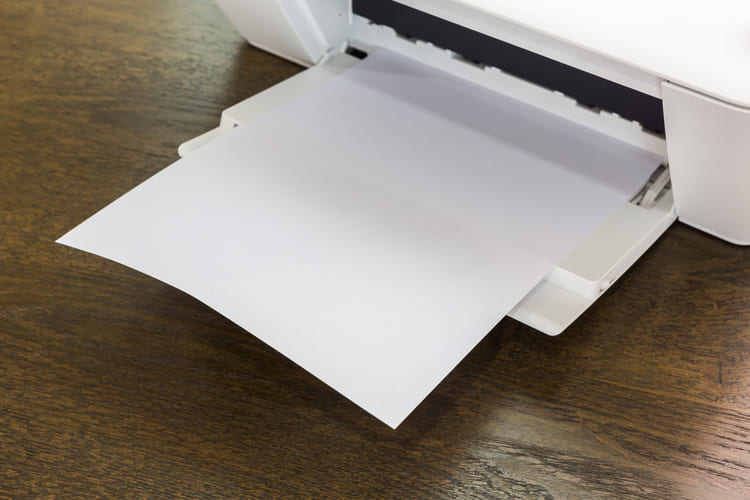
自動両面印刷に対応している用紙サイズは、レター・A5・A4・B5のみです。
「キヤノンピクサスかんたん印刷」(はがき両面印刷)に対応したアプリケーションソフトを使うと、両面印刷が使用できる用紙もあります。
*canon公式ページ
■windowsから設定して両面印刷する
- プリンタードライバーの設定画面を開く
- ページ設定タブを選択
- 「両面印刷」にチェックを入れ「自動」にもチェックを入れる。手動で両面印刷を行う場合は、「自動」のチェックを外します。
- ページレイアウトを選択する
- 印刷領域の設定
- とじしろの位置を確認
- 必要に応じて、「とじしろ指定」をクリックして、とじしろの幅を指定してOKを押す
- OKを押して完了します
■MacOSから設定して両面印刷する
TS6230プリンターは、macOSの標準印刷システム(AirPrint)に対応しています。
- プリントダイアログの「プリンター」でTS6230プリンターを選択する
- 「詳細を表示」をクリック
- 「両面」にチェックを入れる
両面コピーをする方法
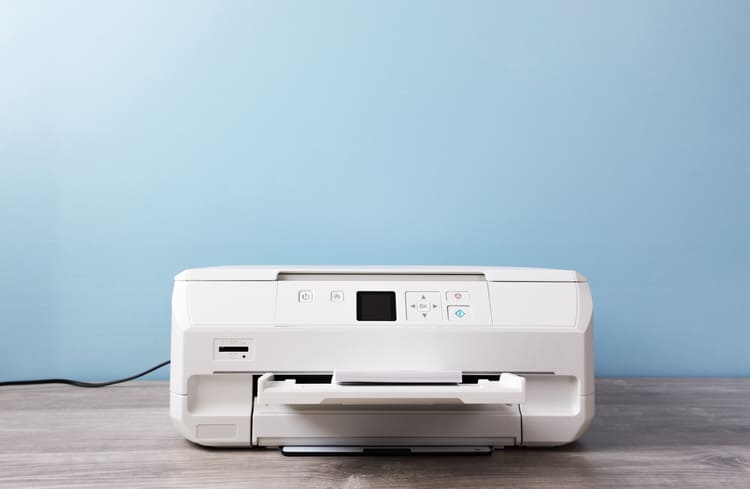
「標準コピー」でコピーするとき、「両面印刷設定」で「両面印刷」を選ぶと、2枚の原稿を1枚の用紙の両面にコピーすることができます。
- コピー待機画面で「印刷設定」を選んで印刷設定画面を表示し、「両面印刷設定」で「両面印刷」を選んで、「OK」を選びます。
- 「両面印刷」を選んでいるときに「詳細設定」を選ぶと、原稿の向きととじ方向を指定できます。
- とじ方向を指定したあとに、プレビュー画面を表示するかを設定できます。
- 「する」を選ぶと、原稿の向きを確認するためにプレビュー画面が表示されます。
また、ECO設定を使うと、用紙の節約のためにあらかじめ自動両面印刷するように設定できます。
冊子印刷する方法
折って冊子になるように用紙の表裏に2ページずつ印刷して、中央で折って綴じた時にページの順番が揃うように、ページ配分をしながら両面印刷します。
- プリンタードライバーの設定画面を開く
- ページ設定タブを選択
- 「ページレイアウト」で「冊子」を選択
- 用紙サイズを選択する
- 「詳細設定」をクリックし、「冊子印刷」ダイアログボックスで「とじかた」-どちら側を綴じるか選択する
- OKで完了します。



この記事の制作・監修



