

ブラザーのプリンタを使用中に「モノクロ印刷のみ可能です」と表示される原因と、モノクロ印刷を続行させるための条件、おこなってはいけない操作、モノクロ印刷の設定方法をまとめました。

ブラザーのプリンタを使用中「モノクロ印刷のみ可能です」と表示がでて、困った経験はありませんか。
この表示は1色以上のカラーインクが空になってしまった際に表示されるものです。
カラーインクのストックがある場合は交換すれば解決するのですが、すぐに用意できない場合もありますよね。
しかしカラーインクが空になってしまった場合でも、モノクロでの印刷は可能なのです。そのためにはいくつかの条件と注意点があります。
そこで今回は「モノクロ印刷のみ可能です」と表示された際にモノクロ印刷を続行させるための条件や注意点、モノクロ印刷をおこなう際の手順をご紹介します。
目次
ブラザーのプリンタで「モノクロ印刷のみ可能です」と表示された原因と解決方法
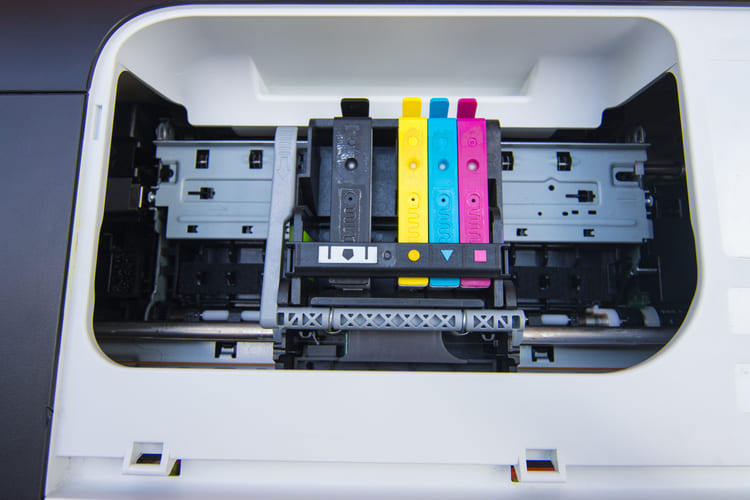
ブラザーのプリンタで「モノクロ印刷のみ可能です」とメッセージが表示される原因は、1色以上のカラーインクが空になってしまったからです。
解決方法は空になったインクカートリッジを交換すること。
しかしこのメッセージが表示されてから通常通りの使用頻度であれば、その後約1ヶ月間はカラーカートリッジが空のままでも、片面印刷の場合に限りモノクロでの印刷が可能なのです。
次の章から、そのための条件と注意点を解説していきますね。
モノクロ印刷がおこなえるための条件とモノクロ印刷を続行したい場合にしてはいけない操作
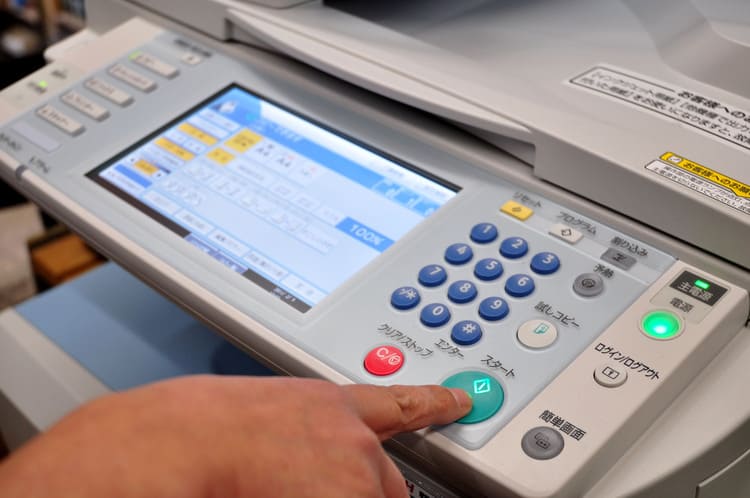
モノクロ印刷がおこなえるための条件と、モノクロ印刷を続行したい場合にしてはいけない操作を解説します。
モノクロ印刷がおこなえるための条件
モノクロ印刷がおこなえるための条件には以下の2つがあります。
- 「モノクロ印刷のみ可能です」と表示が出ている
- 黒のインクカートリッジが残っている
こちらの条件が満たされていれば、「モノクロ印刷のみ可能です」と表示されている間(約1ヶ月間)は片面印刷の場合に限り、モノクロでの印刷が可能です。
モノクロ印刷を続行したい場合にしてはいけない操作
モノクロ印刷を続行したい場合にしてはいけない操作は次の2つです。
- 空になったインクカートリッジを取り外す
- 電源を抜く
「モノクロ印刷のみ可能です」と表示された際にこちらの操作をしてしまうと、新しいインクカートリッジに交換するまで、モノクロ印刷も出来なくなってしまいます。
仮に2つの操作をおこなってしまった場合は、速やかに新しいカートリッジに交換しましょう。
モノクロ印刷をおこなうための設定方法

モノクロ印刷をおこなうためには、プリンタドライバ及びプリンタの設定を変更する必要があります。
「モノクロ印刷のみ可能です」と表示された際はいったん印刷をキャンセルして、次のように設定を変更してから再度印刷をおこなってください。
印刷時、コピー時、FAX時でそれぞれ設定が異なりますので一つずつみていきましょう。
印刷時の設定
プリンタドライバの設定を変更します。今回はWindows10での操作方法を解説しますね。
- スタートボタンからWindowsシステムツールを選びます。
- コントロールパネルーハードウェアとサウンド-デバイスとプリンタに進みます。
- デバイスとプリンタの中からお使いのプリンタを選択し、右クリックしましょう。
- メニューの印刷設定を選択し、次のように設定します。
- 基本設定のタブで「用紙種類」を「普通紙」
- 「両面印刷/小冊子印刷」は「なし」
- 拡張機能タブで「カラー/モノクロ」を「モノクロ」
コピー時の設定
プリンタの設定を変更します。
- プリンタのメニューを押します。
- 記録紙トレイ1の「記録紙サイズ表示/設定」ボタンを押します。
- 記録紙タイプを押して、「普通紙」に設定します。
FAX時の設定
コピー時同様、プリンタの設定を変更します。この設定をおこなうとFAXをモノクロで受信します。
- プリンタのメニューを押します。
- 記録紙トレイ1の「記録紙サイズ表示/設定」ボタンを押します。
- 記録紙タイプを押して、「普通紙」または「インクジェット紙」に設定します。
モノクロ印刷をするための設定は以上です。
いざというときのためにも、覚えておくと便利ですよ。






