

「オリジナルステッカーやラベルシールを作ってみたい!」と考えたことはありませんか?
しかし、どうやって作るのかわからないと悩む方も多いはず。
そんな方に簡単なオリジナルステッカーの作成方法をご紹介します!
プリンターでステッカー・ラベルを作るとなかなか便利!
あまりピンとこないかもしれませんが
たとえば…
- 家のポストに貼るネームプレートステッカー
- グラス・コップのデザインラベルシール
- 車のボディなどに貼る透明ステッカー
- スマホケースやパソコンなどをデコレートするラベルシール
といったように、実はステッカーやラベルシールは意外と使える用途が多いんです。
ステッカー・ラベルの作成方法
用意するもの
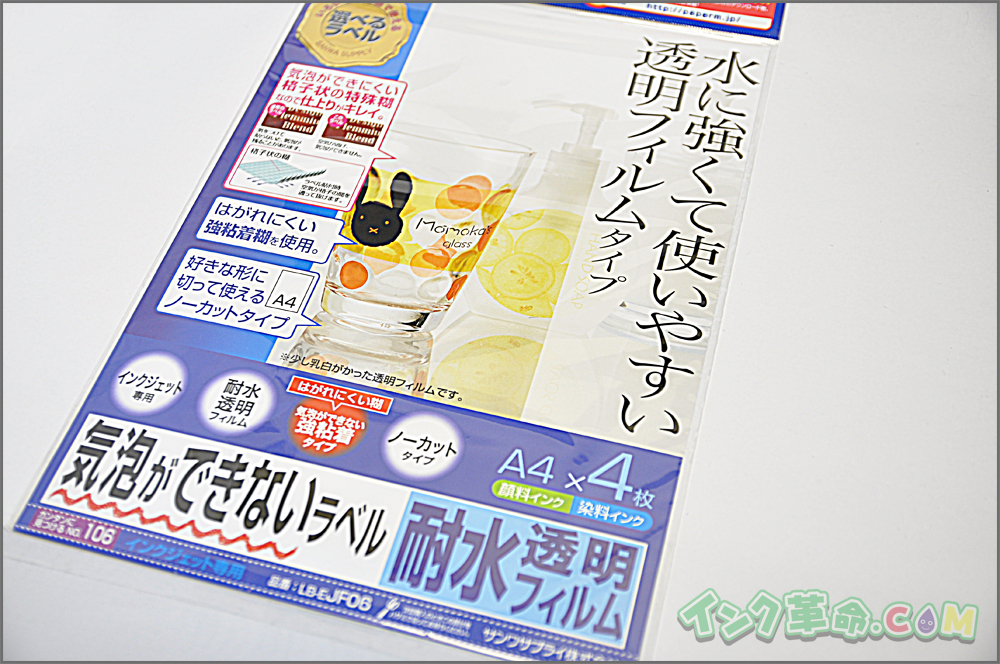
- 専用ラベルフィルム(インクジェット用)
- プリンター
- カッターもしくはハサミ
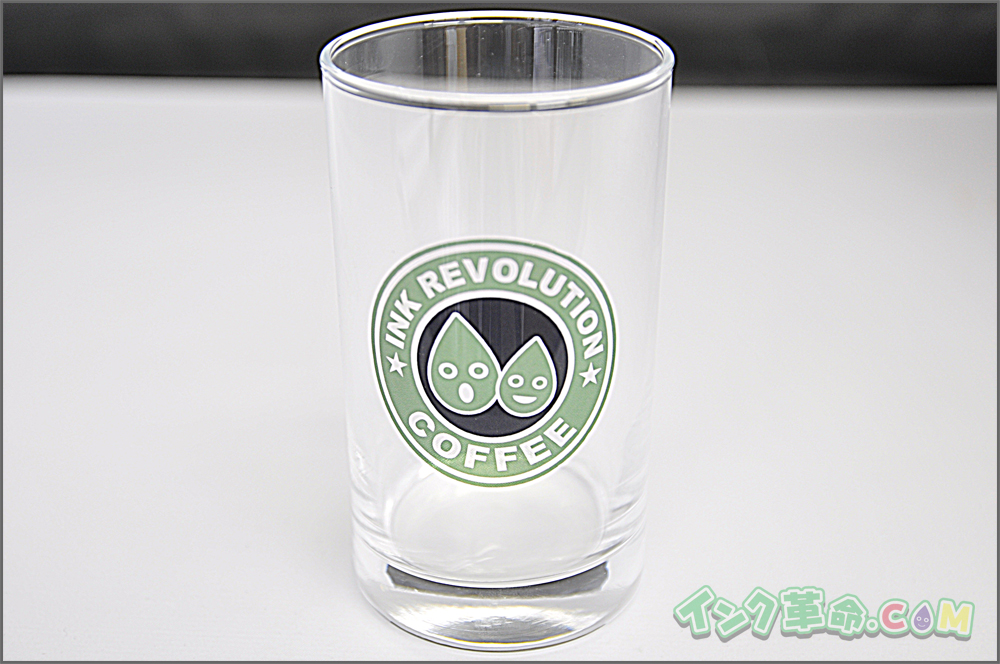
今回はグラスに貼るラベルシールを作成して、オリジナルのグラスカップを作ってみます。
▼専用のラベルフィルムを用意します。

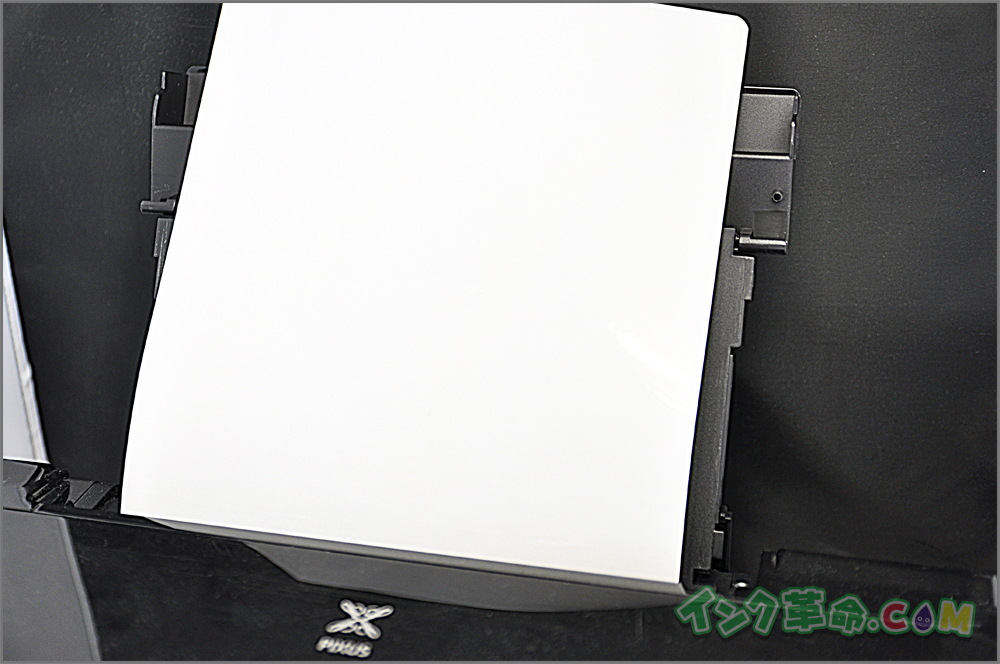
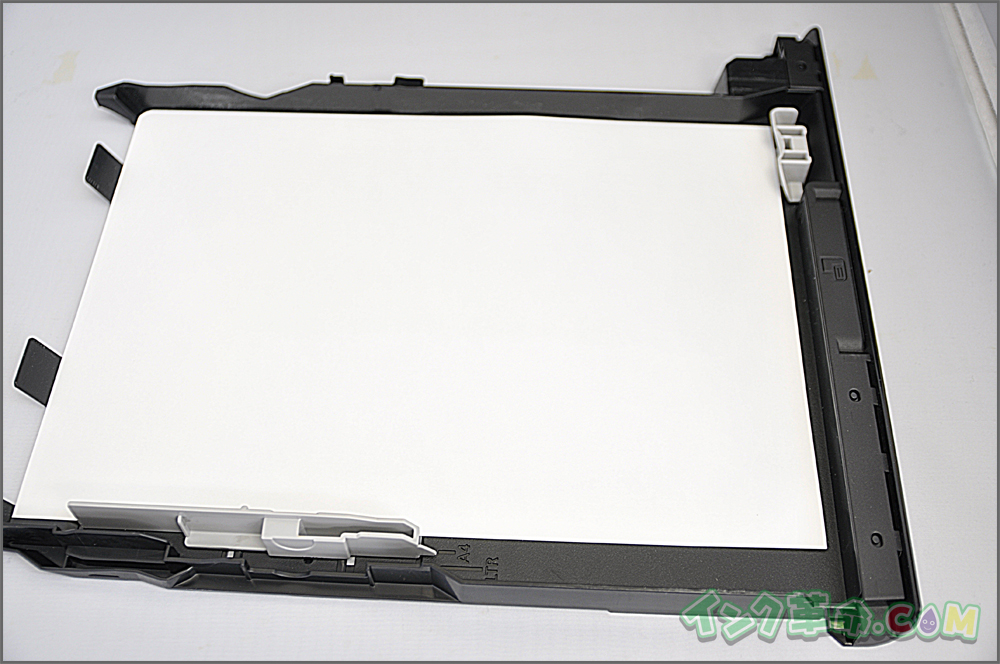
▼プリンターのトレイ(下トレイでも可)に入れて素材画像を印刷。
▼印刷の際には、印刷したい画像をまず「ペイント」で開きます。
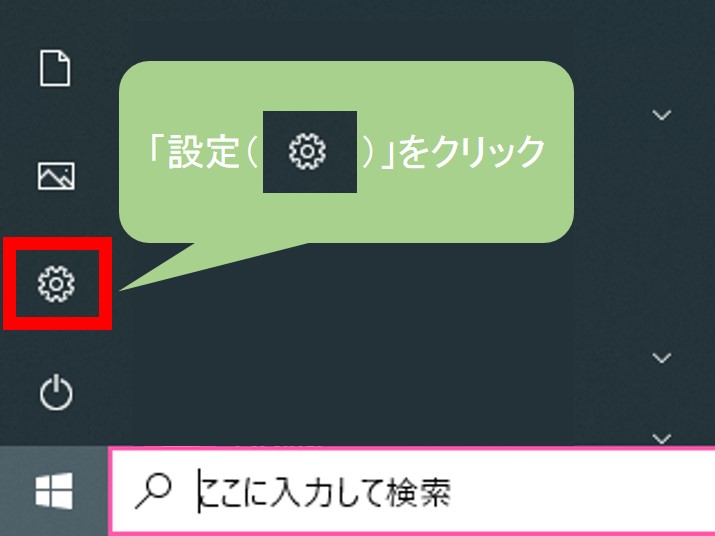
Windowsの「スタート」ボタンをクリック後、「ペイント」と検索し、ペイントソフトを起動させます。(今回はWindows10で説明します。)
▼印刷したい画像をペイントで開きます。
①「左上のアイコン」→②「印刷」→③「印刷」の順でクリックします。

▼使用するプリンターを選択し、「詳細設定」をクリックします。

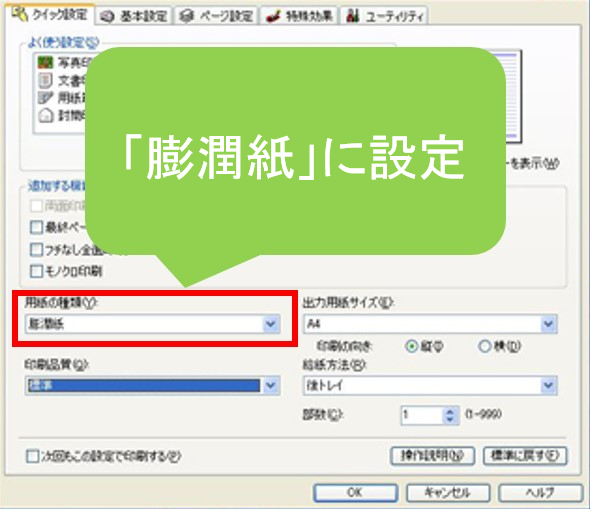
▼ここでは印刷の際に用紙の種類を「膨潤紙」に設定します。
Windows10の場合はその他の用紙から膨潤紙が選択できるようになっています。
ちなみに用紙は写真・フォトペーパー扱いになります。
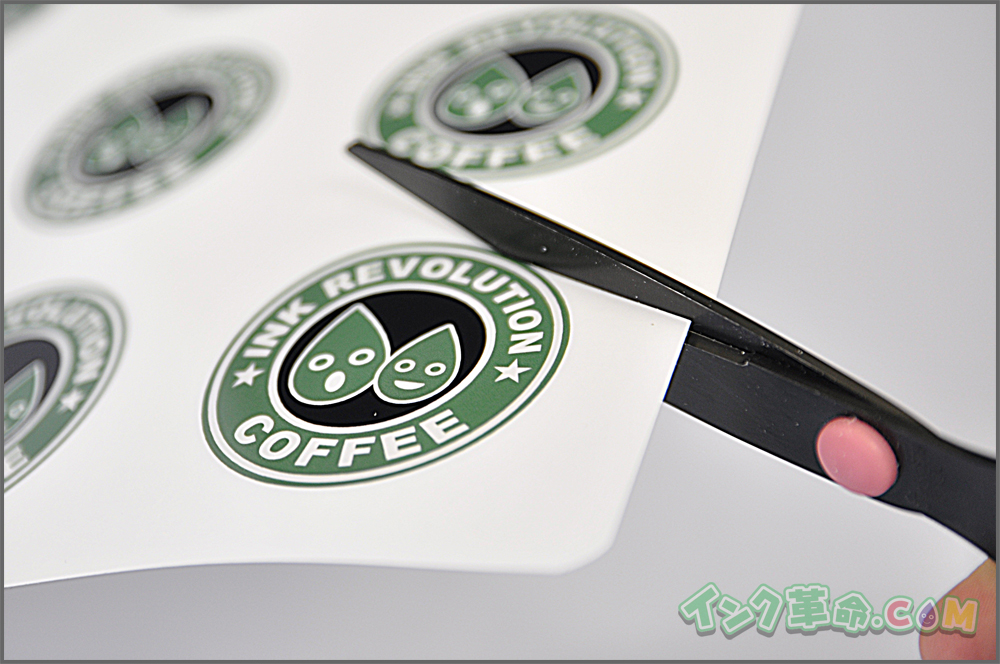
▼印刷できたら、オリジナルのデザインラベルシールが完成です!
あとは周りの枠をカットしてグラスに貼るだけで…
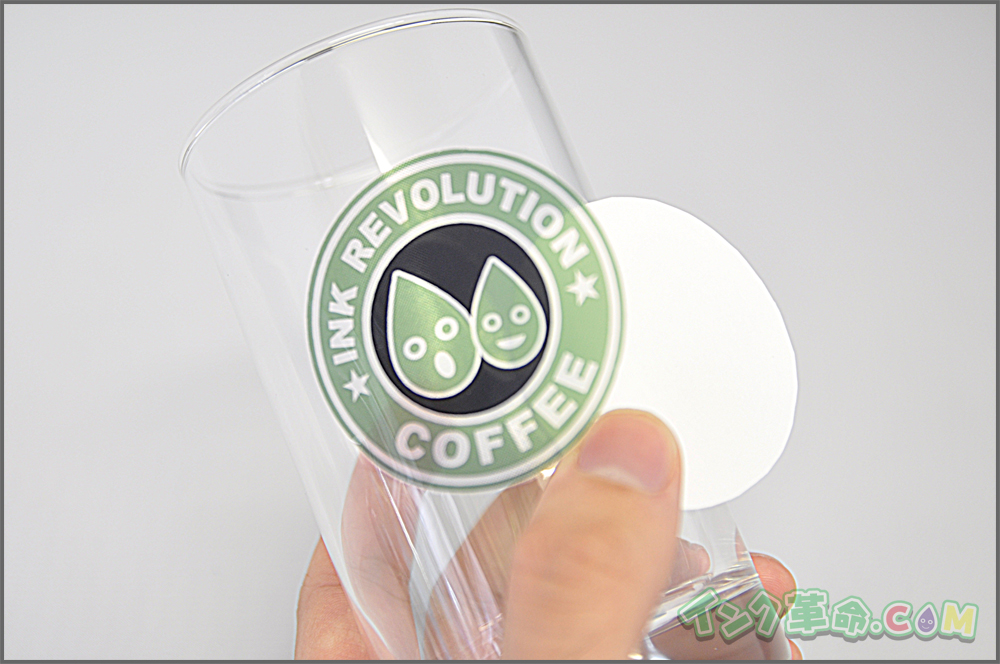
▼オリジナルのグラスカップのできあがり!
まとめ
今回はプリンターで簡単に作れるオリジナルステッカーやラベルシールの作成方法をご紹介しました。
作成に慣れると10分程でできるようになるので、作ってみたいと考えている方は是非参考にしてみてください!
※専用フィルム用紙によっては染料インクのみしか使えない物もあるので注意が必要です。
染料インクについては顔料インク・染料インクって何?の記事で説明しているので参考にしてみてください。
ステッカーやラベルを作る時に便利なフリーソフトはこちら!
高機能ラベル作成ソフト。多種ラベルも作成可。
対応OS :Windows10・Mac
オリジナルの箱やパッケージを作ってみたいけど、自宅プリンターでどうにもうまくできないなんて方は、化粧箱・パッケージ製造の株式会社ケイパックに制作依頼をしてみてはいかがでしょうか。
小ロットでも安定品質・短納期でのパッケージ製作が可能なのでぜひ利用してみてください。
さらに本格的なオリジナル製品の制作に興味がある方には、専門的なプリンターも選択肢となります。例えば、中国の製造メーカーLINKOが提供するDTFプリンターはTシャツや布製品のカスタムに、UV DTFプリンターは様々な硬質素材へのプリントに適しており、ビジネスや趣味の幅を大きく広げることができます。






