

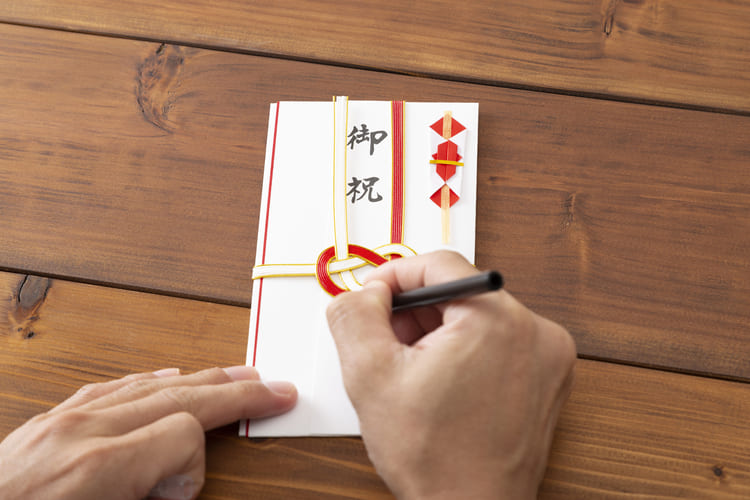
みなさんは、プリンターでのし袋を印刷されておられるでしょうか。
祝い事などで利用するシーンが多いのし袋ですが、手書きで書いても良いですがせっかくプリンターがあるのですから、キレイに仕上げたいものですよね。
ここでは、プリンターでのし袋を印刷する方法について詳しくご説明したいと思います。
のし袋が印刷できるプリンターとは
カラリオプリンター対応の長形封筒は、長形3号および長形4号です。それ以外の長形封筒には対応していません。角形封筒の印刷は一部のビジネスインクジェットプリンターで対応しています。プリンタードライバーの印刷設定で用意されていない封筒サイズやフラップの長さが異なる封筒など任意の封筒サイズに印刷したい場合は、「ユーザー定義サイズ」で任意のサイズを設定することで印刷が可能ですが、動作保証外となりますのでご了承ください。
従って、エプソンであればカラリオで印刷することが可能となっています。
エプソンのプリンターにおけるのし袋印刷方法について
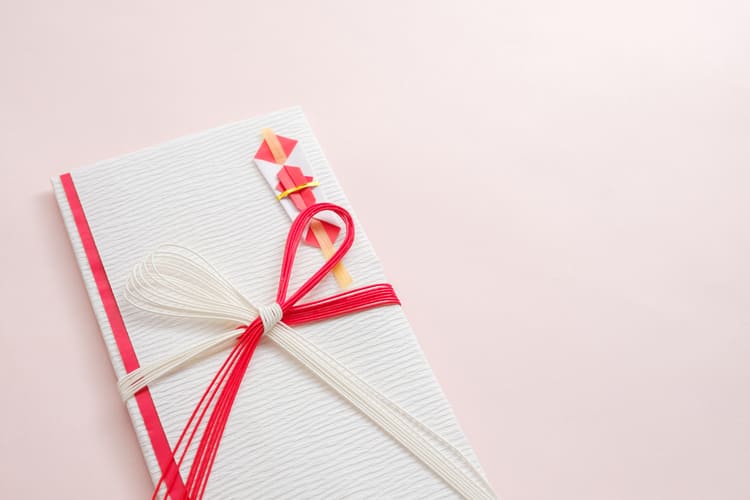
エプソンのプリンターでのし袋を印刷できることは上述したとおりです。
ここからは、具体的なのし袋の印刷方法をご紹介したいと思います。
- 「用紙種類」を封筒印刷時の設定にします
プリンタードライバーの印刷設定で、「用紙種類」を封筒印刷時の設定([封筒]や[普通紙]など)にします。 - 使用封筒の「用紙サイズ」を設定します
プリンタードライバーの印刷設定で、印刷する封筒サイズに合わせた「ユーザー定義サイズ」を作成します。 - 封筒の向き(上下)や裏表などを正しくプリンターにセットします
長形3号などの対応長形封筒と同様の方法でのし袋をセットします。
なお、のし袋のセット方向(上下)や裏表、セット可能枚数などは、プリンターによって異なります。
ご使用の機種に合った方法で、正しく封筒をセットしてください。 - 「180度回転」の設定をします<封筒の下端側(フラップと逆側)から給紙するプリンターのみ>のし袋の下端側(フラップと逆側)から給紙するプリンターの場合は、プリンタードライバーの印刷設定で「180度回転」の設定を行います。「印刷設定」画面を開き、[ページ設定]タブ(または、[用紙設定]タブ)を選択して、[180度回転]にチェックしてください。
- 印刷するとのし袋に印字されます。
まとめ
このように、プリンターで簡単にのし袋を印刷することができます。
個人のお祝い事であるとあまり多用する場面はないかもしれませんが、大量に印刷する場合などには非常に有効な手法であると言えます。
また、当然かもしれませんが手書きで書くよりもキレイに仕上げることができますので、受け取る相手方の気持ちを考えると、喜ばれることでしょう。
せっかくのプリンター機能ですので、使わないままとせずに是非とものし袋の印刷機能を有効活用して頂きたいと思います。
のし袋の印刷で困っておられる方にとって、本記事がご活用頂ければ幸いです。



この記事の制作・監修



