Wordで年賀状を作成するとき、1枚1枚宛名を手作業で作成するのは大変ですよね。そこで今回は気の長い作業を軽減し、年賀状の宛名面を一括で作成する時短技をご紹介します。
使用するもの
・Excel
マイクロソフトの公開しているページでは、住所録というExcelファイルをダウンロードできます。これを使用すると、一から住所の表を作るという手間が省けます。
【公式】住所録 オフィススタイルカタログ
https://www.microsoft.com/ja-jp/office/pipc/template/result.aspx?id=10772
・Word
※ここでは、ExcelもWordも2013バージョンを使用しています。
宛名を一括作成する手順
1.Excelに住所録を記入する
こちらから住所録をダウンロードし、Excelで開きます。
「フリガナ」「氏名」「郵便番号」「住所」必要であれば「会社名」「部署名」「役職名」を入力します。
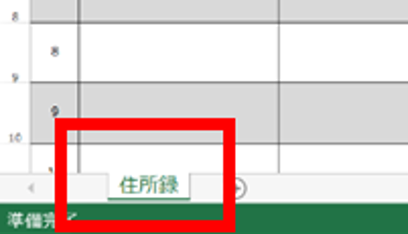
ファイル名はaddress_listとなっています。デスクトップなど、分かりやすい場所に保存しましょう。今回は試しに3件だけ住所を入力し、シート名を「住所録」としました。
(1)住所録に、上から「佐藤ひろし」「松本次郎」「田中四郎」さんの氏名、郵便番号、住所、会社名、部署名、役職名を入力しました。

(2)シート名を「住所録」と変更しました。
シート名にカーソルを合わせ、右クリックを押し、「名前の変更」をクリックすればいつでもシート名を変更できます。
2.Wordを開いて「はがき宛名面印刷ウィザード」を設定する
(1)Wordを開き、差し込み文書タブの「はがき印刷」から、「宛名面の作成」をクリックしましょう。

(2)すると、wordに「はがき宛名面印刷ウィザード」という画面が提示されます。
- はがきの種類
- 宛名面の横書き・縦書
- 宛名面の文字書式
- 差出人住所
- 差し込み印刷指定
の5段階で宛名面を設定します。
「5.」の差し込み印刷指定は、宛名面を一括で作成するときに欠かせない部分ですので、(3)で詳しく説明します。
1.「はがきの種類を選びます」
今回は「年賀/暑中見舞い」を選びます。

2.「縦書き/横書きを指定します」
今回は縦書きを選択します。

3.「書式を設定します」
宛名面の文字書式です。今回はMS明朝を選択します。

4.「差出人の住所を入力します」
年賀状の宛名面に必要な情報のみ入力します。次は、差し込み印刷の指定をします。

(3)「差し込み印刷を指定します」の段階になったら、「既存の住所録ファイル」へExcel文書address.listのシート「住所録」を選択しましょう。
差し込みとは、Excel文書内のデータを、Word文書へ直接流し込むことです。
address.listのシート「住所録」を選択することで、そのデータを宛名面に直接流し込むことができます。
1.「既存の住所録ファイル」の「参照」をクリックします。

2.デスクトップに保存していた Excel文書address.listを選択し、「開く」をクリックします。

3.(1)で名前をつけた、住所が記入してあるシート名「住所録」を選び、「OK」をクリックします。

4.以上で、はがき宛名面印刷ウィザードの設定は完了です。

3.Wordで宛名面の出来を確認する
完了ボタンを押すと、「文書1」というWordファイルができ、宛名面が表示されます。
ここで、Excel文書address.listのシート「住所録」から、全てのデータが宛名面に差し込まれていることを確認できます。
(1)「文書1」という新しいword文書が出てきます。 Excelシート「住所録」1行目の、「佐藤 ひろし」さんのデータが差し込まれています。

(2)「結果のプレビュー」をクリックしてから隣の青い矢印をクリックすると、2行目以下の住所が表示されます。
矢印に挟まれた欄に「2」と表示されたときは、シート「住所録」2行目に入力した「松本 次郎」さん、同様に「3」と表示されると、3行目「田中 四郎」さんの宛名面を見ることができます。

4.細部を編集し、お試し印刷をする
Word右上の「完了と差込み」から「個々のドキュメントの編集」をクリックすると、住所の改行など細部を調整することができます。
(1)「完了と差し込み」は右上にあります。

(2)「新規文書への差し込み」という画面が出てきます。
・「すべて」… 一度にすべての宛名面を編集できます。
・「現在のレコード」… 「文書1」に現在表示している宛名面のみを編集できます。
・「最初のレコード 最後のレコード」… 編集する範囲を選択できます。シート「住所録」での行数を表す「結果のプレビュー」横の数字を使って、範囲を指定します。
ここでは「すべて」を選択しました。

(3)「OK」をクリックすると、「レター1」「レター2」といった名前のword文書が立ち上がります。そして、住所が差し込まれたハガキの宛名面が全て表示されます。
「表示」タグから「複数ページ」を選択すると、複数枚を一度に見ることができて便利です。

(4)上手く収まらない住所の改行や文字の大きさなど、細部を変更できます。

(5)理想通りに印刷されるかどうか、必ずお試しで印刷をしましょう。
【注意】
特に、差出人や宛先の郵便番号がマスの中に上手く印刷されるよう調整するには、数枚お試しで印刷することが必要です。というのも、画面上で数字がきれいに収まっていたとしても、実際に画面上と同様に印刷されるとは限らないからです。
お試しで宛名面を印刷しつつ、「はがき宛名印刷」の「レイアウト調整」を使って、丁度良い位置に数字を配置しましょう。

まとめ
フォントサイズやフォントの種類をお好みにして印刷すれば、一気に全員分の宛名面が完成します!
時間が短縮できた分、挨拶の文面やイラストデザインにこだわる時間もできるでしょう。
「住所録」と「はがき宛名面印刷ウィザード」、これを機にぜひ活用してみてはいかがでしょうか。
インク革命.COMでは純正インクの約半分の価格で互換インクを購入することができ、さらに夜7時までのご注文なら当日出荷いたします。
ご自宅への最短お届け日数を知りたい方はコチラをクリック
インク革命.COMで年賀ハガキと互換インクを一緒に買って年賀状の準備をしましょう!
\インク革命.COMの互換インクをぜひ一度お試しください!/