

キヤノンからリリースされている、プリンターをより使いやすくするアプリ「Canon PRINT Inkjet」の使い方を紹介します。
※対応プリンターは下記になります。
■G・GMシリーズ
G6030/G5030/G3360/G3310/GM2030
■TRシリーズ
TR9530/TR8530/TR7530/R4530/TR703/TR153
■XKシリーズ
XK90/XK80/XK70/XK60/XK50
■TSシリーズ
TS9030/TS8430/TS8330/TS8230/TS8130/TS8030/TS7430/TS7330/TS6330
TS6230/TS6130/TS6030/TS5330/TS5130S/TS5130/TS5030S/TS5030/TS3330
TS3130S/TS3130
■MGシリーズ
MG8230/MG8130/MG7730/MG7730F/MG7530/MG7530F/MG7130/MG6930
MG6730/MG6530/MG6330/MG6230/MG6130/MG5730/MG5630/MG5530
MG5430/MG5330/MG5230/MG4230/MG4130/MG3630/MG3530/MG3230
MG3130
■MP・MXシリーズ
MP990/MP640/MP560/MX923/MX893/MX883/MX870/MX523/MX513/MX420/MX350
■iP・iXシリーズ
iP8730/iP7230/iP110/iX6830
■PROシリーズ
PRO-G1/PRO-S1/PRO-100S/PRO-100/PRO-10S/PRO-10/PRO-1
「Canon PRINT Inkjet」の初期設定方法
①「Canon PRINT Inkjet」をダウンロードする
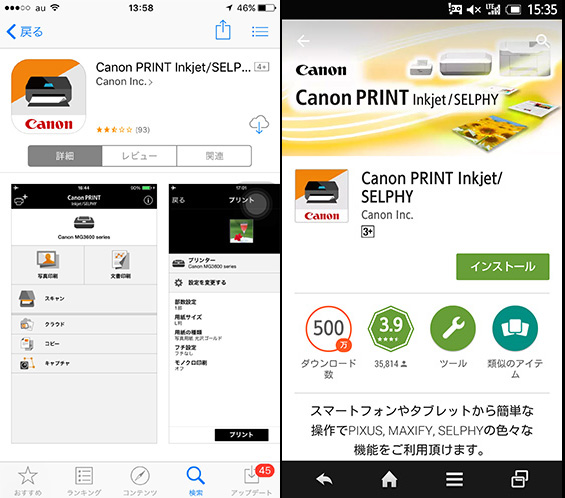
iOSの方は「App Store」、Android方は「Googleplayストア」よりダウンロードすることができます。
②プリンターを登録する
アプリを起動後、まずプリンターを設定します。
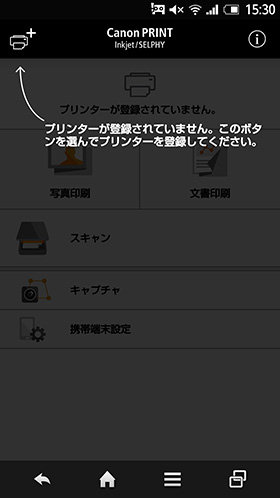
左上のプリンターマークをタップすると次のようなページに切り替わります。
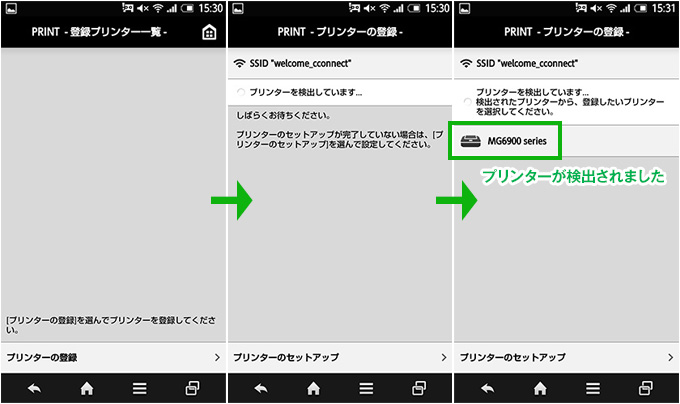
下に表示されている「プリンターの登録」をタップします。
※ここにプリンターが出てこない場合はプリンターと端末が接続されていない可能性があります。
プリンターの無線LAN設定と端末のWi-Fi設定を確認してください。
検出されたプリンターからお使いになるプリンターをタップします。
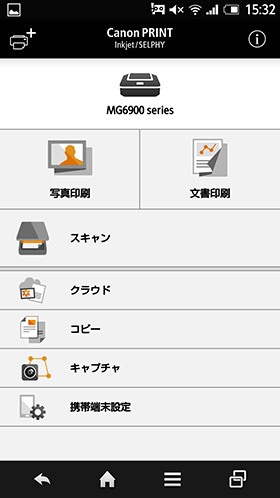
プリンターの登録が完了すると次のような画面が表示されます。
「Canon PRINT Inkjet」の写真印刷方法
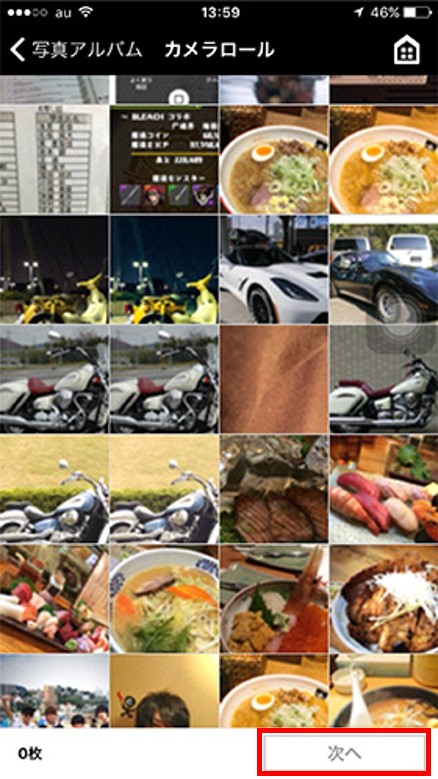
①写真を選択する
写真印刷をタップするとカメラロールが表示されるので印刷したい写真を選びます。
写真を選んだら「次へ」をタップして進みます。
(1枚選んだ後に「次へ」をタップせず、追加したい写真をタップすることで複数の写真を選択することができます)
1回の印刷で最大20枚の写真を選択することができます。
②印刷の詳細を設定し印刷をする
部数設定、用紙サイズ、用紙の種類、フチ設定、モノクロ印刷の詳細設定を行います。
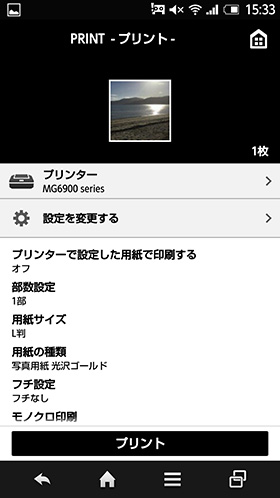
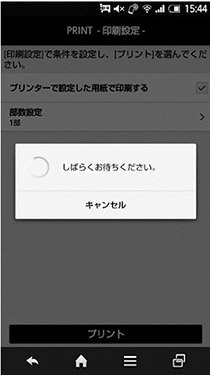
詳細設定が完了したら「プリント」をタップして印刷されるのを待ちましょう。
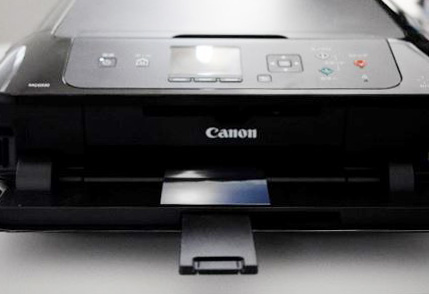
以上で印刷完了です。
<!–  –>
–>
「Canon PRINT Inkjet」の初期設定・写真印刷のまとめ
上記の手順で紹介した「Canon PRINT Inkjet」を使えばパソコンを使わずに写真印刷をすることができます。
スマートフォンに入っているデータをパソコンに移す必要もなくなり時間の節約になりますね。
さらに時間だけでなく、お金も節約したいという人におすすめなのが互換インクです。
インク革命.COMで扱っている互換インクは純正インクの価格の半額!さらに純正インク類似度90%以上と高品質です。
是非、「Canon PRINT Inkjet」と「互換インク」を使ってプリンター生活をより快適にしましょう!





