

プリンターを販売している企業はいくつかあり、EPSON、Canon、brother、HP、RICOHなどが代表的です。
各社ともにスマートフォンからプリンターに印刷やスキャン、コピーを指示することのできるスマホアプリをリリースしています。
その中でも今回はEPSONからリリースされている「Epson iPrint」をご紹介します。
「Epson iPrint」はスマートフォンとプリンターを繋げ、より快適なプリンターライフを目指すアプリです。
機能は大きく3つあり、「プリント機能」「スキャン機能」「コピー機能」です。
プリント機能には、以下の機能があります。
- 「写真プリント」※1
- 「ドキュメントプリント」※2
- 「オンラインサービスに保存しているファイルプリント」※3
- 「Webページプリント」
- 外出先から印刷指示をすることのできる「「リモートプリント」
などプリント機能だけでも多くあります。
※1:対応ファイル:JPG、PNG
※2:対応ファイル:PDF文書、Word、Excel、PowerPoint
※3:対応オンラインサービス:Evernote、Dropbox、Microsoft OneDrive、マイポケットなど
仕様と対応プリンター
「Epson iPrint」を使用するにはアプリの仕様と対応プリンターを確認しておく必要があります。
■対応OS
Android:Ver.5.0以降
iPhone:Ver.10以降
■対応プリンター
EP-10VA / EP-30VA / EP-50V / EP-306 / EP-982A3 / EP-882A / EP-812A / EP-712A
EW-452A / EW-052A / PF-71 / PF-81 / EW-M970A3T / EW-M770T / EW-M752T / EP-M552T
以上が対応OSとプリンターになります。
対応しているスマートフォンとプリンターを持っている方は、是非ダウンロードしてみてください。
「Epson iPrint」のダウンロード方法
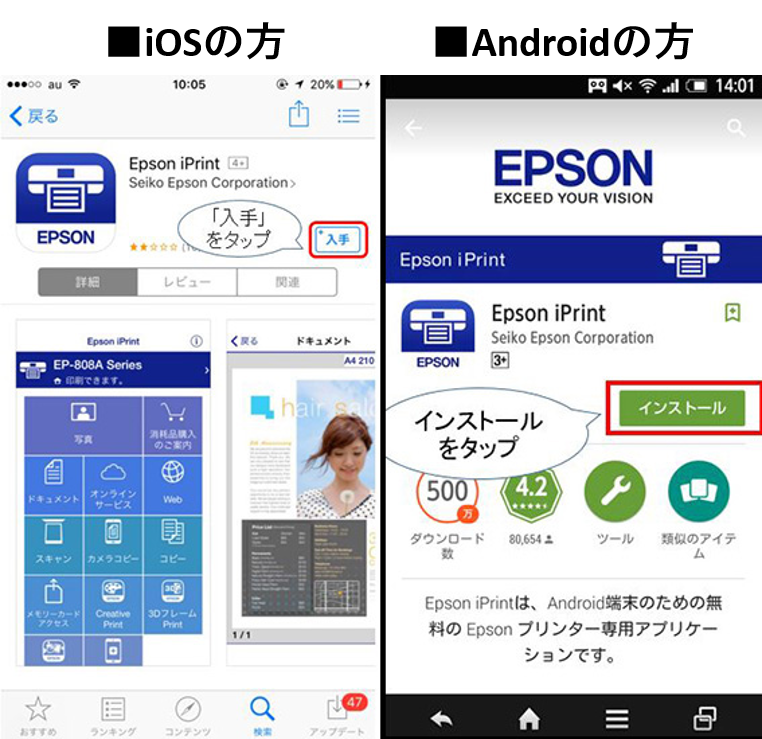
iOSの方はApp Store、Androidの方はGoogle Playから「Epson iPrint」をダウンロードします。
「Epson iPrint」の初期設定手順
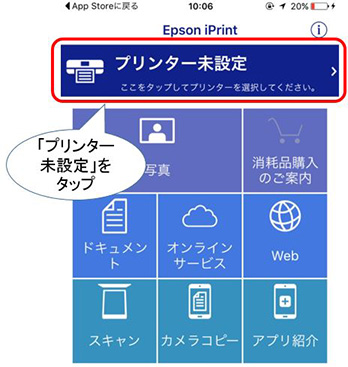
①初めて「Epson iPrint」を起動するとプリンターが設定されていないので、プリンター設定を行います。
プリンター設定をする前に、スマートフォンとプリンターをWi-Fi接続しておきましょう。
まず、1番上に表示されている「プリンター未設定」をタップします。
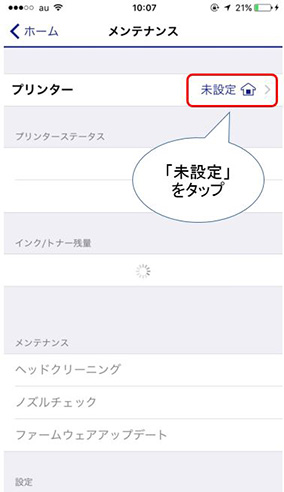
②プリンターの横に表示されている「未設定」をタップします。
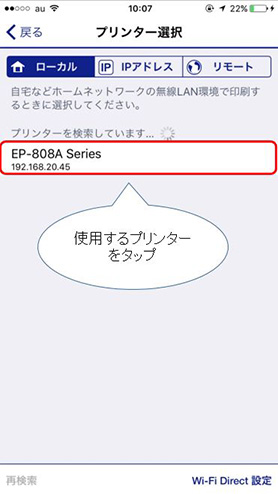
③同じネットワーク上にあるプリンターが表示されます。
使用するプリンターをタップしてプリンター設定完了です。
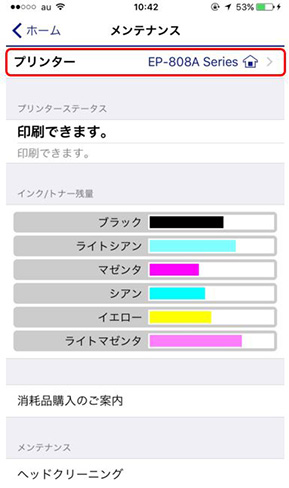
プリンター設定が完了すると、インク残量をスマートフォンから確認することもできるようになります。
「Epson iPrint」の写真印刷手順
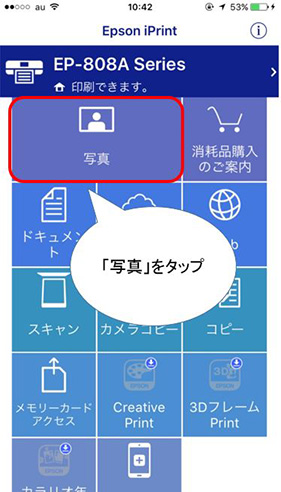
①最初の画面に戻り「写真」をタップします。
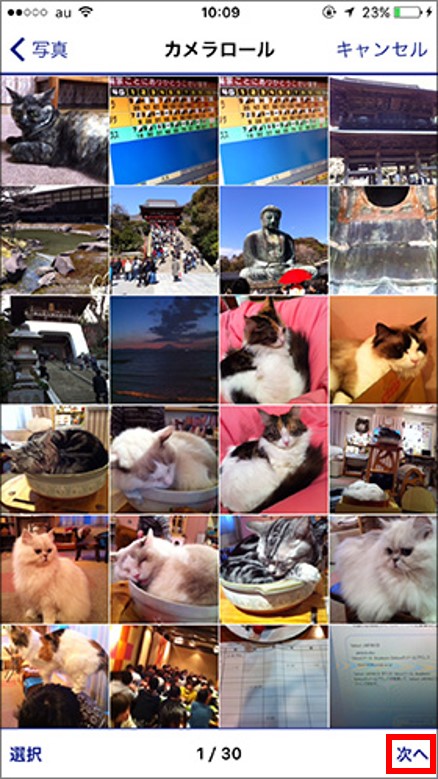
②自分のカメラロールから印刷したい写真を選択後、「次へ」をタップします。
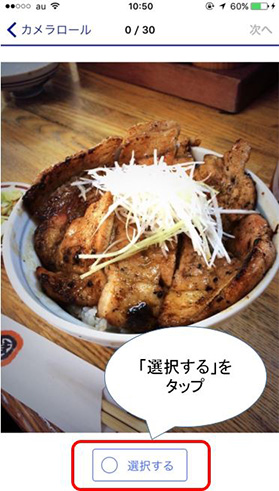
③写真が大きく表示され、下に「選択する」が表示されます。選んだ写真に間違いがなければ「選択する」をタップします。
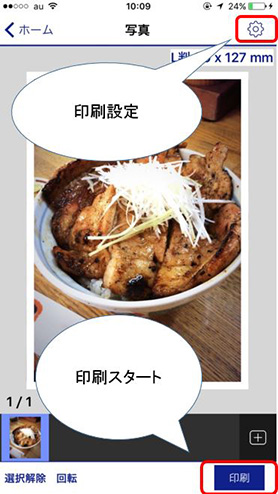
④写真を選択してから右下の「印刷」をタップすると印刷が始まります。
印刷する前に右上の歯車のようなアイコンをタップすると、印刷設定を行うこともできます。
以上で印刷完了となります。
「Epson iPrint」の使い方まとめ
スマホアプリ「Epson iPrint」の初期設定と写真印刷についてご紹介しました。
初期設定としてまずはスマートフォンとプリンターをWi-Fi接続し、「Epson iPrint」上でプリンターの設定を行います。
設定後は「Epson iPrint」のホーム画面から写真をタップすると、写真を印刷することができます。
「Epson iPrint」には他にも
- ドキュメント印刷
- Webページ印刷
- オンラインサービス印刷
- カメラコピー
- スキャン
など多くの機能があります。
アプリの機能を利用して、プリンターをもっと便利に使いましょう。


<!–
–>



