

EP-879Aのスキャン機能を使えば、紙面の文書などをパソコンに保存できるだけではなく、アプリを利用することでスマホのデータもスキャン可能です。
スキャン機能を活用することで、プリンターの使い方に幅が広がるので、しっかりマスターしておきましょう。
スキャンする前に確認しておきたいこと
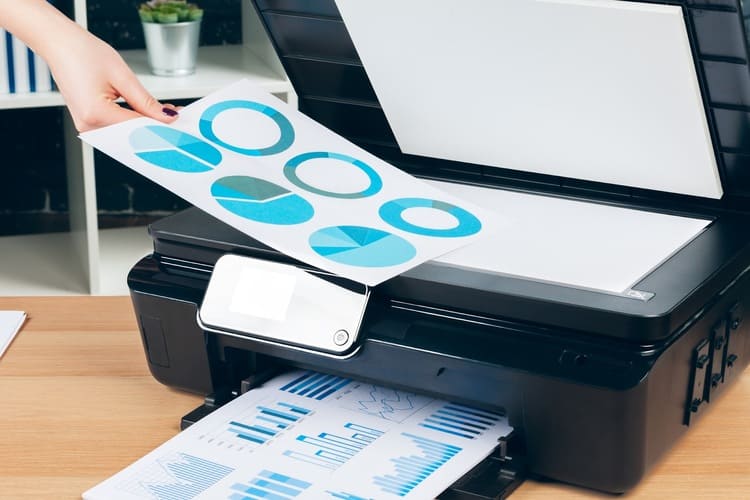
スキャンする前に、プリンターがインターネットに接続されているかを確認しておきましょう。
有線LANでもできないことはないですが、できれば無線LANにしておいたほうがさまざまな機能を活用できるため便利です。
また、パソコンに本プリンターのドライバーソフトがインストールされていないとスキャン機能を使えないので、あらかじめドライバーもインストールしておきましょう。
ドライバーは本製品を購入時に同封されているCD-ROMのなかに入っています。
タッチパネルを使ってスキャンする

スキャンはプリンターにスキャンしたい用紙を読み込ませて行うことになるので、たいていタッチパネルで直接スキャン動作を行うことになるでしょう。
タッチパネルによるスキャンは基本中の基本なのでしっかりマスターしておきたいところです。
ます、スキャンしたい原稿を原稿台にセットします。
原稿台のフタは強く開閉しないよう丁寧に扱いましょう。
また原稿は原稿台の端にきちんとセットしないと正常な状態でスキャンできないので、フタを閉じる前に正常な位置にセットできているかも確認してください。
原稿のセットが完了したら、「スキャン」をタップすると、スキャンの詳細設定にする見ます。
次に保存場所を聞かれるので、もしメモリースティックなど外部メディアに保存したいのであれば、「外部メモリー」を、パソコンに保存したいのであれば、「Event Manager」をタップしてください。
その後モノクロでスキャンするか等の詳細設定をし、「!」をタップすればスキャンが実行されます。
パソコンやその他の媒体を使ってスキャンする
あまり使うことがないかもしれませんが、パソコンを使って画像をスキャンすることも可能です。
原稿台をセットするまでは、タッチパネルでスキャンするときの手順と同じですが、パソコンでスキャン動作を行う場合は、「Epson Scan2」というソフトを使うため、このソフトを起動させます。
起動させると、「ドキュメントモード」と「フォトモード」というふたつのスキャン機能が提示されます。
ドキュメントモードはテキストなど、文字をスキャンするのに適したモードで、フォトモードは写真や絵など、画像をスキャンするのに適したモードとなっています。
自分がスキャンしたい原稿に合わせて選ぶと良いでしょう。
選択すると、各モードに応じて詳細な設定がおこなえるので、適宜設定し、保存先を選択するとスキャンが開始されます。
また、スマートフォンやタブレットに「Epson iPront」というアプリをインストールさせることによって、スマートフォンやタブレットに入っているテキストや写真といったデータをスキャンすることも可能です。






